-

-
WizTree磁盘空间分析工具
- 大小:4.9M
- 时间:2026-09-12 20:06
- 性质:免费
- 版本:v4.28.0.0磁盘占用扫描


WizTree处理磁盘空间不足的麻烦事确实有一手。电脑用久了,C盘动不动就飘红,系统提示空间不足,又不敢乱删文件,怕把软件或系统弄出问题。用系统自带的查看功能去翻文件夹,容量数字一个个看过去,几百G的硬盘要翻半天,效率太低。尤其是做设计、剪视频或者装了不少大型游戏的人群,硬盘被什么占满往往心里没底。
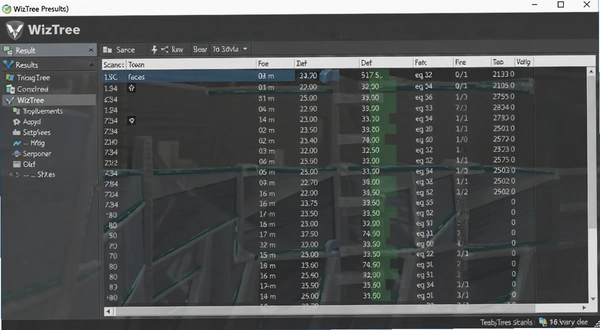
这个工具的做法很直接,它直接读取NTFS格式硬盘的主文件表(MFT)来快速统计空间占用,所以扫描速度不是传统逐文件夹遍历能比的。打开软件,选中盘符,几秒钟就能看到一张按文件大小排序的列表。哪个文件夹占空间大,里面是什么文件在吃容量,一眼就能定位到。对于清理临时文件、找出不小心下载的大体积安装包,或者单纯想看看硬盘空间都去哪了,它比手动翻文件夹直观得多。
操作门槛很低,不需要研究复杂的参数设置。下载解压后直接运行就行,界面布局也简洁,主要就是目录树和文件列表两大块。这里写一下实际用下来的几个感受,给还没接触过的朋友一个参考。
1.启动软件后,主界面顶部会列出当前电脑的所有磁盘分区。
2.点击想要分析的分区(比如C盘),软件会立刻开始扫描。扫描期间能看到进度条和已经找到的文件数量,速度确实快,一个1TB的机械硬盘大概也只需要几十秒。
3.扫描完成后,左侧是文件夹的树状列表,按照占用空间从大到小排列。右侧则是具体文件列表,同样按大小排序。
4.想清理空间时,右键点击文件或文件夹,可以直接打开所在位置,或者选择删除。也可以使用软件顶部的“文件”菜单,把扫描结果导出成CSV或文本文件,方便慢慢核对。
5.WizTree还提供了筛选功能,可以按文件扩展名过滤,比如只看“.mp4”或者“.zip”文件,这在查找特定类型的占用大户时比较实用。
实际体验中,它的扫描结果和Windows资源管理器属性里显示的容量基本一致,准确性没问题。相比用Everything按文件名搜,这个软件是按体积排序来看,两者定位不一样。如果是要找某个特定文件,Everything合适;如果是看哪个目录最占地方,WizTree的直观程度更高。
扫描机制上要注意一点,它之所以快,核心在于读取NTFS格式的MFT。如果移动硬盘或者U盘是FAT32或exFAT格式,它也能扫,但速度优势就没那么明显了,会退回常规遍历方式。所以平时用来分析电脑内置硬盘(基本都是NTFS)体验最好。
官网提供的版本区分主要是安装版和便携版(通常说的绿色版)。安装版会写入开始菜单和右键菜单,方便日常随时调用。便携版则适合放在U盘里,到了别的电脑上直接运行,不留下使用痕迹。
对于大多数用户,直接用便携版问题不大。下载后是个压缩包,解压到一个文件夹里,运行里面的exe程序就行。不需要安装过程,也不会往系统盘写额外的运行库或服务。电脑里不想装太多常驻后台的软件的话,这种形式比较省心。
界面语言方面,软件支持简体中文,在菜单里可以切换。默认会跟随系统语言,如果是中文系统,打开就是中文界面,不用额外设置,对英文界面头疼的用户可以放心。
| 功能对比 | WizTree便携版 | 传统安装版 |
|---|---|---|
| 安装步骤 | 解压即用 | 需要运行安装向导 |
| 系统占用 | 无后台进程 | 可能有右键菜单集成 |
| 携带便利性 | 可放U盘 | 绑定当前电脑 |
很多人把它当作清理软件用,但它本身不做“一键清理”的动作。它更像一个侦察兵,把占地方的文件找出来,具体删不删、删哪个,由你自己决定。这种模式更稳妥,避免误删系统文件。
实测扫描C盘(240G固态,用了180G左右),大概4秒完成索引,刷新列表后按大小排序,占用最大的几个文件立刻显示出来。发现一个之前下载的系统镜像ISO文件,接近5G,一直忘了删。还找到了几个软件缓存文件夹,体积比想象中大得多。
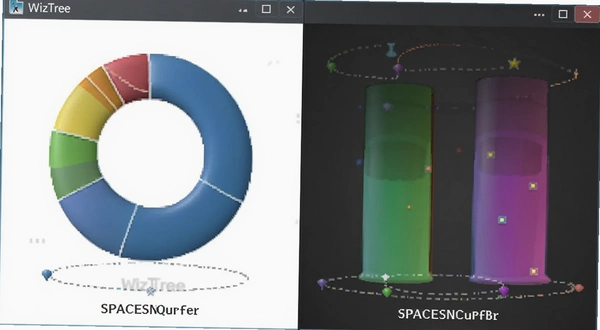
和网上常提的SpaceSniffer相比,WizTree在扫描速度上优势明显。SpaceSniffer用方块图展示空间占用,视觉上比较酷炫,但扫描大容量硬盘时等待时间较长。WizTree的列表样式虽然看起来朴素,但胜在快,信息获取效率高。
操作中有一个小提示:删除文件时,软件会弹出确认框,但不会自动帮你判断文件是否可删。建议在删除前,对不确定用途的文件用右键菜单里的“打开”功能看一眼,或者搜索文件名确认是什么软件产生的。
另外它提供了命令行支持,可以用参数方式扫描并输出结果。这个功能普通用户可能用不上,但对于需要批量检查多台电脑空间的网管或维护人员,可以直接写脚本调用,把结果汇总到文本文件里,方便排查。
WizTree本身是一个轻量级工具,对硬件要求不高。但扫描速度受硬盘类型影响较大,实测NVMe固态硬盘比SATA固态快不少,机械硬盘因为物理读取限制,耗时最长,但仍在可接受范围内。
| 配置项 | 最低要求 | 推荐配置 |
|---|---|---|
| 操作系统 | Windows 7 | Windows 10/11 64位 |
| CPU | 单核1GHz | 双核及以上 |
| 内存 | 512MB | 4GB及以上 |
| 硬盘 | 无特殊要求 | NTFS格式固态硬盘 |
软件本体大小不到几兆,运行时内存占用也比较低,不像某些安全卫士那样常驻后台吃资源。扫描过程中CPU占用会稍高,但扫描结束后会立即回落。低配电脑(比如几年前的赛扬处理器配合机械硬盘)也能正常运行,只是扫描时间会拉长到两三分钟。
虽然鼠标点击也能完成大部分操作,但键盘党用快捷键会更顺手。整理几个实测可用的快捷键,方便快速定位和操作。
| 快捷键 | 功能说明 |
|---|---|
| Ctrl + F | 聚焦搜索框,快速查找文件 |
| F5 | 重新扫描当前磁盘 |
| Delete | 删除选中的文件或文件夹 |
| Enter | 打开文件或进入文件夹 |
| Backspace | 返回上一级文件夹 |
快捷键不算多,但覆盖了查看和删除的核心操作。用方向键在文件列表里移动,配合Delete键删除大文件,整个过程手不用离开键盘,效率确实高不少。
个人用户使用WizTree是完全免费的,这一点官方在网站上写明。它和那些安装时送一堆捆绑软件、用起来到处弹广告的免费软件不同,安装或者解压过程中没有附加任何推广组件,这一点体验比较好。
免费版的功能已经完整覆盖了磁盘分析、文件筛选、导出报告等核心需求。对于公司或商业环境用途,则需要购买商业授权,但价格不算贵,按年订阅。个人日常清理电脑硬盘空间,免费版够用了。
有一些用户会在网上问它和TreeSize Free哪个好。两者功能定位确实接近。TreeSize也提供免费版,但功能有所阉割,比如缺少文件导出和MD5校验等功能。WizTree免费版则没有这些限制,核心功能都能用。从扫描速度来看,WizTree的MFT直接读取机制让它在大型硬盘上表现更突出。
实际使用中要注意,它需要管理员权限才能读取所有文件,包括系统保护和隐藏文件。如果以普通权限运行,扫描结果可能不完整,看不到某些系统目录下的具体占用情况。所以建议右键以管理员身份运行。
问题:扫描出来的文件体积跟资源管理器显示的不一样?
这个情况确实存在。原因是WizTree默认统计的是文件的实际大小,而Windows资源管理器可能显示的是占用空间。对于NTFS格式硬盘,小文件通常会占用比实际大小更多的空间(比如4KB一个簇)。WizTree在“选项-常规”里有设置可以切换显示方式,可以改成按占用空间显示,这样两边数字就一致了。
问题:用WizTree能清理系统更新留下的旧文件吗?
可以找到,但删除时需要自己判断。扫描C盘后,进入Windows文件夹,找到SoftwareDistribution文件夹下的Download子目录,这里通常存放着系统更新下载的安装包。这些文件删除了影响不大。但Windows目录下其他文件不建议乱删,有的文件正在被系统占用,强行删除会导致问题。用它定位到文件具体位置,再用系统自带的磁盘清理功能去处理会更稳妥。
问题:为什么扫描移动硬盘或U盘时速度变慢了?
前面提到过,WizTree的高速扫描依赖NTFS格式。如果移动硬盘是FAT32或者exFAT格式,它就没办法读取MFT,只能一个一个文件夹去遍历,速度会慢很多,和普通扫描工具差距不大。建议把移动硬盘格式化为NTFS(注意备份数据),这样才能发挥WizTree的速度优势。
问题:有没有发现这个软件的缺点或限制?
实测中发现一个问题:在部分电脑上,如果开启了UAC(用户账户控制)且未以管理员权限启动,扫描时可能会卡在某个系统文件夹上无法继续。另外,软件界面虽然简洁,但视觉风格偏老旧,自定义选项不算丰富,不能调整字体大小或颜色主题。对于非NTFS格式的移动设备支持不够完美,扫描速度优势消失后会显得比较普通。
如果WizTree在某些方面不太符合个人习惯,市面上还有其他几款同样能完成磁盘空间分析任务的软件,可以对比看看。
| 软件名称 | 版本特点 | 推荐指数 |
|---|---|---|
| TreeSize Free | 老牌工具,树状图显示 | ★★★★ |
| SpaceSniffer | 可视化方块图,直观 | ★★★★ |
| WinDirStat | 开源软件,支持彩色块状图 | ★★★ |
| CCleaner | 清理垃圾文件为主 | ★★★ |
| Folder Size | 集成到资源管理器右键 | ★★ |
| DiskSavvy | 支持网络存储分析 | ★★★ |
挑选时主要看个人偏好。喜欢传统列表看详细路径的,WizTree和TreeSize Free都能胜任。追求视觉冲击力、想看大文件色块分布的,SpaceSniffer和WinDirStat更合适。这几款软件都有免费使用版本,不存在功能上不可替代的关系,挑个顺手的就行。
猜你喜欢
用户评论






 Samsung_Galaxy_S25_Ultra
最新更新
WizTree磁盘空间分析工具v4.28.0.0磁盘占用扫描
 系统工具 / 4.9M / 09-12

Ditto剪贴板增强工具v3.24.184.0剪贴板管理
 系统工具 / 5.1M / 09-12

CPUCoolCPU降温工具v1.0.0.1 CPU降温监控
系统工具 / 4.0M / 09-12

DEP助手DEP添加工具v2.11.32.06一键添加
系统工具 / 389KB / 09-12
光速PDF阅读器极速PDF查看工具v3.0.0.0轻巧阅读
办公软件 / 91.0M / 09-12

全方位PDF阅读器全能PDF阅读专家v1.0轻巧极速版
办公软件 / 3.7M / 09-12

百度文库百度文库下载器v3.4.0.0文档智能生成
办公软件 / 77.5M / 09-12

堡垒之夜Fortnite电脑版v0.0.0.135建造战术竞技
网络应用 / 11.0M / 09-12

eDiary电子日记本v3.4.0.0文字记录工具
办公软件 / 4.4M / 09-12

RadioSure网络收音机v2.2.991.0电台收听版
媒体影音 / 4.0M / 09-12
本类排行

我的赛车生涯游戏v3.2.1绿色版
PC游戏 / 54.2M / 07-23
Cendric像素冒险 PC版v1.5.0绿色版
PC游戏 / 310.1M / 07-23

先祖赠遗pc版v2.0官方版
PC游戏 / 1.39G / 08-07
迷你毁灭战士2PC版(Mini Doom 2)v1.2.0 安装包
PC游戏 / 108.0M / 08-07

死亡攀爬Dead Climb电脑版v2.3.1 绿色版
PC游戏 / 570.7M / 07-24

迪斯科极乐世界Disco ElysiumPC版最新v1.2.0完整版
PC游戏 / 202.0M / 08-19

I wanna bigger penis成长模拟器电脑版v1.0 绿色版
 PC游戏 / 33.7M / 07-30

模拟完美农场18电脑版v1.5.0完整版
PC游戏 / 1.20G / 08-20

路径PathwayPC版官方版v2026官方版
PC游戏 / 423.4M / 07-22
黑夜混乱游戏电脑版v2.3.0官方版
PC游戏 / 1.65G / 08-19
热门推荐