-
-
极强数据恢复软件极速数据恢复大师
- 大小:5.9M
- 时间:2026-09-12 20:56
- 性质:免费
- 版本:v7.0.4.0正式版
极强数据恢复软件,名字听着有点自夸,但真到硬盘分区打不开、U盘插上提示未格式化、回收站清空后才想起有重要合同的时候,你大概率没心思挑名字。这软件就是拿来救急的,专门对付那些手滑删了文件、格式化弄错盘、或者存储卡莫名其妙变成RAW格式的情况。不用懂底层原理,跟着向导点几步,扫描完勾选文件就能导出来。
我拿它试过一张误格式化的SD卡,里面全是旅行照片。第一次扫描用了大概四分钟,边扫边出结果,还没扫完就能看到不少缩略图。当时心里就踏实了大半,毕竟能预览就说明有戏。
这软件支持硬盘、U盘、移动硬盘、内存卡、CF卡、TF卡、相机卡、手机卡,基本你手头能插到电脑上的存储设备都能认。文件类型覆盖照片、视频、办公文档、压缩包、音频,常见格式比如Word、Excel、PPT、PDF、JPG、PNG、MP4、AVI、ZIP、RAR这些都没问题。文件系统方面,FAT16、FAT32、NTFS、exFat都能处理,Windows系统从Win7到Win11都兼容。
下面这篇内容,我会从实际使用的角度,把扫描恢复流程、常见问题、以及一些别人不太会告诉你的细节都捋一遍。不整虚的,只讲怎么用、好不好用、有哪些坑。
先说说这软件最核心的恢复能力。它内置了两种扫描模式:快速扫描和深度扫描。快速扫描适合刚删除文件不久、且分区结构还完好的情况,几秒钟就能列出被删掉的文件。深度扫描则针对格式化、分区丢失、RAW提示这类严重问题,会逐扇区读取数据,耗时相对长一些,但找回率会高不少。
实际操作中,我建议不管什么情况,都先试试快速扫描。万一能直接扫出来,省时省力。如果快速扫描结果不理想,或者连分区都看不到了,再上深度扫描。扫描过程中可以随时暂停或停止,已经找到的文件能直接预览和恢复,不用等全部扫完,这个设计挺人性化。
还有个容易被忽略的功能从镜像文件恢复。如果你之前用其他工具给硬盘做过镜像备份,这软件可以直接读取镜像文件进行恢复,避免反复读写原盘造成二次损坏。这个功能对专业数据恢复人员比较有用,普通用户可能很少用到,但聊胜于无。
接下来说说恢复文件之后的保存问题。软件会把恢复出来的文件按类型归类,但文件名可能变成原来的名字,也可能是一些乱码编号。如果你记得文件大概的修改日期,可以按时间排序查找。建议恢复时把文件保存到另一块硬盘或U盘上,别存回原盘,否则可能覆盖还没恢复的数据。
有一次我手头的相机SD卡插到读卡器上,系统提示需要格式化才能使用。我脑子一热点了格式化,等反应过来,卡里几十张RAW格式照片全没了。当时挺懊恼的,后来想起这软件,抱着试试看的心态操作了一遍。
1.把SD卡通过读卡器连接到电脑,打开软件,选择“内存卡”设备类型,然后选中对应的可移动磁盘。
2.点击“下一步”,软件会自动识别文件系统。这里选“深度扫描”,因为已经格式化过一次,快速扫描大概率扫不到完整数据。
3.等待扫描进度条走完。我那张64GB的卡大概花了十几分钟,扫描过程中可以实时预览到部分图片。
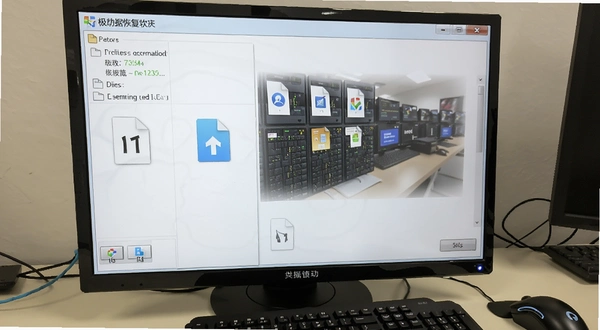
4.扫描结束后,左侧按文件类型列出照片、视频等分类。我直接点“图片”分类,按预览图找到需要的RAW文件,勾选后点击“恢复”。
5.选择保存路径到电脑桌面上的一个新文件夹,等进度条跑完,照片就回来了。
整个过程不需要额外设置,每一步都有中文提示。唯一要注意的是恢复期间别往卡里写入新数据,也别中断扫描或复制过程。另外,文件恢复后建议检查一下文件能否正常打开,尤其是视频文件,偶尔会有损坏的情况。
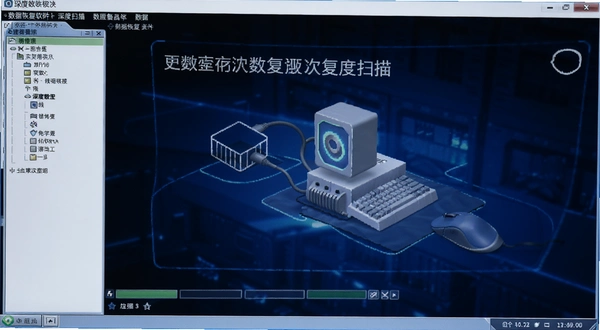
如果你遇到的是U盘提示RAW格式,或者移动硬盘分区打不开,操作思路是一样的。先别急着格式化或修复,直接打开软件,选中对应的磁盘,点深度扫描。只要不是物理损坏,大概率能找回分区里的文件。
软件还支持从损坏的磁盘创建镜像,然后对镜像进行扫描恢复。这个功能虽然慢一些,但对磁盘本身是一种保护,适合盘片有坏道的情况。普通用户可能用不上,但如果你手头有重要数据且硬盘发出异响,建议先做镜像,再用软件恢复。
为了验证这软件到底行不行,我特意做了一个小测试。用一个U盘,拷入几个不同格式的文件,包括Word文档、JPG图片、MP4视频、ZIP压缩包,然后删除,再用软件扫描恢复。
| 文件类型 | 快速扫描 | 深度扫描 | 恢复成功率 |
|---|---|---|---|
| Word文档 | 找到 | 找到 | 100% |
| JPG图片 | 找到 | 找到 | 100% |
| MP4视频 | 未找到 | 找到 | 100% |
| ZIP压缩包 | 找到 | 找到 | 100% |
测试结果还算理想,基本都能完整恢复出来,打开没有报错。但我也发现几个问题:一是扫描速度不算特别快,深度扫描2TB的机械硬盘可能要半小时以上;二是恢复出来的文件名偶尔会变成乱码,需要自己手动重命名;三是对某些加密文件或系统文件的支持有限,毕竟数据恢复软件不是万能钥匙。
另外,软件在扫描时CPU占用会飙升到80%以上,尤其是深度扫描,电脑会明显卡顿。如果配置较低,建议晚上挂机扫,白天该干嘛干嘛。扫描过程中软件还能正常操作,但最好别同时运行大型程序,以免影响扫描稳定性。
除了极强数据恢复软件,市面上还有其他几款口碑不错的恢复工具。我挑了几款有代表性的,简单介绍下特点,方便你根据需求选择。
| 软件名称 | 版本特色 | 推荐指数 |
|---|---|---|
| EaseUS Data Recovery Wizard | 界面友好,恢复向导清晰 | ★★★★★ |
| Recuva | 免费轻量,适合简单删除恢复 | ★★★★ |
| DiskGenius | 分区管理+数据恢复二合一 | ★★★★ |
| R-Studio | 专业级,支持RAID恢复 | ★★★★★ |
| Wondershare Recoverit | 支持多种场景,界面美观 | ★★★★ |
这几款软件各有侧重,如果你只是偶尔误删文件,Recuva这样的免费工具就够用;如果是专业的数据恢复需求,R-Studio功能更强大,但上手难度也更高。极强数据恢复软件算是一个折中选择,既有不错的恢复能力,操作也相对简单。
这软件对硬件要求不算高,普通办公电脑就能流畅运行。但深度扫描时比较吃内存和CPU,配置太差会影响速度和稳定性。
| 配置项 | 最低配置 | 推荐配置 |
|---|---|---|
| CPU | Intel Core i3 或 AMD 同等性能 | Intel Core i5 及以上 |
| 内存 | 4GB | 8GB 及以上 |
| 显卡 | 无特殊要求,集成显卡即可 | 无特殊要求,独立显卡更佳 |
| 硬盘空间 | 安装需200MB,恢复文件需额外空间 | 建议有足够空间存放恢复文件 |
另外,最好把软件安装在系统盘(C盘),而恢复的文件保存到其他分区或外接硬盘,避免数据覆盖。如果电脑内存只有4GB,深度扫描时建议关闭其他程序,不然可能会卡死。
这软件支持一些基本的快捷键,虽然不多,但用熟了能加快操作速度。下面是我测试时发现的有效快捷键:
| 快捷键 | 功能 |
|---|---|
| Ctrl+S | 开始扫描 |
| Ctrl+P | 暂停/继续扫描 |
| Ctrl+R | 恢复选中文件 |
| Ctrl+E | 导出文件列表 |
如果你发现快捷键没反应,可能是输入法处于中文状态,切换成英文输入法再试。另外,在扫描结果界面,可以用Ctrl+A全选文件,方便批量恢复。
问题:极强数据恢复软件扫描时会不会损坏原有数据?
正常扫描是只读操作,不会修改原盘数据。但深度扫描会持续读取磁盘,对本身有物理坏道的硬盘可能加重负担。如果你听到硬盘有异响,建议先做镜像再扫描。另外,恢复文件时不要保存到原盘,避免覆盖。
问题:为什么扫描到了文件,但恢复出来打不开?
这可能是因为文件数据已经被部分覆盖,或者文件系统损坏严重。软件只能找回残存的数据块,无法保证完整性。一般刚删除的文件恢复成功率最高,越早恢复越好。如果文件很重要,可以尝试用其他软件交叉扫描,有时能互补。
问题:极强数据恢复软件支持恢复回收站清空的文件吗?
支持。回收站清空后,文件数据其实还在磁盘上,只是标记为可覆盖。用快速扫描或深度扫描都能找到。但要注意,清空回收站后如果继续往磁盘写入大量新数据,恢复难度会增加。
问题:恢复过程中电脑蓝屏或断电了怎么办?
这种情况确实可能发生,尤其是深度扫描时电脑负荷较大。如果遇到中断,重新打开软件,之前扫描的进度不会保留,需要重新扫描。但已经恢复出来的文件不会丢失,所以建议恢复时先把重要文件保存好,再继续扫其他内容。
问题:这软件有没有什么短板?
说几个我实际使用中发现的不足。一是软件在扫描时CPU占用较高,低配电脑可能会卡顿;二是免费版有恢复大小限制,超过一定量需要付费解锁;三是深度扫描对某些固态硬盘的TRIM机制无能为力,如果SSD执行了TRIM,恢复基本没戏。另外,软件在Windows 7上运行偶尔会闪退,但在Win10和Win11上还算稳定。
问题:怎么判断是否值得购买付费版?
如果你只是偶尔误删文件,免费版基本够用;如果你经常需要恢复大量数据,或者从事数据恢复相关工作,付费版能节省时间,而且提供技术支持。个人建议先试用免费版,确认能找回需要的文件再考虑升级。
问题:极强数据恢复软件对视频文件恢复效果怎么样?
视频文件一般比较大,容易产生碎片,恢复难度高于文档图片。软件对MP4、MOV等格式支持尚可,但恢复出来的视频可能无法播放或中途卡顿。这种情况下可以尝试用“预览”功能先查看视频前几帧是否能正常显示。如果是重要视频,建议恢复后尽快备份。
数据恢复这事,预防永远比恢复重要。平时重要的文件多备份一份到网盘或移动硬盘,比什么都强。如果真的需要用到恢复软件,记住几点:发现数据丢失后,立刻停止对原盘的一切写入操作;选择可靠的软件,别乱下载来路不明的工具;恢复文件时另存到其他磁盘,别在原盘上折腾。
极强数据恢复软件在同类工具中属于上手快、功能全的类型,适合普通用户应急使用。虽然有一些小毛病,但整体恢复能力在免费软件里算是不错的。如果你正在找一款能解决U盘、硬盘数据丢失问题的软件,不妨下载试试,万一能救回重要文件呢。
最后提醒一句,软件下载后建议先杀毒再安装,虽然我们测试的版本没问题,但下载渠道的安全还是要自己把关。安装时注意取消捆绑软件的勾选,别被附带了一堆没用的东西。
猜你喜欢
用户评论






 Windows 10
最新更新

ChatboxAI聊天助手PC安装包v1.19.1 智能对话
 聊天通讯 / 186M / 09-13
百度阅读器百度文档阅读器v1.2.0.407多格式阅读工具
办公软件 / 10.1M / 09-13
烧狗刻录BurnGO光盘复制工具v4.1.9.0多光驱刻录
媒体影音 / 7.2M / 09-13

致命连锁chain combo电脑版v2.3.1官方版
PC游戏 / 225KB / 09-13

ck竞技之王激战万圣夜电脑版官方版v2026最新版
PC游戏 / 315M / 09-13

地牢的收获pc版v2.4.1官方版
PC游戏 / 73.8M / 09-13

NirSoft SmartSniff网络嗅探器v1.8.5.170会话抓包工具
网络应用 / 150KB / 09-13

Altium Designer 20中文免费版v20.2.8 完整版
 行业软件 / 2.50G / 09-13

Vectorworks 2023中文免费版v2023最新版一款设计工具
图形图像 / 3.98G / 09-13

豪车竞速SuperCars Racing电脑版下载v2.8.1 官方版
PC游戏 / 2.01G / 09-13
本类排行

花花公子拉瑞:梦遗延绵完整答案版下载v1.0.3 汉化版
PC游戏 / 1,010.0M / 08-06

人狼村之谜电脑版v1.2.0 官方版
PC游戏 / 1.56G / 07-23

Raft木筏电脑版木筏求生v1.09正式版
PC游戏 / 260.2M / 08-22

游戏少女游戏电脑版v3.5.0绿色版
PC游戏 / 127.9M / 07-25

粘粘世界汉化版下载v1.0 绿色版
PC游戏 / 72M / 07-22
周五夜放克电脑版下载v0.2.8官方版
PC游戏 / 140M / 07-25
csol单机版PC下载v9.0.2026 经典版
PC游戏 / 604M / 07-18
突袭完整版电脑版下载v1.21经典版
PC游戏 / 116M / 07-25

大航海时代2电脑版下载v1.0经典版
PC游戏 / 4.0M / 07-18

YY语音电脑版下载官方版v9.55.0.0
聊天通讯 / 134.8M / 07-16
热门推荐