-

-
演翼3DPPT演示文稿3D美化工具
- 大小:385.9M
- 时间:2026-09-10 07:06
- 性质:免费
- 版本:v1.2.12.13 3D幻灯片增强
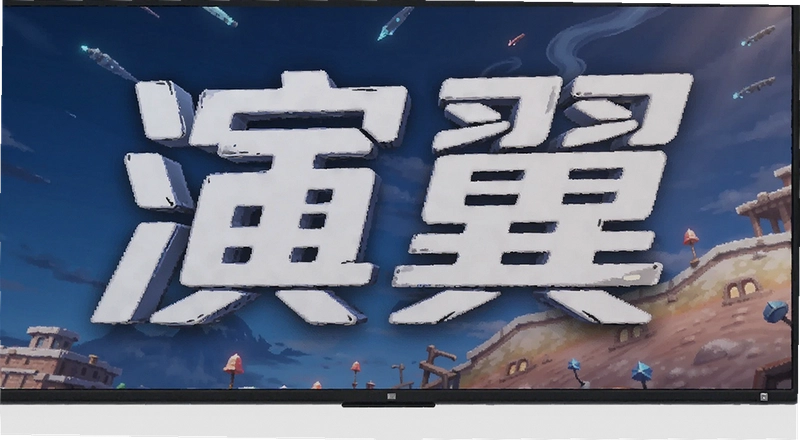
演翼把PPT拖入一个立体空间,页面切换不再是简单的滑动,而是带着镜头移动和景深变化。做产品提案、教学课件或者年终汇报时,这种效果能让观众注意力明显集中,信息层级也清晰不少。你不需要学复杂的视频剪辑,在原有PPT基础上套用场景和元素动画就能出效果。
很多人在演示环节最怕冷场,页面干巴巴的,翻页声音都显得尴尬。演翼提供了AI互动操控方式,演讲者可以借助体感或遥控笔完成翻页、强调、缩放等指令,走动起来也不影响节奏。这套东西上手门槛不高,但第一次用会有点新鲜感。
它原名3DPPT,老用户找资源时留意一下。1.2.12.13版本在渲染稳定性和素材响应速度上做了优化,低配笔记本也能跑得动基础场景,不会出现预览卡死的情况。
下面从实际使用的角度,聊聊这个工具到底能帮你解决什么问题,以及哪些地方可能和你想的不太一样。
先说结论:门槛不高,但需要一点耐心去熟悉它的资源库逻辑。它不是让你从零建模,而是把现成的3D组件、场景模板、粒子特效集成到编辑面板里。
1.打开演翼后,在主界面点击“新建演示”或直接导入现有PPT文件。软件会自动解析原有页面结构,这一步不会改动你的原始文档,放心操作。
2.进入编辑页面,左侧是页面缩略图列表,右侧是属性调整面板。选中任意一张幻灯片,点击顶部菜单栏的“场景”按钮,会弹出分类场景库,包括商务、科技、教育、发布会等风格。每个场景都自带背景纵深和镜头路径,套用后页面就不是平的。
3.针对页面里的文字和图片,选中元素后在“动画”菜单里添加3D动作。比如文字可以设置逐字飞出、旋转入场、景深拉近等效果,比PPT自带的飞入要有质感得多。
4.设置好之后,通过“演示”菜单进入预览模式,这时候可以用鼠标拖拽视角,模拟镜头运动。确认效果没问题再导出,导出的格式支持常见的视频和可执行演示包。
熟悉这套流程大概需要半天时间。如果你只做简单的场景替换,半小时就能搞定第一份作品。但想要做出协调的镜头语言,需要多看几个官方示例项目找找感觉。
拿年终总结来说,以前做数据页就是折线图加列表,老板看多了没印象。用演翼把年度营收数据放到一个虚拟的“数字展厅”里,柱状图立体升起,关键数字放大弹出,汇报节奏一下子就变了。
1.视觉重心可以由你控制。通过设置元素的高亮和虚化,观众的视线会跟着你的讲解走。重要结论用景深强调,次要信息淡出,这个在线上会议共享屏幕时特别管用。
2.互动感增强。演示过程中,你可以用鼠标拖拽页面边缘,露出隐藏的“彩蛋内容”,比如额外数据、团队照片、未来规划图。这种做法适合应对问答环节,比临时翻找文件显得从容。
3.适合录屏传播。做好的3D演示可以导出成视频,发到工作群里或者短视频平台,比静态PPT的传播效率高很多。有些老师把课件做成3D版本,学生课后复习的兴趣也浓一些。
4.对设计感有要求的岗位帮助最大。市场部、品牌部、产品经理这类经常要做提案的职位,用演翼改稿比用AE或者C4D快得多,而且不需要美术基础。
市面上的PPT美化工具大多是平面设计增强,比如加模板、换字体、调配色。演翼走的是另一条路,它把页面当成一个3D空间来设计,这是核心差异。
| 对比项 | 演翼 | 常规PPT插件 | 视频剪辑软件 |
|---|---|---|---|
| 上手难度 | 较低,有向导 | 低 | 高 |
| 3D场景能力 | 支持完整场景 | 不支持 | 需要手动制作 |
| 与PPT联动 | 直接导入 | 直接导入 | 需导出素材 |
| 输出形式 | 演示+视频 | PPT文件 | 视频文件 |
另外,演翼内置的AI互动操控是个亮点。配合摄像头或特定传感器,你可以用手势控制翻页,这个在大型展会或者演讲舞台上很加分。普通办公场景用不到,但需要线上直播演示时,人不用坐在电脑前也能操作,活动自由度更高。
如果你只是想在PPT里加几个3D小图标,那用演翼有点大材小用。但如果你想把整份方案做出沉浸式体验,目前同类PC软件里演翼的性价比算高的。
每个人的使用习惯和电脑配置不同,多备几款工具应对不同需求是常态。下面这些软件在各自领域都有稳定用户群,你可以按需选择。
| 软件名称 | 星级 | 一句话简介 | 下载 |
|---|---|---|---|
| Focusky | ★★★★☆ | 缩放转场动画演示工具 | 获取 |
| Prezi | ★★★★☆ | 非线性路径演示软件 | 获取 |
| 斧子演示 | ★★★☆☆ | 国产极简3D演示工具 | 获取 |
| iSpring Suite | ★★★★☆ | PPT转交互式课件工具 | 获取 |
| WPS演示 | ★★★★★ | 国产办公演示基础软件 | 获取 |
| LibreOffice Impress | ★★★☆☆ | 开源免费演示组件 | 获取 |
| SlideDog | ★★★☆☆ | 多格式演示播放切换工具 | 获取 |
| ApowerShow | ★★★☆☆ | 一键套用3D模板工具 | 获取 |
| MoyeaPPT | ★★☆☆☆ | PPT转视频老牌工具 | 获取 |
演翼的渲染引擎需要一定的图形处理能力,不过官方调优做得还行,集成显卡也能跑基础场景,只是复杂场景会有些吃力。装之前先看看电脑配置,免得白折腾。
| 配置项 | 最低要求 | 推荐配置 |
|---|---|---|
| CPU | Intel i3 或 AMD 同级别 | Intel i5 或 AMD Ryzen 5 以上 |
| 内存 | 4GB | 8GB 及以上 |
| 显卡 | 集成显卡支持DX11 | 独立显卡 GTX 1050 或以上 |
| 硬盘 | 1GB 可用空间 | SSD 剩余空间 5GB 以上 |
需要特别说明,这个配置是参考官方帮助文档和实际反馈整理的。如果你的电脑特别老,建议先用试用版跑一下示例项目,能流畅预览再投入正式制作。
编辑3D场景时要频繁调整视角和元素属性,用鼠标点来点去很费时间。演翼保留了一些实用的快捷键,记熟之后效率翻倍。
| 快捷键 | 功能说明 |
|---|---|
| Ctrl+Z | 撤销上一步操作 |
| Ctrl+Y | 重做 |
| 方向键 | 微调选中元素位置 |
| Shift+方向键 | 快速移动元素 |
| Ctrl+D | 复制选中元素 |
| Delete | 删除选中元素 |
| 空格键 | 播放/暂停预览 |
注意,这些快捷键在文本编辑框内可能无效,输入文字时先点击空白区域退出编辑状态。
问题:演翼导出的演示文件,对方电脑上没有安装这个软件能播放吗?
可以。导出时选择“打包演示”或“生成视频”选项,前者会生成一个包含播放器的文件夹,双击就能全屏演示,不需要安装演翼。后者直接输出MP4,任何设备都能看。不过打包文件体积会大一些,视频则不能编辑。
问题:演翼支持导入PPT里的动画吗?会不会打乱原有排版?
导入PPT时,演翼会保留文字内容和基础排版,但原有动画效果会被移除,因为两套动画系统不兼容。建议在PPT里只做静态内容,3D动画统一在演翼里添加。
问题:用演翼做出来的作品会不会显得很花哨,不适合正式会议?
效果取决于场景选择。演翼自带“商务极简”和“稳重”分类场景,那些背景干净、镜头移动缓慢的模板很适合正式场合。自己不要滥用粒子特效和强烈抖动就行。
问题:演翼对PPT页数有限制吗?一百页的大文档能处理吗?
没有硬性页数限制,但页数越多,场景文件越复杂,预览时内存占用会明显增大。建议超过80页的演示拆分成多个项目制作,最后用演翼的合并功能拼起来,这样编辑过程更流畅。
问题:实际使用中演翼有哪些让人不爽的地方?
内存占用偏大,打开复杂项目时8GB内存会报警;软件启动后会在后台常驻进程,不用时记得退出。另外,部分3D素材需要联网加载,第一次使用某个场景时会有等待,网速不好时容易卡住。还有,操作逻辑需要适应,比如想调整单个元素的3D深度,得在属性面板里翻好几层,没教程光自己摸索比较费时间。
整体来说,演翼适合那些想让PPT演示更有记忆点的职场人。它不能帮你写内容,但能把内容包装得更有吸引力。如果你常做对外提案、线上课程或者产品发布,值得花点时间玩一玩。先去官网看几个官方示例,再决定要不要深入使用。
猜你喜欢
用户评论





最新更新

超级宝贝Super Baby最新版v2026官方版
 PC游戏 / 156M / 09-10

德瑞克Derek电脑版下载v1.2.0 官方版
PC游戏 / 197M / 09-10
赛佛朋克文字冒险电脑版下载v2.3.1官方版
PC游戏 / 167M / 09-10
传奇魔塔豪华版legend magic tower deluxev2.8.1绿色版
PC游戏 / 35M / 09-10

巫女小镜大冒险完整版v2.1.0官方版
PC游戏 / 582M / 09-10

军团飞奔Legion Rushv2.3.1最新版
PC游戏 / 468M / 09-10

鱼之王国3游戏pc版下载v2.1.0豪华版
PC游戏 / 123M / 09-10
火影忍者内的权势pc版v1.0 汉化版
PC游戏 / 304M / 09-10

时光之翼TimeWings电脑版下载v2.4.1纯净版
PC游戏 / 38M / 09-10

烧狗刻录BurnGO光盘复制工具v4.1.9.0多光驱刻录
媒体影音 / 7.2M / 09-10
本类排行

最后的希望:塔防Last Hope: Tower Defense电脑版下载v3.6绿色版
PC游戏 / 67.5M / 08-31

龙之觉醒游戏电脑版v1.0.0绿色版
PC游戏 / 116M / 08-27

河豚先生电脑版下载最新版v1.2绿色版
PC游戏 / 94.1M / 08-26

死亡日记Death Diary电脑版下载v2.3.0绿色版
PC游戏 / 51.0M / 09-04

幻象6:失去希望的城市下载电脑版v1.0免安装版
PC游戏 / 230M / 09-07

鸟笼事务所电脑版最新版v2.1.0纯净版
PC游戏 / 455M / 09-09

加固Defend Fortress电脑版pcv3.2.0官方版
PC游戏 / 1.37G / 08-30

浮游生物Plankton电脑版v1.2官方版
PC游戏 / 419M / 08-30

LunaTranslator露娜游戏翻译器电脑版免费下载v10.15.8.23
媒体影音 / 282KB / 08-16

DeepSeek本地部署工具配置版免费下载v1.0.0.0
行业软件 / 2.8M / 07-21
热门推荐