-

-
秒点远程控制秒点远程桌面
- 大小:13.5M
- 时间:2026-09-10 07:09
- 性质:免费
- 版本:v1.6.3.0跨端远控
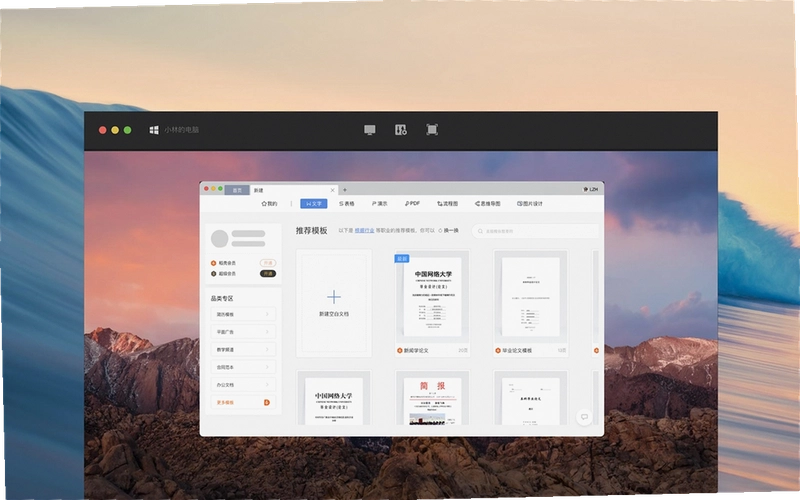
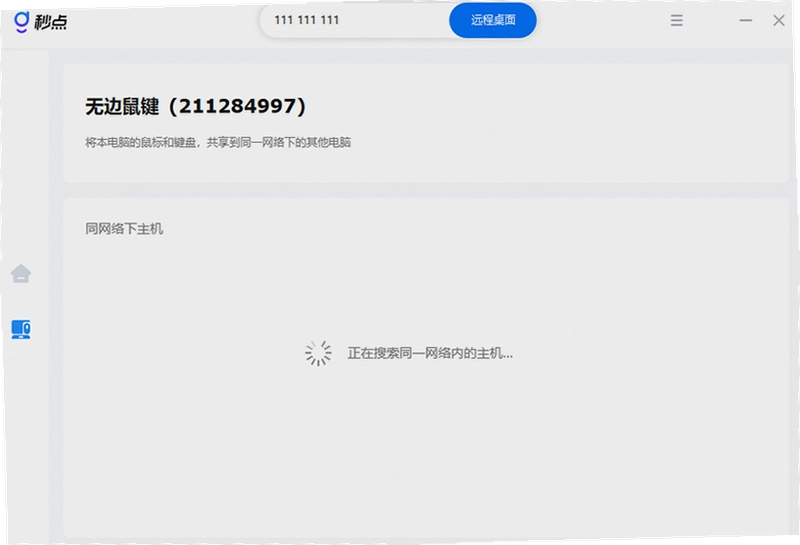

秒点远程控制最近在远程办公圈子里被反复提起,很多同事都在问它和传统远程软件到底有什么区别。上手试了两周,最直观的感受是它把跨平台互联这件事做得足够简单无论你手头是Windows办公本、MacBook还是Linux工作站,都能直接拉起对另一台电脑的桌面控制,省去了来回切换软件、折腾网络配置的麻烦。
实际使用中,最常用的是下班后从家里连回办公室的Windows主机。以前用其他工具总得先确认对方有没有开机、有没有设好密码,秒点这边只要两端登录同一账号,就能在列表里看到在线设备,点一下就连上了。整个过程没有多余弹窗,画面延迟在可接受范围内,拖动窗口、编辑文档基本感觉不到卡顿。
对于经常出差的人来说,这个工具最讨喜的地方在于不挑设备。酒店里的公共电脑、客户现场的Linux终端,只要能装客户端就能临时接管自己的主力机。那种“文件忘带了、数据在办公室”的尴尬,现在只要手机热点也能解决。
当然,它也不是没有缺点。初次安装时Windows系统会弹出UAC权限确认,部分公司网络环境需要手动配置代理才能连上。不过整体来说,作为一款轻量级远程方案,它在易用性和功能覆盖上都做到了不错的平衡。
如果你正在寻找一个能跨Windows、Mac、Linux三平台互控的远程工具,接下来这篇内容会从实际场景出发,把连接方式、传输性能、安全机制以及一些隐藏的小技巧都捋一遍,帮你判断它是否适合自己。
第一次使用秒点远程控制,不少人在设备列表里找不到目标机器,其实多半是忽略了前置条件。被控端必须保持开机并联网,而且不能处于休眠状态这个坑我踩过两次,后来在电源设置里把“允许混合睡眠”关掉就正常了。
具体操作路径是:被控端打开秒点远程控制→登录账号→进入“设置”菜单→勾选“允许远程连接”→记下本机ID和验证码。主控端则在首页输入这串ID,点击连接后填入临时验证码即可。整个过程不到一分钟,比配置端口转发那种老办法省心得多。
有几个细节值得留意:
1.如果两台设备登录的是同一个账号,被控端在线时主控端可以直接看到设备名称,无需手动输入ID。
2.验证码默认每五分钟刷新一次,也可以在“安全设置”里改成永久的访问密码,适合频繁连接的场景。
3.首次连接会提示安装虚拟显示器驱动,建议装一下,否则断开物理显示器后画面可能黑屏。
4.跨平台连接时,比如Mac连Windows,键位映射会有些差异,Windows键在Mac键盘上对应Command键,习惯后影响不大。
5.如果网络环境复杂,连不上时优先检查防火墙是否放行了TCP端口,或者尝试在“连接设置”里切换UDP协议。
这些准备动作看起来琐碎,但每一条都能省下后面排查问题的时间。尤其是临时要远程帮同事处理文件时,提前在常用设备上设置好固定访问密码,能避免每次都要找对方要验证码的麻烦。
远程办公最怕的就是画面卡成幻灯片,或者操作到一半突然断开。秒点远程控制在默认画质下表现尚可,但如果你用的是4K显示器或者网络带宽不足,就需要手动调整参数。
在连接工具栏里找到“画质设置”菜单,把分辨率从“自动”改为“适配网络”,帧率降到15fps,同时勾选“启用硬件编码”。这样设置后,在普通家庭宽带下操控办公软件基本流畅,文字输入没有明显延迟。
另外一个实用技巧是开启“仅传输关键区域”选项。这个功能只对画面变化的区域进行编码传输,静态桌面几乎不占用流量,对于用手机热点远程办公的人来说特别友好。实测在4G网络下,编辑文档、浏览网页的延迟大约在100毫秒左右,虽然谈不上丝滑,但完成紧急任务完全够用。
如果还是频繁掉线,建议检查两端网络是否启用了VPN或者代理,这些工具可能会干扰UDP隧道。可以在“网络诊断”里查看丢包率,如果超过5%,基本可以断定是网络问题,而不是软件故障。
还有个容易忽略的点:被控端如果开启了屏幕保护程序且设置了密码,解锁画面会消耗大量CPU资源进行编码,导致画面卡顿。建议在“电源选项”里把屏保等待时间改成“从不”,或者直接关闭密码保护。
最后提醒一下,如果控制的是高分辨率显示器,缩放比例最好设置为100%,否则远程画面里的字体和图标会偏小,影响操作精准度。
除了桌面控制,秒点远程控制的文件传输功能也经常被用到。它支持双向传输,也就是说既可以从本地拉取远端文件,也可以把本地资料推送到远端电脑。传输过程采用TLS加密,理论上不用担心数据被窃听。
实际操作时,连接成功后点击工具栏里的“文件传输”图标,会打开一个双栏文件管理器,左边是本地磁盘,右边是远端磁盘。直接拖拽文件就能开始传输,速度取决于两端的带宽。在千兆局域网环境下,传输速度能跑到80MB/s以上;跨公网则受限于上行带宽,一般能到2-5MB/s。
传输大文件时建议先压缩再传,因为软件对单个文件的大小没有限制,但传输大量小文件时效率会下降。另外,如果传输中断,目前没有断点续传功能,需要重新开始这一点希望后续版本能改进。
对于安全性的担忧,可以打开“安全设置”里的“仅允许可信设备连接”选项,这样即使验证码泄露,陌生设备也无法接入。同时建议开启“连接日志”,记录每一次远程访问的IP和时间,方便事后审计。
实际体验中,在跨平台传输时偶尔会遇到文件名编码问题,比如Windows下的中文文件名传到Linux后变成乱码。解决方法是传输前把文件名改成英文,或者压缩成zip包再传。
如果你是给客户做远程支持,可以设置临时访问密码并限定有效时间,到期后自动失效,这样既方便又安全。
所谓无人值守,就是被控端不需要有人点击“接受”就能直接连接。这个功能对远程运维、服务器管理特别实用。秒点远程控制实现这一功能并不复杂,只需三步设置。
第一步,在被控端登录账号,进入“安全设置”页面,选择“设置固定访问密码”,输入你想好的密码并保存。第二步,在“常规设置”里勾选“开机自动启动”和“最小化到系统托盘”。第三步,在“显示器设置”中开启“虚拟显示器”,这样即使物理显示器关闭,系统也不会进入休眠状态。
完成以上设置后,就可以在任何地方通过主控端输入被控端ID和固定密码进行连接了。为了更直观地对比不同需求下的配置方案,下表总结了常见的使用模式推荐设置:
| 使用场景 | 连接方式 | 推荐设置 |
|---|---|---|
| 家庭办公 | 账号直连 | 开启自动登录,固定密码 |
| 临时支持 | ID+验证码 | 验证码刷新周期调至1分钟 |
| 远程运维 | 固定密码 | 启用虚拟显示器,关闭屏保 |
无人值守模式在远程开关机方面也做了优化。如果被控端主板支持网络唤醒,可以在软件中绑定MAC地址,通过手机App发送唤醒指令,就能远程开机后再连接桌面。这个功能对于IT管理员来说非常实用,省去了跑机房的麻烦。
不过也要提醒,开启无人值守意味着任何人知道你的ID和密码都能访问,所以一定要设置高强度密码,并定期更换。建议在路由器上限制远程访问的IP范围,增加一道保险。
实测下来,秒点远程控制的无人值守稳定性不错,连续运行一周没有出现掉线或服务崩溃的情况。内存占用控制在50MB左右,对老电脑也足够友好。
| 软件名称 | 跨平台支持 | 特色功能 | 评分 |
|---|---|---|---|
| 秒点远程控制 | Win/Mac/Linux | 简单易用,跨端互控 | ★★★★★ |
| TeamViewer | 全平台 | 功能全面,支持会议 | ★★★★☆ |
| AnyDesk | 全平台 | 轻量快速,延迟低 | ★★★★☆ |
| 远控助手 | Win/Android | 国产优化,内网穿透 | ★★★☆☆ |
| ToDesk | Win/Mac/Linux | 免费时长多,国内节点快 | ★★★★☆ |
| 向日葵 | 全平台 | 硬件结合,远程开机 | ★★★★☆ |
| Chrome远程桌面 | Win/Mac/Linux | 浏览器插件,免安装 | ★★★☆☆ |
| Parsec | Win/Mac/Android | 低延迟,游戏串流 | ★★★★☆ |
选择远程控制软件不能只看名气,还要结合自己的网络环境和设备情况。比如TeamViewer功能强大但商业使用收费高,AnyDesk速度快但免费版限制较多。相比之下,秒点远程控制在基础远程控制功能上完全免费,且没有时长限制,对于个人用户和小团队来说性价比很高。
如果你主要是在Windows和Mac之间切换,秒点远程控制的体验最为顺畅,因为它针对这两个系统的键鼠映射做了专门优化。而如果涉及Linux服务器运维,ToDesk或者向日葵可能更适合,因为它们提供了更多的命令行工具。
笔者个人建议,不必安装多款远程软件,选一款能满足90%日常需求的即可。秒点远程控制在跨平台、易用性、稳定性三个维度上表现均衡,适合作为主力工具。
很多人担心远程控制软件会拖慢电脑速度,其实这类工具对硬件的要求并不高。秒点远程控制的主程序非常轻量,安装包只有十几MB,运行时内存占用大约在30-60MB之间,CPU占用率在空闲时几乎为0,连接时也仅占单核的10%左右。
不过,如果你需要同时控制多台电脑,或者进行4K视频编辑等高性能操作,那么对主控端和被控端的硬件就有一定要求了。下面给出参考配置:
| 硬件项 | 最低配置 | 推荐配置 |
|---|---|---|
| CPU | 双核1.5GHz | 四核2.0GHz及以上 |
| 内存 | 2GB | 4GB及以上 |
| 显卡 | 支持DX9以上 | 支持硬件编码的独立显卡 |
| 硬盘 | 50MB可用空间 | SSD预留100MB以上 |
如果你的电脑配置低于最低要求,也不是不能用,但建议关闭“壁纸显示”和“字体平滑”等特效,以降低编码负担。实测在十年前的老ThinkPad上连接现代台式机,办公操作依然流畅,只是画面刷新率会低一些。
网络方面,建议上行带宽不低于1Mbps,否则画面会有明显压缩感。如果是跨运营商连接,比如电信连联通,延迟可能会稍高,这时可以通过“线路选择”功能手动切换更优的节点。
快捷键能大幅提升远程操作效率,尤其是当你需要频繁切换窗口或发送特殊按键时。秒点远程控制内置了一套快捷键方案,下表列出了最常用的几个:
| 快捷键 | 功能说明 |
|---|---|
| Ctrl+Alt+Del | 发送安全桌面指令 |
| Ctrl+Alt+Enter | 切换全屏/窗口模式 |
| Ctrl+Alt+Arrow | 切换虚拟显示器 |
| Ctrl+Alt+M | 显示/隐藏远程光标 |
这些快捷键在连接后即可使用,无需额外设置。其中Ctrl+Alt+Arrow在双显示器场景下特别有用,可以快速将画面切换到另一块屏幕。
另外,如果你需要发送一些组合键到远端电脑,比如Alt+Tab切换窗口,可以开启“键盘直通”模式。在工具栏上点击键盘图标,选择“直通模式”,之后所有按键都会直接发送到被控端,而不会触发本地操作。这对于远程操作设计软件或游戏时非常关键。
值得注意的是,Mac系统的Command键在远程连接Windows时默认映射为Windows键,但如果你在“键位映射”里手动调整,也可以保持Command键的原生功能。根据个人习惯设置后,双平台切换的割裂感会小很多。
连接失败是远程控制软件最常见的故障。秒点远程控制提供了“连接诊断”工具,在连接失败时点击“诊断”按钮,会自动检测网络连通性、服务状态和账号权限,并给出具体建议。但有些问题需要手动检查:
问题:为什么输入正确的ID和密码,却提示“连接超时”?
答案:这种情况多半是被控端的防火墙拦截了入站连接。请检查Windows防火墙是否允许秒点远程控制通过,或者临时关闭防火墙测试。如果是公司网络,可能需要联系网管开放端口。另外,检查被控端是否处于休眠状态,远程唤醒功能需要主板和网卡支持才能生效。
问题:连接成功后画面模糊,文字看不清怎么办?
答案:在画质设置中将分辨率调整为“匹配远程显示器”,并关闭“压缩传输”选项。如果网络带宽足够,可以开启“无损画质”模式。另外,检查两端显示器的缩放比例是否一致,建议都设置为100%以获得最清晰的画面。
问题:远程控制时鼠标移动有延迟,操作不听使唤?
答案:延迟主要受网络影响,但也可以通过开启“鼠标加速补偿”来改善。在“控制设置”中勾选该选项,软件会预测鼠标轨迹,减少漂移感。如果延迟仍大于200ms,建议降低画质或使用有线网络连接。
问题:被控端有多个显示器,如何选择控制哪一个?
答案:连接后点击工具栏的“显示器”图标,会列出所有显示器缩略图,点击即可切换。也可以使用快捷键Ctrl+Alt+Arrow循环切换。如果只希望控制主显示器,可以在“显示设置”中关闭“扩展显示器”选项。
最后要坦诚地说,秒点远程控制在某些低配设备上表现不尽如人意。比如在仅有2GB内存的旧电脑上运行,连接时内存占用会飙升至80%以上,导致系统卡顿。建议这类设备在远程连接前关闭其他大型程序,或者升级内存。另外,Linux版本的界面汉化尚不完整,部分设置项仍是英文,对小白用户不太友好。希望后续版本能改进这些细节。
猜你喜欢
用户评论





最新更新

超级宝贝Super Baby最新版v2026官方版
 PC游戏 / 156M / 09-10

德瑞克Derek电脑版下载v1.2.0 官方版
PC游戏 / 197M / 09-10

赛佛朋克文字冒险电脑版下载v2.3.1官方版
PC游戏 / 167M / 09-10

传奇魔塔豪华版legend magic tower deluxev2.8.1绿色版
PC游戏 / 35M / 09-10

巫女小镜大冒险完整版v2.1.0官方版
PC游戏 / 582M / 09-10

军团飞奔Legion Rushv2.3.1最新版
PC游戏 / 468M / 09-10

鱼之王国3游戏pc版下载v2.1.0豪华版
PC游戏 / 123M / 09-10

火影忍者内的权势pc版v1.0 汉化版
PC游戏 / 304M / 09-10

时光之翼TimeWings电脑版下载v2.4.1纯净版
PC游戏 / 38M / 09-10

烧狗刻录BurnGO光盘复制工具v4.1.9.0多光驱刻录
媒体影音 / 7.2M / 09-10
本类排行

铲子骑士:磨难之灵Shovel Knight: Specter of TormentPC版v1.2.0中文版
 PC游戏 / 196.6M / 08-19

luka的奇幻冒险单机游戏电脑版v1.0完整版
PC游戏 / 1.54G / 08-08

英雄冲锋:疯狂国王Hero Rush: Mad King绿色版下载v1.0.3绿色版
PC游戏 / 82.4M / 07-25

这里没有英雄No Heroes Here电脑版v1.0 绿色版
PC游戏 / 243.4M / 08-22

孤僻少女改造计划电脑版下载v1.0免安装版
PC游戏 / 2.63G / 08-16

迈阿密的幽灵Ghost of Miami中文版电脑版v1.2纯净版
PC游戏 / 492.0M / 08-03

死后世界游戏电脑版下载v1.0官方版
PC游戏 / 129.4M / 08-17

兽群来了BeastGroup电脑版v1.0绿色版
 PC游戏 / 1.22G / 07-25

心动首尔Seoul Heart电脑版下载v2.0官方版
PC游戏 / 139.8M / 08-03

Reditum瑞迪图姆pc版v1.0.3官方版
PC游戏 / 83.3M / 07-27
热门推荐