-

-
万能打印机驱动打印机驱动大师
- 大小:43.4M
- 时间:2026-09-10 09:12
- 性质:免费
- 版本:v1.0.0.1自动匹配修复

办公室那台老式惠普打印机突然罢工,电脑右下角弹出"驱动程序无法使用"的黄色感叹号,手头还有三份合同等着签字盖章。这种时候再去官网翻找对应型号的驱动包,光是核对那串字母数字组合的型号就能让人抓狂。万能打印机驱动这类工具存在的意义,就是把这套繁琐流程压缩成一次点击。它不需要你懂什么叫.inf文件,也不用去设备管理器里手动更新,插上USB线或者确保打印机和电脑在同一个局域网内,软件会自动完成品牌识别、型号匹配、驱动下载和安装的全过程。
很多人以为打印机连不上是硬件坏了,其实十次里有七次是驱动层面的问题。系统更新后旧的驱动不兼容、换了新路由器后网络打印机IP变动、甚至USB接口从2.0换到3.0都可能让驱动失效。这个工具把常见故障的修复逻辑做成了自动化流程,对没有专职IT的小公司或者家庭用户来说,省去了不少折腾的时间。
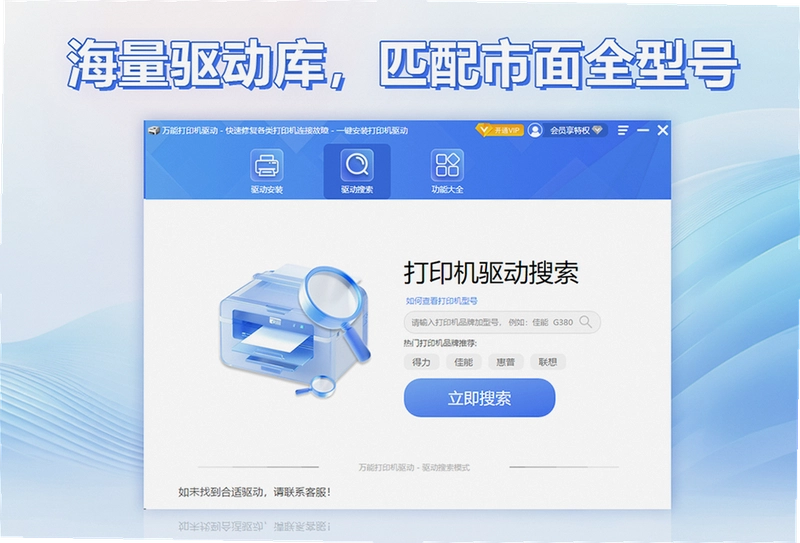
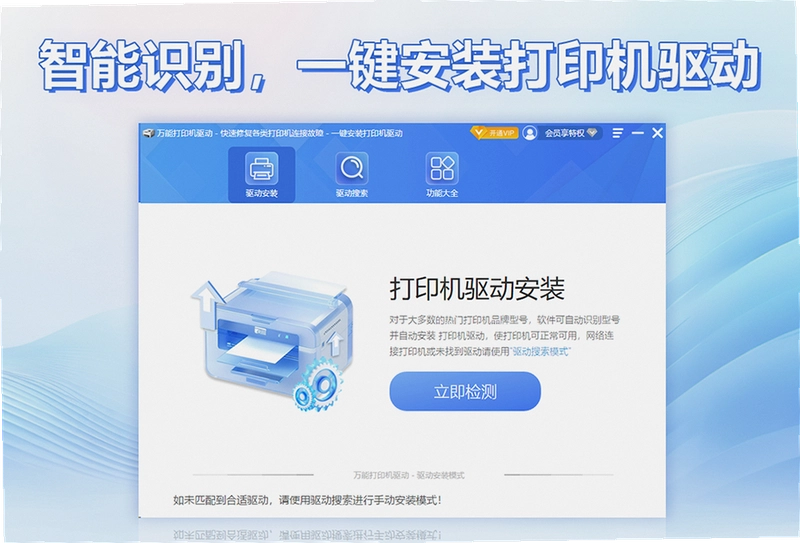
1.先确认打印机电源开启,USB线连接电脑或者确保打印机已接入同一WiFi网络。软件启动后主界面会显示"自动识别"和"手动选择"两个入口,建议优先点自动识别。
2.等待三到五秒,识别结果会列出品牌和型号。如果识别有误,点右侧的"重新扫描"或者切换到手动模式,在搜索框输入打印机机身上的具体型号,比如"HP LaserJet M1136",注意不要漏掉后缀字母。
3.点击"一键安装"后软件会从云端匹配驱动包,下载进度条走完会自动调用系统安装接口。过程中屏幕可能闪烁两三次,属于正常现象,不要手动中断。
4.安装完成后建议重启一次电脑,然后在"设备和打印机"面板里查看是否出现了对应的打印机图标。如果图标带绿色对勾,说明驱动已正常工作。
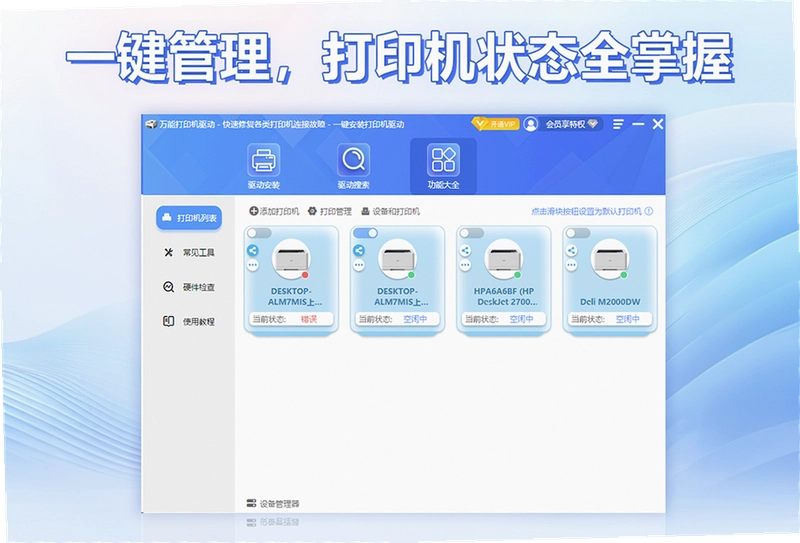
实测在Windows10和Windows11两个系统上,自动识别成功率大概在八成左右。遇到冷门型号或者年份较久的打印机,手动模式更稳妥。另外如果电脑同时连接了多台打印机,软件会分别列出每个设备的状态,可以单独对某一台进行驱动更新,不会影响其他正常工作的打印机。
1.目前官方渠道提供的版本就是免费软件,核心的自动识别、驱动下载、安装修复功能都没有做功能限制。不存在用几次就弹窗要求付费解锁的情况。
2.免费版和某些下载站标注的"VIP版"在功能上基本一致,区别主要在于安装包是否捆绑了其他推广软件。建议从官网或者可信渠道获取,避免装完驱动后桌面多出一堆无关图标。
3.软件内的"打印管理"面板可以查看已安装打印机的列表,支持删除失效设备。这个功能对频繁更换办公地点、需要清理旧打印机记录的用户比较实用。
有一点需要留意,免费版在驱动下载速度上偶尔会有波动,高峰期下载一个两百兆左右的驱动包可能需要两三分钟。如果你着急打印文件,可以先用系统自带的通用驱动临时顶一下,等驱动下载完成后再切换回来。
1.软件内置的驱动库覆盖了惠普、佳能、爱普生、兄弟、联想、奔图等主流品牌,从家用的喷墨一体机到商用激光打印机都有对应驱动。但一些已经停产十年以上的老机型,或者非常小众的行业专用打印机,驱动库可能没有收录。
2.遇到不支持的型号时,手动搜索会提示"未找到匹配驱动",这时候只能去打印机品牌官网下载。软件提供了"本地安装"入口,可以把官网下载的驱动包拖进去完成安装。
3.网络打印机和USB打印机的识别逻辑略有不同。网络打印机需要输入IP地址或者通过局域网扫描发现,如果路由器开启了AP隔离,软件可能搜不到设备,需要先在路由器后台关闭这个选项。
另外说一个实测中发现的短板:软件安装后会常驻一个后台服务进程,内存占用大约在80到120MB之间。对于4GB内存的老旧电脑来说,这个占用不算小,如果平时不需要频繁调整打印机,可以在设置里把开机自启关掉,需要时再手动打开。
1.场景一:财务室三台电脑共用一台针式打印机打印发票。其中一台电脑重装系统后找不到驱动,用这个工具自动识别出是映美FP-630K,两分钟装好,省去了去官网翻找的麻烦。
2.场景二:家里孩子上网课需要打印作业,旧笔记本通过WiFi连接客厅的佳能一体机。软件扫描到设备后提示驱动异常,点击修复后恢复正常,没有重新配置网络。
3.场景三:公司搬家后打印机IP地址变了,之前手动设置的端口失效。用软件重新扫描局域网,自动更新了端口配置,不需要手动去打印机属性里改IP。
从体验上看,它解决的是"知道打印机型号但不知道去哪找驱动"和"知道去哪找但懒得一步步操作"这两类需求。对于熟悉电脑操作的人来说,手动去官网下载驱动可能更放心;但对于不想折腾的用户,这个工具确实能省下不少时间。
下面用表格整理一下软件里几个核心功能的操作路径,方便第一次使用的用户快速上手。
| 功能模块 | 操作路径 | 适用场景 |
| 自动识别安装 | 主界面→点击"自动识别"→等待扫描→点击"一键安装" | USB直连或已知网络打印机在线 |
| 手动搜索驱动 | 主界面→切换"手动选择"→输入品牌型号→点击"搜索"→选择版本→安装 | 自动识别失败或冷门型号 |
| 打印管理 | 顶部菜单→"打印管理"→查看设备列表→右键删除或刷新状态 | 清理失效打印机记录 |
| 常见问题查看 | 左侧导航→"常见问题"→选择对应条目查看解决方案 | 连接失败、共享设置等自助排查 |
表格里列出的四个模块是使用频率最高的部分。自动识别适合大多数即插即用的场景,手动搜索则是兜底方案。打印管理面板里可以清楚看到每台打印机的连接方式、驱动版本和当前状态,如果某台设备显示"脱机",可以先检查电源和网络,再考虑重新安装驱动。
需要提醒的是,如果电脑上已经安装了同型号的驱动,软件会提示"已存在相同驱动",这时候可以选择覆盖安装或者跳过。覆盖安装一般不会影响已有的打印队列,但为了保险起见,建议在安装前把待打印的任务暂停一下。
| 软件名称 | 评分 | 简介 |
| 驱动精灵 | ★★★★☆ | 综合驱动管理,附带硬件检测 |
| 驱动人生 | ★★★★☆ | 驱动更新与修复,支持离线模式 |
| 360驱动大师 | ★★★☆☆ | 轻量级驱动安装,无捆绑 |
| 驱动总裁 | ★★★☆☆ | 专注离线驱动包,适合装机人员 |
| 驱动生命 | ★★★☆☆ | 驱动备份还原,适合重装系统前使用 |
| 项目 | 最低配置 | 推荐配置 |
| CPU | Intel Pentium 4 及以上 | Intel Core i3 及以上 |
| 内存 | 1GB | 4GB 及以上 |
| 显卡 | 集成显卡 | 集成显卡即可 |
| 硬盘空间 | 200MB 可用空间 | 500MB 以上可用空间 |
| 操作系统 | Windows 7 SP1 | Windows 10 / 11 |
| 网络 | 可离线使用 | 宽带连接(驱动下载) |
这个配置要求放在今天来看非常低,基本上近十年内的电脑都能跑起来。唯一需要注意的是Windows7系统需要提前装好.NET Framework 4.5以上版本,否则软件界面可能无法正常加载。另外如果电脑同时连接了多台打印机,建议内存不要低于2GB,后台服务进程会随设备数量增加而占用更多资源。
| 快捷键 | 功能说明 |
| F5 | 刷新当前设备列表 |
| Ctrl+R | 重新扫描打印机 |
| Ctrl+D | 打开打印管理面板 |
| Ctrl+Q | 退出软件 |
软件本身没有设计太多复杂的快捷键,这几个是实测中确认可用的。如果后续版本增加了新功能,快捷键列表可能会有所调整。
软件安装后需要一直开着吗?
不需要。驱动安装完成后软件就可以退出,后台服务进程只用于监控打印机状态变化。如果平时不经常插拔打印机或者切换网络,完全可以在设置里关闭开机自启,需要时再打开。
为什么有时候识别出来的型号和打印机机身上的不一致?
这种情况多出现在兼容型号或者系列机型上。比如打印机机身写的是"HP DeskJet 2130",软件可能识别为"HP DeskJet 2130 series",属于正常现象,驱动是通用的。如果打印出来是乱码或者排版错乱,可以在打印管理里手动切换一下驱动版本。
局域网打印机搜不到怎么办?
先确认打印机和电脑在同一个网段,然后检查路由器是否开启了AP隔离功能。这个选项在有些路由器里叫"客户端隔离"或者"无线隔离",开启后设备之间无法互相发现。另外Windows防火墙有时候也会拦截局域网扫描请求,可以临时关闭防火墙测试一下。
软件对低配电脑友好吗?
实测在一台4GB内存的旧笔记本上,软件启动后内存占用稳定在100MB左右,CPU占用率在空闲状态下接近零。但如果在驱动下载和安装过程中同时进行其他大型操作,会感觉到轻微卡顿。老电脑用户建议在安装驱动时关闭浏览器等占内存的程序。
驱动安装失败提示"权限不足"怎么处理?
右键点击软件图标,选择"以管理员身份运行",然后再执行安装操作。Windows10和11对驱动安装的权限控制比较严格,普通用户权限可能无法完成写入操作。另外部分安全软件会拦截驱动安装行为,可以临时退出安全软件再试。
软件会收集打印机数据吗?
从隐私协议来看,软件会收集打印机品牌型号用于匹配驱动,不会上传具体的打印内容。如果对此有顾虑,可以在安装驱动后断开网络,不影响已安装驱动的正常使用。
猜你喜欢
用户评论





最新更新

超级宝贝Super Baby最新版v2026官方版
 PC游戏 / 156M / 09-10

德瑞克Derek电脑版下载v1.2.0 官方版
PC游戏 / 197M / 09-10

赛佛朋克文字冒险电脑版下载v2.3.1官方版
PC游戏 / 167M / 09-10

传奇魔塔豪华版legend magic tower deluxev2.8.1绿色版
PC游戏 / 35M / 09-10

巫女小镜大冒险完整版v2.1.0官方版
PC游戏 / 582M / 09-10

军团飞奔Legion Rushv2.3.1最新版
PC游戏 / 468M / 09-10

鱼之王国3游戏pc版下载v2.1.0豪华版
PC游戏 / 123M / 09-10

火影忍者内的权势pc版v1.0 汉化版
PC游戏 / 304M / 09-10

时光之翼TimeWings电脑版下载v2.4.1纯净版
PC游戏 / 38M / 09-10
烧狗刻录BurnGO光盘复制工具v4.1.9.0多光驱刻录
媒体影音 / 7.2M / 09-10
本类排行

寻找天堂电脑版Finding Paradise官方版v2026正式版
PC游戏 / 277M / 08-11

裂色的奇迹游戏电脑版v2.1.0官方版
PC游戏 / 148M / 08-19

初颜电脑版最新版v1.0.2官方版
PC游戏 / 202.0M / 08-19

Riot Civil Unrest电脑版(暴乱模拟)汉化版v1.0.3官方版
PC游戏 / 902.8M / 08-19

剑侠复仇记游戏电脑版v1.0 官方版
PC游戏 / 132M / 08-30

暖暖村物语电脑版官方版v2.0.1 汉化版
PC游戏 / 1.05G / 07-25

Change改变游戏电脑版v2026官方版
PC游戏 / 199.9M / 07-25

爱之船电脑版恋爱养成游戏v2.0官方版
PC游戏 / 371M / 08-30

归于尘土Back To Dust(Back to Dust)官方版v1.3.2 正式版
PC游戏 / 29.8M / 08-13

完美犯罪游戏电脑版v1.0.0绿色版
PC游戏 / 9.3M / 07-25
热门推荐