-

-
USB ManagerUSB接口管理器
- 大小:460KB
- 时间:2026-09-13 02:11
- 性质:免费
- 版本:v1.6.0.0密码管控USB接口


办公室的电脑总是被人随便插U盘拷东西,或者家里小孩拿你电脑插各种来路不明的设备,这种情况其实挺让人头疼的。USB Manager就是专门用来解决这类问题的它能帮你管住电脑上的USB接口,设置密码之后,别人不输入正确密码就没法用你的USB口。说白了,就是给你的USB接口加一把锁。软件体积不大,运行起来也不会拖慢系统,对于有办公需求的用户来说,算是一个比较实用的小工具。目前网上能找到的版本是1.6.0.0,安装包大概470MB左右,支持PC端使用。
我第一次接触这个软件是因为同事老是把我的移动硬盘插来插去,有时候还忘记安全弹出,搞得我很烦躁。后来在网上搜了一下USB接口管理相关的工具,试了几个,最后留下来用的就是这个。它的逻辑很简单:你设置一个密码,然后可以选择是全部禁用还是只允许特定设备接入。不需要什么专业知识,打开就能上手。
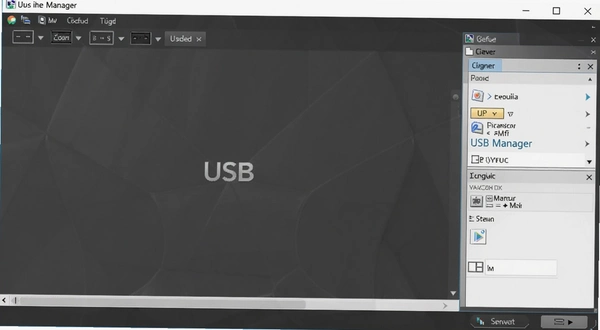
很多人可能会问,系统本身不是也能禁用USB吗?确实,Windows组策略里可以做到,但那个操作路径太深了,一般用户根本找不到,而且每次要改回来也麻烦。USB Manager把这些功能做成了一个可视化的界面,点几下就能完成设置,门槛低了很多。
1.安装完成后打开软件,主界面会显示当前电脑上所有USB接口的连接状态。你能看到哪些口插了设备,哪些是空闲的。
2.点击顶部菜单栏的“安全设置”→选择“密码保护”→在弹出的窗口里输入你想要设置的密码。建议用6位以上的数字加字母组合,太简单的密码起不到保护作用。
3.设置完密码后,回到主界面,点击“应用”按钮。这时候软件会提示你确认操作,确认之后USB接口就进入受保护状态了。
4.如果之后想临时允许某个设备接入,右键点击对应的接口→选择“解锁此接口”→输入密码即可。用完再点一下“锁定”,不需要每次都重新设置。
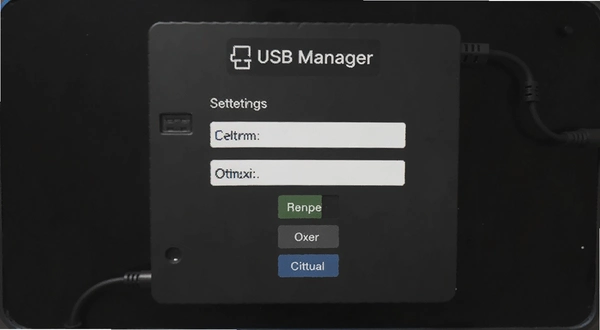
说实话,这个操作路径比我之前用过的同类工具要直观不少。有些软件把密码设置藏得很深,找半天找不到。USB Manager把常用功能都放在了显眼的位置,第一次用也不会迷路。不过有一点要提醒,密码一定要记牢,因为软件本身不提供找回密码的功能,忘了就只能重装系统了,这个设计确实有点不太友好。
1.最直接的方式是在主界面找到对应的USB接口图标,右键点击→选择“禁用接口”。这个操作是即时生效的,不需要重启电脑。
2.如果你想把所有USB接口一次性关掉,可以点击菜单栏的“操作”→选择“全部禁用”。适合下班或者离开工位的时候快速操作。
3.还有一种方式是设置定时禁用,在“计划任务”里可以设定每天某个时间段自动关闭USB接口。这个功能对于公司统一管理电脑比较实用,不用每天手动去点。
4.如果你只是想阻止U盘接入但保留鼠标键盘的使用,可以在“设备类型过滤”里勾选“仅阻止存储设备”。这样USB鼠标和键盘还能正常用,U盘插上去就没反应了。
对比一下,我之前用过一款叫USB Block的软件,功能差不多,但它的界面是英文的,而且关闭接口之后要等好几秒才生效。USB Manager在这方面响应速度快一些,点完基本立刻就起作用了。不过它的设备类型过滤功能没有USB Block那么细,只能按大类分,不能针对具体品牌或型号做限制。
下面这张表是我自己整理的不同办公场景下的推荐配置方案,你可以根据自己的实际需求来调整。
| 使用场景 | 推荐设置 | 操作路径 | 注意事项 |
|---|---|---|---|
| 个人办公电脑 | 仅禁用存储设备,保留键鼠 | 设备类型过滤→勾选存储设备 | 不影响正常办公外设使用 |
| 公共查询机 | 全部禁用+密码保护 | 操作→全部禁用→安全设置→设密码 | 密码需由管理员统一保管 |
| 财务专用电脑 | 白名单模式+定时锁定 | 白名单管理→添加设备→计划任务 | 需提前录入允许接入的设备 |
| 设计岗电脑 | 允许USB3.0接口,禁用2.0 | 接口管理→选择接口→禁用 | 部分老设备可能无法识别 |
这个表格里的配置是我在实际使用中慢慢摸索出来的,不一定适合所有人,但可以作为参考。有一点要说明,白名单模式虽然安全,但每次有新设备接入都要手动添加,如果经常需要插不同U盘的话会比较繁琐。
1.在软件主界面的设备列表里,右键点击任意一个已连接的USB设备,会弹出菜单。菜单里比较常用的有“弹出设备”“禁用此设备”“查看设备详情”这几个选项。
2.“弹出设备”和系统右下角的安全弹出功能是一样的效果,但不用去任务栏找图标了,直接在软件里操作更快捷。
3.“查看设备详情”能看到设备的VID和PID信息,对于需要排查设备问题的用户来说比较有用。我上次有个U盘识别不出来,就是通过这个功能看到VID不对,后来换了个接口就好了。
4.右键菜单里还有一个“添加到白名单”的选项,如果你想让某个设备以后都能直接接入不需要密码,可以点这个。不过这个操作需要先输入管理员密码才能执行。
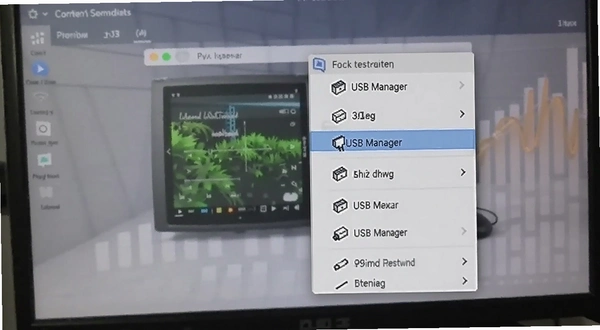
整体来说,右键菜单的设计比较简洁,没有塞太多用不上的功能。但有一点体验不太好,菜单的响应速度偶尔会慢半拍,特别是设备比较多的时候,点右键要等一下才弹出来。希望后续能优化一下。
上面这几款是我用过的USB管理工具,各有各的特点。USB Manager在易用性上做得不错,中文界面加上直观的操作逻辑,对普通用户比较友好。如果你是企业用户需要更高级的管理功能,Endpoint Protector会更合适,但那个价格不是个人能接受的。
这个软件本身对硬件要求不高,毕竟是系统工具类的轻量应用。下面列一下基本的配置要求,供参考。
| 硬件项目 | 最低配置 | 推荐配置 |
|---|---|---|
| CPU | 1GHz及以上 | 双核2GHz及以上 |
| 内存 | 512MB | 2GB及以上 |
| 显卡 | 集成显卡即可 | 无特殊要求 |
| 硬盘空间 | 至少50MB可用 | 200MB以上 |
| 操作系统 | Windows7及以上 | Windows10/11 |
从实际使用体验来看,这个软件在低配电脑上也能正常运行,不会占用太多系统资源。我有一台老笔记本,4GB内存加机械硬盘,装了这个软件之后基本感觉不到它的存在。不过如果你的系统是Windows7的话,部分功能可能会受限,建议还是用Windows10以上的系统。
软件本身没有提供太多自定义快捷键,下面这些是默认支持的组合键,可以在设置里查看和修改。
| 快捷键 | 功能说明 |
|---|---|
| Ctrl+L | 快速锁定所有USB接口 |
| Ctrl+U | 解锁USB接口(需输入密码) |
| Ctrl+R | 刷新设备列表 |
| Ctrl+S | 打开安全设置窗口 |
| F5 | 刷新当前界面状态 |
快捷键不多,但常用的锁定和解锁操作都有覆盖。我个人用得最多的是Ctrl+L,下班的时候按一下就能锁住所有USB口,挺方便的。
设置了密码之后忘记密码了怎么办?
这个问题比较麻烦,因为USB Manager本身不提供密码找回功能。如果你忘记了密码,唯一的办法是进入安全模式,手动删除软件安装目录下的配置文件,然后重新安装。但这样做的话之前的所有设置都会丢失。所以强烈建议把密码记在别的地方,或者用自己常用的密码组合。
软件运行的时候内存占用高不高?
实测下来,USB Manager在待机状态下内存占用大约在30-50MB之间,如果设备比较多的话可能会到80MB左右。对于现在的电脑来说这个占用不算高,但如果你的电脑只有2GB内存而且同时开了很多程序,可能会感觉到一点卡顿。另外软件在后台监控USB接口的时候会持续占用一点CPU资源,不过基本在1%以下。
为什么有些USB设备插上去之后没有反应?
这种情况一般有两个原因。一是你可能开启了设备类型过滤,把这类设备给屏蔽了。检查一下“设备类型过滤”里的勾选情况,看看是不是把对应的设备类型给禁用了。二是有些特殊设备比如USB网卡、USB声卡,它们走的是不同的驱动协议,USB Manager可能识别不到。这种情况需要在“高级设置”里开启“兼容模式”试试。
这个软件在Windows11上能正常用吗?
可以正常使用,但有一些小问题。比如右键菜单的样式和Windows11的风格不太统一,看起来有点突兀。还有就是Windows11的USB驱动架构有些变化,偶尔会出现设备状态刷新不及时的情况,需要手动点一下刷新按钮。整体功能不受影响,日常使用没问题。
USB Manager会不会和杀毒软件冲突?
因为USB Manager需要监控和控制系统底层的USB接口,所以部分杀毒软件可能会把它当成可疑程序拦截。我用的火绒倒是没有报毒,但之前用某数字杀毒的时候弹过提示。遇到这种情况在杀毒软件里把USB Manager加到信任列表就可以了,不影响正常使用。
猜你喜欢
用户评论






 Windows 10
最新更新

星期五购物浏览器返利购物助手v1.9.3.0返利购物
 网络应用 / 1.5M / 09-17

淘宝流水帐淘宝卖家记账本v1.12.0.0多店铺记账
行业软件 / 709KB / 09-17

淘宝图片助手淘宝图片批量处理工具v1.0.0.1002图片批处理
图形图像 / 2.2M / 09-17

淘宝小小助手淘宝购物小工具v1.0.0.0免浏览器购物
网络应用 / 25KB / 09-17

3D MAX3ds Max电脑版v9.0.0.100三维建模渲染
图形图像 / 449.4M / 09-17

Java SE Development Kit JDKv8.0.1910.12开发工具包
 开发编程 / 197.3M / 09-17

ConnectifyConnectify热点共享助手v3.5.1.24187无线共享工具
系统工具 / 4.0M / 09-17

天正建筑TArch施工图设计软件v8.0经典稳定版
行业软件 / 158.8M / 09-17

越光宝盒CF击杀图标修改器v2.2.0.1游戏美化版
系统工具 / 967KB / 09-17

企业OQ100企业云邮件客户端v2.6.0邮件管理版
聊天通讯 / 37.5M / 09-17
本类排行

忽悠大赛2016完整版下载v1.2绿色版
PC游戏 / 268M / 08-30

生命感悟3:邪恶策划Sense of Life 3: Evil Scheme电脑版v1.2官方版
PC游戏 / 746M / 08-30

路之祭5:风暴中心Path of Sacrifice 5: Storm Center电脑版汉化版v1.0官方版
PC游戏 / 711M / 08-28

死灵领域Necrosphere下载v1.0绿色版
PC游戏 / 56.2M / 09-11

极速冲刺SpeedRush赛车竞速游戏v1.0 绿色版
PC游戏 / 443.2M / 08-30

Dash Fleet太空舰队pc版v1.2.3 绿色版
PC游戏 / 41.8M / 09-09

诅咒书信Curse Letterv1.0绿色版
PC游戏 / 478M / 09-04

萌猫大冒险Mao Adventures电脑版v1.0绿色版
PC游戏 / 169.1M / 08-31

LunaTranslator露娜游戏翻译器电脑版免费下载v10.15.8.23
媒体影音 / 282KB / 08-16

DeepSeek本地部署工具配置版免费下载v1.0.0.0
行业软件 / 2.8M / 07-21
热门推荐