-

-
录屏宝屏幕录制大师
- 大小:112.1M
- 时间:2026-09-13 03:05
- 性质:免费
- 版本:v12.0.0.0高清录屏剪辑
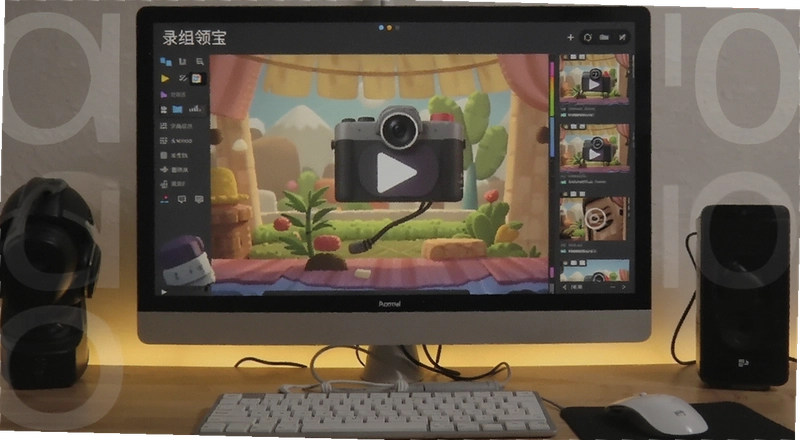

上网课需要把老师的操作步骤存下来反复看,打游戏想留住五杀瞬间,或者给同事演示软件操作却懒得打字说明这些场景都需要一个靠谱的录屏工具。录屏宝就是针对这些日常需求设计的,装好之后不用研究复杂参数,打开主界面就能直接开录。它把全屏、区域、游戏、摄像头这几种模式都摆在了明面上,点一下就能切换,对不熟悉专业软件的人来说省去了很多翻菜单的时间。录制结束之后,视频会自动存到指定文件夹,想剪掉开头结尾多余的部分,软件里也带了基础的剪辑功能,不用再额外装一个剪辑软件。
很多人第一次用录屏软件的时候,最怕的就是录了半天发现没声音。录屏宝在声音设置这块做得比较直观,主界面下方就能勾选系统声音和麦克风声音,录之前自己对着麦克风说两句话,看看音量条有没有跳动,确认没问题再开始正式录制。录制高帧率视频的时候,软件对电脑资源的占用还算克制,我用的是一台普通的办公本,开着录屏同时聊微信、看文档,没有出现明显卡顿。当然如果电脑配置比较低,建议把帧率调到30帧,画质选标准,这样录出来的文件体积也小一些。
1.默认保存路径在软件安装盘的“录屏宝”文件夹下的“Output”目录里,具体位置可以点击主界面右上角的“设置”按钮,在“输出目录”一栏看到完整路径。
2.如果找不到,最快的办法是录完一段视频之后,在软件主界面的视频列表里右键点击那个文件,选择“打开文件所在位置”,系统会自动弹出文件夹窗口。
3.你也可以在设置里把输出目录改到桌面或者D盘某个自己容易找的文件夹,改完之后再录制的视频就会存到新位置,之前录的还是留在老地方。
4.有些用户习惯用第三方播放器打开视频,如果发现视频文件图标是空白的,右键选择“打开方式”指定一下播放器就行,文件本身没有问题。
5.录制游戏的时候建议单独建一个文件夹,因为游戏视频文件体积普遍偏大,和普通录屏混在一起时间长了不好整理。
1.先检查主界面下方的声音设置,看看“系统声音”和“麦克风”这两个选项是不是都勾上了。有时候只勾了麦克风,系统播放的声音就录不进去。
2.如果勾选了还是没声音,右键点击电脑右下角的小喇叭图标,选择“打开声音设置”,确认默认播放设备和默认录音设备是不是你正在用的那个。换过耳机或者外接麦克风之后,系统默认设备可能会变。
3.在录屏宝的设置里找到“声音”选项卡,看看“系统声音”和“麦克风”的音量滑块是不是被拉到了最低。正常情况建议都保持在70%以上。
4.部分笔记本电脑有物理的麦克风静音按键,或者键盘上的F键组合可以开关麦克风,检查一下是不是误触了。
5.如果以上都正常但还是没声音,试试把录屏宝的音频驱动重置一下:在设置里点“恢复默认音频设置”,然后重启软件再录一段试试。
1.安装包不大,下载之后一路点“下一步”就装好了,没有捆绑其他软件,这一点比很多下载站的软件强。
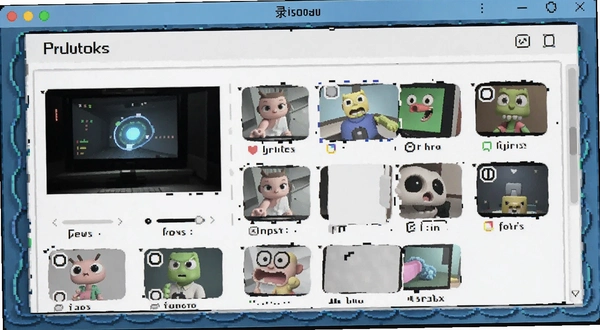
2.主界面设计得比较清爽,左边是录制模式,右边是参数设置,下面一排是开始、暂停、停止按钮,第一次用也能看懂。
3.区域录制的时候,用鼠标拖拽选择范围,松手之后会出现一个虚线框,框的边角可以继续调整大小,调整好了再点开始,不会把多余的部分录进去。
4.游戏录制模式会自动检测正在运行的游戏窗口,选中之后点录制就行,不用自己手动去框选,对游戏玩家来说省事。
5.定时录制功能适合录网课或者会议直播,设置好开始时间和结束时间,到点自动开录,人不在电脑前也能把内容存下来。
1.下载的时候认准带有“官方”标识的下载按钮,有些下载站会把其他软件的下载链接做得很大,一不留神就下错了。
2.安装路径建议不要选C盘,因为录制的视频文件默认也会存在安装目录下,C盘空间容易被占满,选D盘或者E盘更稳妥。
3.安装过程中如果杀毒软件弹出拦截提示,选择“允许程序所有操作”或者“添加信任”,否则录屏功能可能会被限制。
4.装好之后第一次打开,Windows可能会弹出防火墙提示,勾选“专用网络”和“公用网络”然后点“允许访问”,这样软件才能正常联网检查更新。
5.如果之前装过旧版本,建议先卸载再装新版本,避免配置文件冲突导致某些功能异常。
| 操作目的 | 菜单路径 | 关键设置项 |
| 调整录制画质 | 主界面→设置→视频 | 画质选“高清”或“超清” |
| 修改帧率 | 主界面→设置→视频 | 帧率可选24/30/60 |
| 开启摄像头画中画 | 主界面→摄像头录制 | 勾选“同时录制屏幕” |
| 设置定时录制 | 主界面→定时录制→添加任务 | 设定开始与结束时间 |
| 剪辑视频片段 | 视频列表→右键→剪辑 | 拖动时间轴选取保留区间 |
市面上录屏工具不少,下面列几款常见的PC端软件供对比参考,排序不分先后。
| 软件名称 | 评分 | 简介 |
| 录屏宝 | ★★★★☆ | 多模式录制,自带剪辑 |
| OBS Studio | ★★★★★ | 开源免费,直播推流强 |
| 豆包录屏 | ★★★☆☆ | 轻量简单,适合快速录制 |
| Bandicam | ★★★★☆ | 游戏录制专用,体积小 |
| 影刀录屏 | ★★★☆☆ | 操作直观,适合网课录制 |
| Captura | ★★★☆☆ | 开源工具,功能简洁 |
| ScreenToGif | ★★★★☆ | 专注GIF录制,体积小巧 |
| 快键录屏 | ★★★☆☆ | 快捷键操作,响应快 |
下面这张表列出了不同使用场景下的硬件建议,如果你的电脑低于最低配置,录制高帧率视频可能会掉帧。
| 硬件项目 | 最低配置 | 推荐配置 |
| CPU | Intel i3 双核 2.0GHz | Intel i5 四核 2.5GHz 及以上 |
| 内存 | 4GB | 8GB 及以上 |
| 显卡 | 集成显卡 | 独立显卡 GTX 1050 及以上 |
| 硬盘空间 | 500MB 可用空间 | 2GB 以上可用空间 |
| 操作系统 | Windows 7 SP1 | Windows 10/11 64位 |
需要说明的是,如果你主要录制网课或者PPT演示,最低配置就够用了。但要是录大型游戏并且想开60帧,建议对照推荐配置来,否则录出来的画面可能会有拖影。
软件内置了全局快捷键,即使录屏宝窗口被其他程序挡住,按组合键也能控制录制状态。
| 功能 | 快捷键 |
| 开始/停止录制 | F9 |
| 暂停/继续录制 | F10 |
| 显示/隐藏主窗口 | Ctrl+Alt+R |
| 截图当前画面 | F11 |
快捷键可以在设置面板里自定义,如果你习惯用其他组合键,点一下输入框然后按下自己想用的键位就行。不过要注意别和游戏里的快捷键冲突。
录屏宝录制游戏时画面偶尔卡顿是什么原因?
这个情况多半和显卡驱动有关。先检查显卡驱动是不是最新版本,去显卡官网下载对应型号的驱动更新一下。另外如果游戏本身对硬件要求高,录制时把游戏画质调低一档,给录屏软件留出更多资源。还有一点,录屏宝的临时文件默认存在C盘,如果C盘剩余空间不足10GB,也会导致录制过程中卡顿,建议把输出目录和临时目录都改到空间大的盘。
录屏宝能不能只录某个软件窗口的声音?
目前录屏宝的声音来源是系统全局声音和麦克风,不能单独指定某一个软件的音频。如果你在录网课的时候不想把微信提示音也录进去,建议录制前先把微信的消息提示音关掉,或者把手机静音。这个限制确实有些不方便,希望后续版本能加入分应用录制音频的功能。
录屏宝安装后占内存大吗?
实测在录制1080P视频的时候,录屏宝进程大约占用300MB到500MB内存。如果同时开着浏览器和办公软件,8GB内存的电脑会感觉稍微有些吃紧,建议录制前关掉不用的后台程序。另外软件在停止录制但未关闭的情况下,内存占用会降到100MB左右,不会一直占着资源不放。
录屏宝支持录制竖屏视频吗?
可以的。在区域录制模式下,用鼠标拖拽出一个高度大于宽度的选区,录出来的就是竖屏比例的视频。如果你要录手机投屏到电脑上的竖屏内容,选区域录制然后框住投屏窗口就行。录完之后在剪辑界面里也能旋转画面方向。
录屏宝录制的视频能直接分享到手机上看吗?
录好的视频默认是MP4格式,这个格式手机基本都支持。你可以用微信文件传输助手发到手机上,或者用数据线拷过去。如果视频体积太大,在剪辑界面导出的时候可以选“压缩输出”,画质会稍微降低一些,但文件小很多,方便发送。
猜你喜欢
用户评论






 Windows 10
最新更新

eplan2.5免费版安装包
 行业软件 / 889.7M / 09-19

都市天际线2pc版下载(带修改器)v1.6.2F1城市模拟建造
 PC游戏 / 85.60G / 09-19

Google Maps Downloader谷歌地图下载器v6.0.3.2卫星地图下载工具
图形图像 / 957KB / 09-19

EPLAN2.9激活版下载64位
行业软件 / 1.35G / 09-19

eplan2022许可证破解版
 行业软件 / 1.53G / 09-19

Multisim13.0汉化版v13.0
行业软件 / 687.6M / 09-19

eplan2.7破解版安装包
 行业软件 / 937.2M / 09-19
Multisim14.0中文版专业版v14.0 64位安装包
行业软件 / 685.2M / 09-19
Multisim14.3官方元件库备份文件v14.3 64位最新版
行业软件 / 887.4M / 09-19

multisim电路仿真12.0官方版v12.0
行业软件 / 569.9M / 09-19
本类排行
暗黑探险2电脑版最新版v2.0.0 完整版
PC游戏 / 322M / 07-22

忠诚与鲜血:维克托起源电脑版完整版v1.0.0官方版
PC游戏 / 105.9M / 08-20

天知地知Nobody Knows游戏电脑版v1.0完整版
PC游戏 / 109.9M / 08-04

我的赛车生涯破解版无限金币版pc版v2.3.8 无限金币版
PC游戏 / 54.2M / 07-23

氦:越狱Elium - Prison Escape电脑版v1.0.2最新版
PC游戏 / 614.7M / 08-07
39天到火星电脑版最新版v1.0.0正式版
PC游戏 / 439.7M / 09-04

Kite凯特电脑版v3.5 绿色版
PC游戏 / 116M / 07-24

疾旋战姬极速对决2PC版v2.1.0 完整版
PC游戏 / 531M / 07-23

隐密小小市完整版v1.0.0最新版
PC游戏 / 439.7M / 08-08

Joy Climb快乐攀登v2.0.0 官方版
PC游戏 / 45.1M / 07-22
热门推荐