-

-
失易得数据恢复失易得
- 大小:3.3M
- 时间:2026-09-10 12:16
- 性质:免费
- 版本:v7.0.1.1文件恢复工具
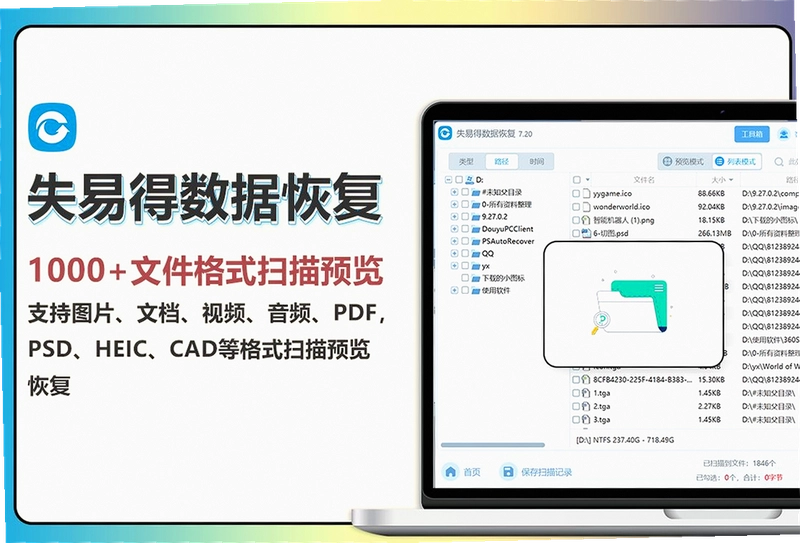
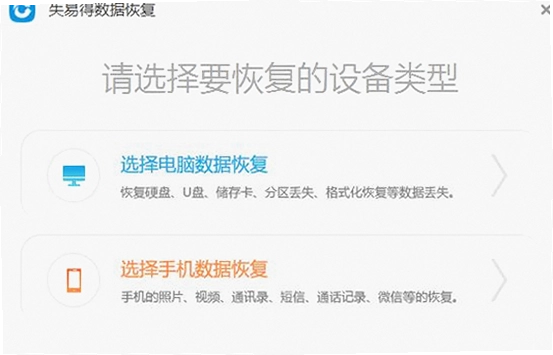
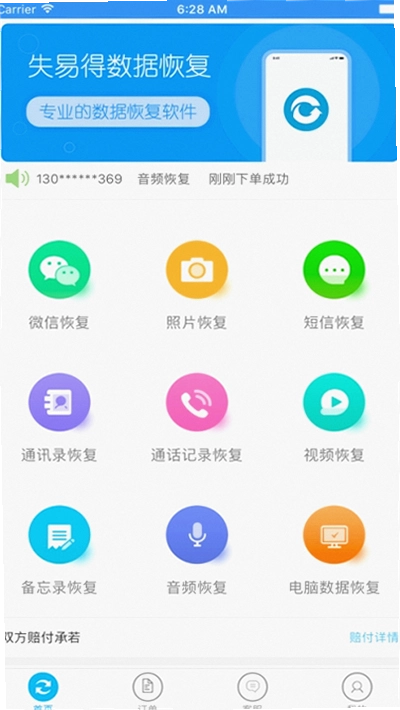
电脑用久了,谁还没个手滑的时候。刚删完回收站清空,突然想起来里面有份明天要交的报表;U盘拔下来再插上去,提示需要格式化;SD卡插读卡器里,照片文件夹直接变空。这种时候先别急着找人花钱恢复,也别反复往盘里写新东西。失易得数据恢复就是针对这类日常误删、误格式化场景做的工具,装完打开就能扫,扫完能预览,觉得是你要的文件再点恢复,整个流程不需要你懂什么磁盘原理。
1.先给结论:能不能恢复,取决于文件被删之后那块磁盘区域有没有被新数据覆盖。刚删不久、没怎么动过盘的情况,恢复成功率相对可观。如果删完又下载了几个G的电影、装了一堆更新,那部分扇区被覆写的概率就上去了,工具再强也救不回来,这是所有恢复软件共同的物理限制,不是某一家的短板。
2.实际操作路径:打开软件主界面,左侧选场景(误删除、误格式化、U盘/存储卡恢复等),选中目标分区或外接设备,点击右下角“开始扫描”。扫描分快速和深度两轮,快速扫完先看列表里有没有你要的文件,没有就点“深度扫描”继续挖。
3.扫描结果按文件类型和路径双维度展示,图片、文档、视频、音频都有分类节点。找到目标文件后右键选“预览”,能正常显示内容说明文件结构基本完整,这时候再勾选恢复,指定一个和原盘不同的位置保存,别原地写回。
4.体验上值得说的一点是预览功能给的是免费权限,不用先付费再赌能不能打开。遇到损坏比较严重的文件,预览可能显示不全,这种情况恢复出来也大概率打不开,可以提前判断值不值得花时间。
5.另外它支持FAT12、FAT16、FAT32、NTFS、EXT2这几种文件系统,老U盘、移动硬盘、SD卡基本覆盖到了。如果你那块盘是exFAT或者苹果的APFS,这台工具就帮不上忙,选之前先确认自己盘的格式。
1.软件本身下载安装不收费,扫描也不收费,预览也不收费。真正需要付费的环节是“把文件导出到本地”这一步。也就是说你可以完整走完扫描和预览流程,确认找到的东西确实是你丢的那份,再决定要不要掏钱。
2.这种模式对用户来说比较友好,至少不会出现付完钱扫出来一堆乱码文件的情况。费用方面官方走的是授权码激活,不同版本和授权时长价格有差异,具体以软件内弹窗或官方页面为准。
3.免费版在功能上有没有阉割?扫描深度和预览清晰度跟付费后是一致的,不存在“免费版故意扫不全”这种操作。差别只在导出权限。所以如果你只是想确认某个文件还在不在,免费版足够用。
4.实测中有一个小短板:机械硬盘做深度扫描时,如果盘容量比较大(比如2T以上),完整扫一遍耗时可能到四十分钟往上,期间软件界面虽然不卡,但CPU占用会上去一些,老笔记本风扇会明显转起来。建议扫的时候别同时跑别的重活。
1.第一个坑:恢复出来的文件存回原盘。比如你从D盘恢复一份文档,保存路径又选了D盘,新写入的数据可能直接把还没捞出来的其他文件覆盖掉。正确做法是接一个空U盘或者存到C盘、桌面。
2.第二个坑:U盘提示格式化的时候点了“确定”。一旦格式化执行,原来的目录结构会被重写,虽然数据区可能还在,但恢复难度比单纯删除要高。遇到提示先点取消,然后用失易得数据恢复去扫。
3.第三个坑:反复插拔。有些接触不良的移动硬盘,插上去认不到,拔下来再插,反复几次。这个动作本身不会删数据,但如果接口供电不稳导致盘体异常,可能引发更复杂的故障。认不到盘就先换线换口,别硬试。
4.软件对存储卡的支持覆盖了SD、TF、CF这些常见规格,相机卡误格式化之后只要没继续拍新照片,恢复希望比较大。注意把卡从相机里取出来,用读卡器接电脑操作,别用相机自带的USB线直连,相机固件有时会干扰识别。
| 操作环节 | 具体动作 | 注意要点 |
| 选择恢复模式 | 左侧栏选“误删除文件”或“误格式化磁盘” | 场景选错不影响扫描结果,但分类展示不同 |
| 指定扫描目标 | 勾选丢失文件所在分区或外接设备盘符 | 不确定哪个分区就逐个扫,别全选一起扫 |
| 执行扫描 | 点“开始扫描”,等快速扫描结束看结果 | 快速扫描没找到再点深度扫描,别跳过 |
| 筛选与预览 | 按类型或路径找到文件,右键选“预览” | 预览正常再恢复,预览失败的建议放弃 |
| 导出保存 | 勾选目标文件,点“恢复”,选其他磁盘保存 | 绝对不要存回原盘,这是铁律 |
整个流程走下来,最耗时间的是深度扫描那一步,其他环节基本点几下就完事。软件界面把功能入口都放在明面上,没有藏二级菜单里,第一次用的人也能顺着点下来。
| 软件名称 | 简要说明 | 评分 |
| 数据恢复大师 | 老牌工具,扫描引擎成熟 | ★★★★ |
| EasyRecovery | 国外软件,支持文件类型广 | ★★★★ |
| Recuva | 轻量免费,适合简单删除恢复 | ★★★ |
| DiskGenius | 分区管理强,附带恢复功能 | ★★★★ |
| 恢复神手 | 操作门槛低,向导式界面 | ★★★ |
| 硬件项目 | 最低配置 | 推荐配置 |
| CPU | Intel双核1.6GHz以上 | Intel i3或同级别以上 |
| 内存 | 2GB | 4GB及以上 |
| 硬盘空间 | 100MB可用空间 | 500MB以上,预留恢复文件存放空间 |
| 显卡 | 无特殊要求 | 支持常规分辨率显示即可 |
| 操作系统 | Windows 7及以上 | Windows 10/11 |
整体来看配置要求不高,办公本、老台式机都能跑。影响体验的主要是硬盘读取速度,机械盘深度扫描就是比固态慢,这个换软件也解决不了。
| 快捷键 | 对应功能 |
| Ctrl+O | 打开磁盘选择窗口 |
| Ctrl+S | 保存扫描结果快照 |
| F5 | 刷新当前磁盘列表 |
| Ctrl+F | 在扫描结果中搜索文件名 |
软件本身没有做太多自定义快捷键,上面这几个是Windows应用里比较通用的组合,在失易得数据恢复里也能触发对应操作。如果后续版本有调整,以软件内实际响应为准。
恢复出来的照片能打开,但画面下半截是灰色的,怎么回事?
这种情况一般是文件在磁盘上的存储扇区不连续,恢复时只读到了前半段数据。失易得数据恢复的深度扫描会尝试拼接碎片,但不是每个文件都能完整拼回来。如果预览时就已经显示不全,恢复出来基本也是同样的残缺状态,建议换其他备份来源找找。
软件安装之后,每次启动都提示要获取管理员权限,正常吗?
正常。数据恢复类工具需要直接读取磁盘底层扇区,Windows下没有管理员权限访问不到物理磁盘。如果你在公共电脑上使用,没有管理员密码就装不了也跑不起来,这是系统层面的限制,不是软件故意要权限。
扫描过程中能暂停吗,暂停之后还能继续扫吗?
可以暂停,但暂停只是停止当前扫描动作,之前扫出来的结果还在列表里。点继续之后会从断点往后接着扫,不会从头再来。不过暂停期间建议别对目标盘做其他读写操作,免得影响后续扫描的准确性。
为什么深度扫描比快速扫描慢那么多,值得等吗?
快速扫描读的是文件分配表里还没被清掉的记录,相当于看目录。深度扫描是逐个扇区去翻,看有没有文件头特征,相当于翻箱倒柜。如果你丢的是刚删不久的文件,快速扫描大概率能找到;如果是格式化之后很久才发现,只能靠深度扫描碰运气。值不值得等,取决于文件重不重要。
用这个软件恢复数据,会不会把我原来盘里没丢的文件搞坏?
扫描过程是只读的,不会往目标盘写入任何东西,所以不会损伤现有文件。真正有风险的是恢复保存那一步,如果你把文件存回原盘,新写入的数据可能覆盖掉其他待恢复区域。只要记住“恢复出来的文件存到别的盘”,这个风险就不存在。
软件对固态硬盘的恢复效果怎么样?
固态硬盘因为有TRIM机制,删除文件后主控会很快把对应闪存块标记为可擦除,数据可能被后台垃圾回收清掉。所以固态盘误删之后,恢复窗口期比机械盘短很多,有时候几小时之内没操作就找不回来了。这是SSD的工作原理决定的,所有恢复软件在固态盘上的表现都会打折扣。
猜你喜欢
用户评论





最新更新

孢子Spore简体中文版pcv1.0 官方版
 PC游戏 / 28KB / 09-10

亚瑟王的木工坊Arthurs Woodshopv2.1.0豪华版
PC游戏 / 53M / 09-10

兔子的任务电脑版TheRabbitsQuestv2.4.1绿色版
 PC游戏 / 46G / 09-10

aveiconifierPNG转ICO小工具v2.1.0.0格式互转工具
 图形图像 / 668KB / 09-10

Axialis CursorWorkshop鼠标指针制作工具v6.3.3.0鼠标指针编辑制作
图形图像 / 17.6M / 09-10

Balabolka巴拉波卡v2.11.0.644文本朗读工具
媒体影音 / 15.3M / 09-10

Auto Text Typer自动打字助手v1.1.0.0热键自动输出工具
办公软件 / 646KB / 09-10

AutoFlash电子相册制作系统影楼快刻v2.8.0.2电子相册生成
图形图像 / 57.1M / 09-10

BizMind商业思维导图v1.6.0商业分析图表工具
办公软件 / 23.0M / 09-10

BRs PhotoArchiver照片归档管理器v4.2.14图片归档管理
图形图像 / 2.7M / 09-10
本类排行

洞窟物语免安装版 Cave Story游戏汉化版下载v1.0绿色版
PC游戏 / 1.4M / 07-21

欢乐冒险Merrily Perilly游戏汉化版下载v1.0 最新版
PC游戏 / 291.7M / 08-03

神秘黄金之城秘密路径电脑版下载v2026绿色版
PC游戏 / 1.48G / 07-23

Cosmos Quickstop科斯莫快停游戏下载v1.0.0 中文版
PC游戏 / 191.9M / 08-03

Aube桌面美化工具电脑版v3.5 绿色版
桌面壁纸 / 132.6M / 08-14

Autodesk AutoCAD 2023珊瑚海精简版v2023.1.4 免费版
办公软件 / 443.7M / 07-18

Autodesk AutoCAD2024精简版中文版v2024.1.3 直装版
办公软件 / 474.6M / 07-16

AutoCAD Electrical 2025电气版中文版v22.0.54.0 免费版
办公软件 / 4.31G / 08-16

autodesk autocad 2021精简中文版R.47.0.0 珊瑚海版本
办公软件 / 316.6M / 07-16

Autodesk AutoCAD2020中文免费版(附激活教程)Q.47.0.0 破解版
办公软件 / 1.54G / 07-21
热门推荐