-

-
Axialis CursorWorkshop鼠标指针制作工具
- 大小:17.6M
- 时间:2026-09-13 16:49
- 性质:免费
- 版本:v6.3.3.0鼠标指针编辑制作
如果你用腻了Windows系统自带的那套白色箭头指针,或者想让自己的桌面在同事面前显得有那么点不一样,Axialis CursorWorkshop大概能帮上忙。这软件说白了就是让你自己动手做鼠标指针的,静态的动态的都能搞。以前换指针要么去网上找别人做好的,要么用那些功能缩水的小工具凑合,但找到的往往不合心意,做出来的又模糊带锯齿。这软件解决的就是这个问题:从一张图片或者自己画几笔开始,把光标做成.cur或者.ani文件,直接应用到系统里。它不像那些大型设计软件那样复杂,打开后左边是工具栏,右边是图层和颜色面板,中间画布区域,用过画图工具的人基本能摸清楚。之前帮朋友做一套游戏主题的指针,从截图里抠出图标改尺寸、调热点位置,整个过程没超过十分钟。对于做UI设计或者单纯喜欢折腾桌面的人来说,这算是个挺趁手的工具。
1.打开软件后点击菜单栏的“文件”→“新建”→“光标项目”,会弹出一个窗口让你选尺寸。Windows标准指针一般是32x32像素,但如果想要更精细的效果,可以选48x48甚至64x64,系统会自动缩放显示。
2.接着在右侧调色板那里选好前景色,用左侧的画笔或者形状工具在画布上直接画。也可以点击“文件”→“导入”,把现成的PNG或JPG图片拉进来,软件会自动帮你转成索引色模式。
3.画完之后最关键的一步是设置“热点”,也就是鼠标实际点击的那个位置。在工具栏找到“热点工具”,在画布上点一下,会显示一个十字标记。通常箭头尖端就是热点,如果是自定义图标,得根据实际交互位置来定。
4.最后点击“文件”→“导出为”→选择.cur格式保存。如果想做动态指针,在新建时选“动画光标项目”,然后逐帧绘制或者导入序列图,软件支持设置每帧的延迟时间。
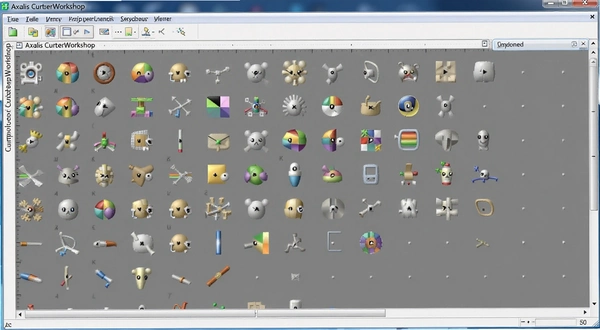
1.帧数不是越多越好。有些人觉得动态指针帧数越高越流畅,实际上Windows对.ani文件有大小限制,帧数太多会导致文件体积暴涨,加载变慢。一般8到12帧就够用了,每帧延迟设置在100毫秒左右比较自然。
2.颜色深度别选太高。虽然软件支持32位色,但很多老程序对高色深指针兼容性一般。建议导出时选24位色加8位透明通道,这样既有半透明效果,又不容易出问题。
3.热点位置每帧都要设。做动态指针时,如果只在第一帧设了热点,后面帧没设,鼠标点击位置会乱飘。得在每一帧上都用热点工具确认一下位置。
4.测试的时候别只看软件预览。软件内置的预览功能虽然方便,但和系统实际渲染效果有细微差别。最好导出后直接应用到系统里,在桌面和文件夹里都点点看,确认没有偏移或者闪烁。
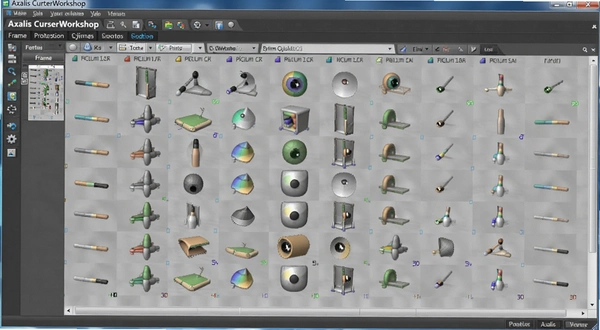
下面以制作一套“极简线条”风格的Windows指针主题为例,把主要步骤和参数用表格列出来,方便对照操作。
| 步骤 | 操作位置 | 关键参数 | 注意事项 |
| 新建项目 | 文件→新建→光标项目 | 尺寸32x32,色彩24位 | 先想好是做静态还是动态 |
| 绘制箭头 | 左侧工具栏→线条工具 | 线宽2px,颜色#333333 | 用参考线对齐中心点 |
| 设置热点 | 工具栏→热点工具 | 箭头尖端坐标(2,2) | 热点偏移会导致点击不准 |
| 导出文件 | 文件→导出为→.cur | 文件名Normal Select | 命名要对应系统指针角色 |
| 应用测试 | 控制面板→鼠标→指针 | 逐个替换对应状态 | 替换前先备份原方案 |
整套流程走下来,熟练的话半小时能做完一套包含正常选择、帮助选择、后台运行、忙、精确选择等十几种状态的指针主题。软件支持批量导出,省去一个个另存的麻烦。
| 软件名称 | 推荐指数 | 一句话简评 |
| Axialis CursorWorkshop | ★★★★★ | 专业级指针编辑,动态静态都支持 |
| Microangelo | ★★★★☆ | 老牌图标指针工具,功能够用 |
| IconForge | ★★★★☆ | 图标和指针二合一,批处理方便 |
| RealWorld Cursor | ★★★☆☆ | 免费轻量,适合简单修改 |
| Cursor FX | ★★★★☆ | 侧重特效和动态效果 |
| Stardock CursorFX | ★★★☆☆ | 主题丰富,资源占用稍高 |
| AniFX | ★★★☆☆ | 专注动态光标,界面稍旧 |
| Greenfish Icon Editor | ★★★☆☆ | 免费开源,支持指针编辑 |
上面这些工具各有侧重,Axialis CursorWorkshop在动态指针编辑和图层管理上确实更细致一些。如果只是偶尔换个静态指针,用免费轻量的工具也能凑合,但要做复杂动画或者批量处理,还是得靠它。
| 硬件项目 | 最低配置 | 推荐配置 |
| CPU | Intel Pentium 4 或同级别 | Intel Core i3 及以上 |
| 内存 | 512MB | 2GB 及以上 |
| 显卡 | 支持1024x768分辨率 | 支持1920x1080分辨率 |
| 硬盘空间 | 50MB 可用空间 | 200MB 可用空间 |
| 操作系统 | Windows 7/8/10 | Windows 10/11 64位 |
这软件本身对硬件要求不算高,毕竟是处理小尺寸图片的工具,不像视频剪辑或者3D渲染那么吃配置。不过如果同时打开多个动画项目,或者处理包含几十帧的动态指针,内存大一点会明显更流畅。在老旧的办公机上跑也没问题,就是预览动画的时候可能会稍微卡顿一下。
| 快捷键 | 功能 |
| Ctrl+N | 新建光标项目 |
| Ctrl+O | 打开已有项目 |
| Ctrl+S | 保存当前项目 |
| Ctrl+Z | 撤销上一步操作 |
| Ctrl+Y | 重做被撤销的操作 |
| Ctrl+E | 导出为光标文件 |
| 空格键 | 临时切换到抓手工具 |
| [ 和 ] | 调整画笔大小 |
上面这些是日常操作中用得比较多的,软件里还有不少组合键,在菜单里都能看到对应提示。用熟了之后基本可以脱离鼠标操作,效率会高不少。
做好的指针文件怎么应用到Windows系统里?
导出.cur或.ani文件后,在Windows设置里搜“鼠标设置”,找到“其他鼠标选项”,在弹出的窗口切换到“指针”选项卡,选中要替换的状态,点“浏览”找到你做的文件,确认后点“应用”就行。建议先把当前方案另存为一份备份,万一效果不满意可以快速还原。
这软件占内存大不大?老电脑跑得动吗?
实测在Windows 10 64位系统上,打开一个包含20帧的动态指针项目,任务管理器显示内存占用大约在80MB到120MB之间。如果是静态指针项目,内存占用基本在50MB以下。老电脑只要不是内存小于1GB的,跑起来都没什么压力。不过有一点,如果同时打开多个项目窗口,内存会叠加,建议用完一个关一个。
为什么我导出的指针在系统里显示有白边?
这种情况多半是颜色模式没选对。导出时如果选了“索引色”但没有正确设置透明色,系统会把透明区域渲染成白色。解决方法是导出时选“32位色(带Alpha通道)”,或者在索引色模式下手动指定透明色为画布背景色。另外,如果原图本身边缘就有浅色像素,缩小到32x32后也会出现白边,建议先在软件里用“锐化”滤镜处理一下边缘。
软件的操作门槛高不高,完全没基础能学会吗?
说实话,这软件的功能面板确实比那些一键换指针的小工具要复杂一些。第一次打开可能会被左侧那一排工具和右侧的图层、颜色、历史记录面板弄得有点懵。但如果只是做简单的静态指针,用的最多的就是画笔、橡皮擦、形状工具和热点工具这四个,花半小时看看菜单里的提示基本就能上手。真正需要花时间学的是动态指针的帧管理和洋葱皮功能,那个需要一点耐心。另外软件自带了一个比较详细的帮助文档,按F1就能调出来,遇到不懂的直接查比在网上搜教程快。
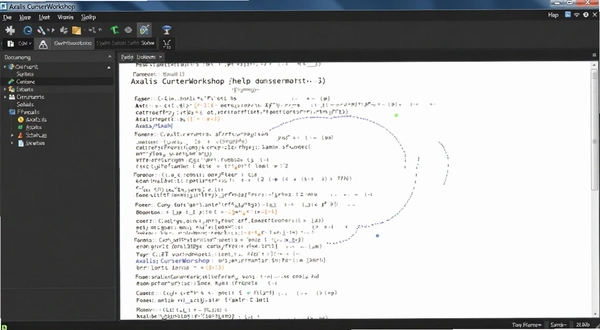
整体用下来,Axialis CursorWorkshop在指针制作这个细分领域里算是功能覆盖比较全的。它没有为了追求轻量而砍掉动态编辑能力,也没有因为功能多就把界面做得特别臃肿。对于想认真做一套个性化指针的用户来说,这是个值得花时间熟悉的工具。当然如果只是临时想换个指针样式,网上现成的资源可能更省事,但要想做出真正符合自己心意的东西,还是得自己动手。
用户评论






 OnePlus_15R
最新更新

诚哥的逆袭pc游戏v1.2.8最新版
 PC游戏 / 449M / 09-29

幻影战机:复苏Phantom Fighter: Revival电脑版下载v2.1.0官方版
PC游戏 / 1.05G / 09-29

怪物史莱克3Shrek the Thirdv1.0中文版
PC游戏 / 351.4M / 09-29
像素冒险Pixel Adventure中文版v2.4.1官方版
PC游戏 / 40M / 09-29

小小走路男PC版v1.2.8纯净版
PC游戏 / 16M / 09-29

植物大战鬼畜明星Plant VS Ghost Stars电脑版下载v2.6官方版
PC游戏 / 54M / 09-29

特斯拉之塔:沃登克里弗之谜Tesla Tower: The Wardencliff Mysteryv1.0.2官方版
PC游戏 / 377M / 09-29

圣诞传说豪华版Christmas Stories Premiumv2.0.1官方版
PC游戏 / 43M / 09-29

米茜大冒险Missis Adventure中文版v2.1.0绿色版
PC游戏 / 35M / 09-29

暮光学院Twilight Academyv3.2.1官方版
PC游戏 / 450M / 09-29
本类排行

呆逼英雄DBHero电脑版下载v2.5.0绿色版
PC游戏 / 382.0M / 08-08

手残模拟器游戏电脑版v2.3.1 联机版
PC游戏 / 290M / 08-03

圣诞仙境8电脑版官方版v1.0 最新版
PC游戏 / 257M / 09-09

农夫王朝游戏电脑版v2.0.1 官方版
PC游戏 / 2.64G / 08-04
未知之事游戏pc版v2.0绿色版
PC游戏 / 221.2M / 08-03
eliminator电脑版川崎摩托车竞速游戏v3.2.1绿色版
PC游戏 / 1.45G / 08-18

到此为止Never Again官方版v1.0.0最新版
PC游戏 / 747.0M / 08-19

Supermarket Chaos超市乱序整理游戏免费版v1.0.6
PC游戏 / 364.9M / 07-25

都市天际线2pc版下载(带修改器)v1.6.2F1城市模拟建造
 PC游戏 / 85.60G / 09-19

nx2212免费版安装包下载v2212专业版
图形图像 / 12.78G / 09-28


















热门推荐