-

-
AR测量仪fox手机AR测距仪
- 大小:116.0M
- 时间:2026-09-20 12:13
- 性质:免费
- 版本:v1.2.3 手机智能测距工具
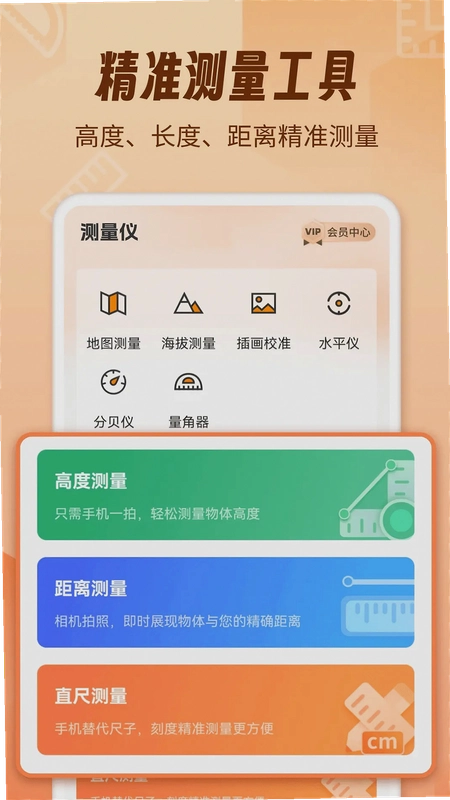
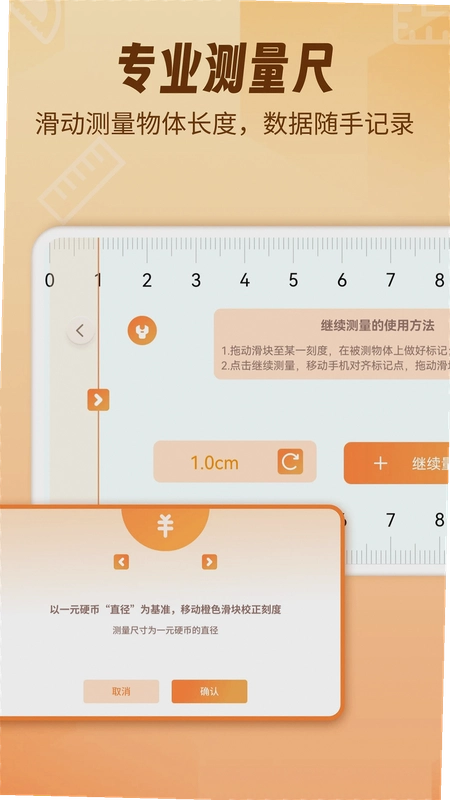
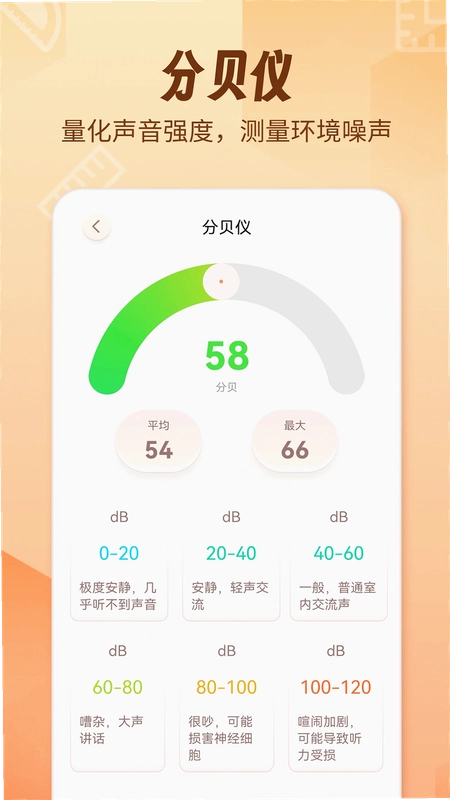
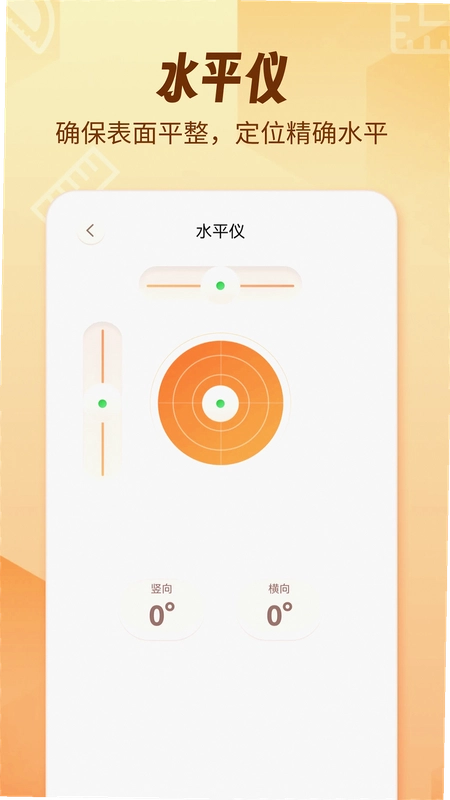
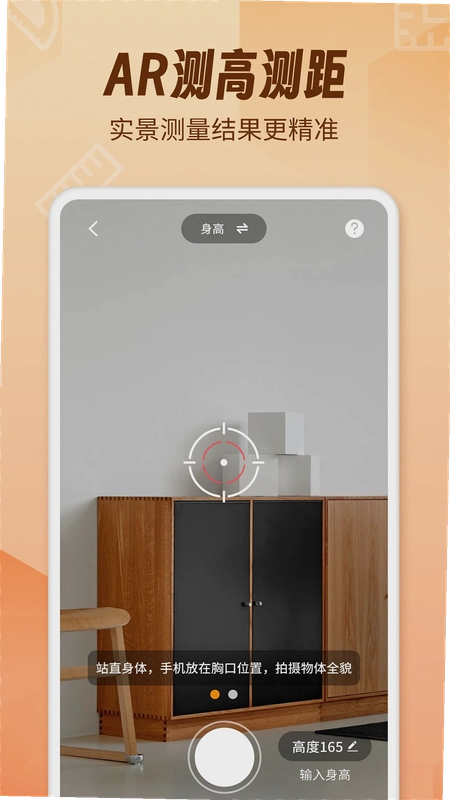
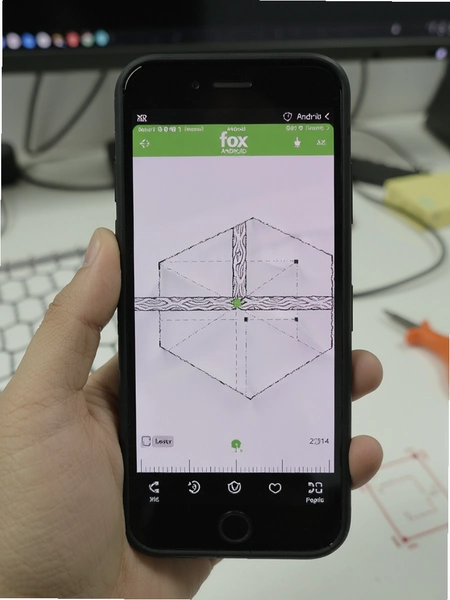
换过三台安卓机之后,我手机里始终留着AR测量仪fox。之前量个衣柜内径得翻箱倒柜找卷尺,一个人拉尺子还容易歪;现在直接打开摄像头对着目标点两下,屏幕就跳出数字了。这款AR测量仪fox主打的就是把手机变成随手可用的虚拟尺子,不用外接任何蓝牙设备,也不挑机型,只要你的安卓手机有摄像头就能跑起来。AR测量仪fox把高度测量、角度测量、距离测量、水平仪、长度测量这几样常用功能塞进了一个安装包里,针对普通用户最烦的“操作门槛”做了减法没有繁琐的参数设置,打开就是取景框,点“+”号定起点,挪动手机到终点再点一下,结果直接显示在屏幕中央。对于租房党量家具、装修师傅现场复核尺寸、甚至家长给孩子量身高来说,这种即开即用的体验比传统卷尺顺手不少。
1.先说结论:在光线充足、被测物体轮廓清晰的条件下,AR测量仪fox的毫米级精度在1米以内误差可以控制在±5mm左右,3米距离误差约±1cm。我拿标准A4纸(297mm)做了五组测试,读数稳定在292-301mm之间波动,日常家用完全够看。
2.影响精度的核心因素有三个:手机陀螺仪灵敏度、环境光强度、被测面纹理。纯白墙面或者透明玻璃这类特征点少的表面,AR算法识别起来会吃力,读数跳动明显。建议测量时让手机稍微倾斜,让取景框里同时出现物体边缘和背景参照物。
3.操作路径很直接:打开AR测量仪fox→默认进入“距离”模式→屏幕中央出现十字准星→点击左下角“+”号锁定起点→水平移动手机→再次点击“+”号确定终点→屏幕顶部直接显示长度数值。想切换单位的话,点右上角三个点→单位设置→选米/厘米/英尺/英寸。
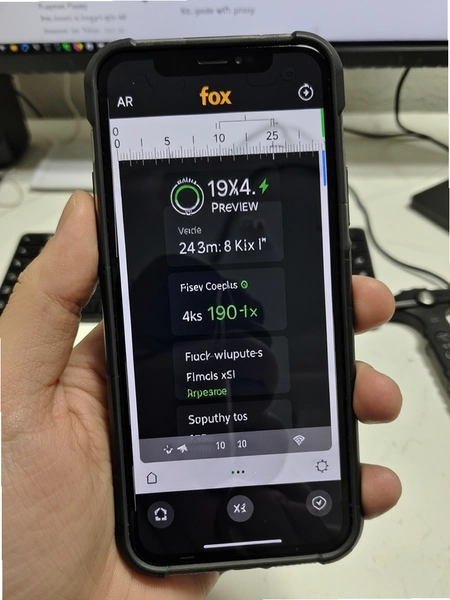
4.和系统自带测距工具比,AR测量仪fox多了一个“连续测量”模式。量房间周长的时候不用每次都重新定起点,点一次“+”号就记录一段,最后自动累加总长度。这个细节对装修量房挺友好。
1.安装包大小不到30MB,装完之后在设置→应用管理里看,实际占用存储约85MB。对比某款带社区功能的测量软件动辄200MB+的体积,AR测量仪fox算轻量的。
2.运行内存方面,实测在6GB RAM的安卓机上,前台运行占用约180-220MB。后台挂十分钟再切回来,基本能保持上次的测量界面,没有被杀进程。4GB内存的老机型也能跑,但切换其他应用后回来可能需要重新加载。
3.这里要提一个真实短板:连续使用AR测量超过8分钟,手机背面摄像头区域会有明显发热,夏天户外阳光下更明显。发热后测量数值偶尔会跳变,建议量完一个区域就锁屏歇一会儿。
4.这款AR测量仪fox属于官方原版资源,从正规应用市场渠道获取的安装包没有经过二次打包,权限申请也比较克制只要求摄像头和存储读写,没有索取通讯录、位置信息这些和测量无关的权限。
1.家里挂装饰画最怕歪。以前得找水平尺,现在打开AR测量仪fox→底部切换到“水平”模式→把手机贴在画框上沿→屏幕出现绿色气泡居中就说明平了。气泡偏离中心时会有箭头提示往哪边调整,比肉眼判断靠谱。
2.角度测量模式适合检查墙角是否垂直。操作方式:切到“角度”模式→手机侧边贴住墙面→屏幕实时显示倾斜角度。90度就是垂直,偏差超过1度会标红提醒。我测过家里几个墙角,老房子普遍在88-92度之间浮动,属于正常范围。
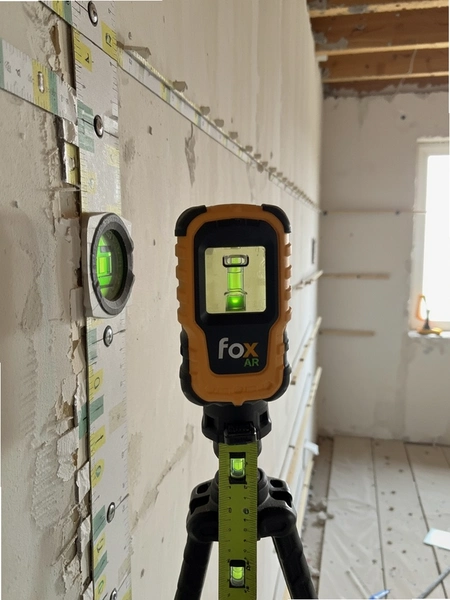
3.这两个功能配合起来用有个小技巧:先测墙面垂直度,再用水平仪确认挂件位置,两步下来基本不会出现挂歪返工的情况。对于喜欢自己动手折腾家居的人来说,省了买水平尺的钱。
4.需要提醒的是,手机壳太厚会影响水平仪读数。测的时候最好把壳摘了,或者找手机边框的平直部分贴着被测面,用屏幕面去贴会有误差。
1.拿了一台2019年的千元机(骁龙665+4GB RAM+安卓10)做测试,AR测量仪fox能正常安装打开,基础测距功能可用。但AR取景框帧率明显下降,移动手机时画面有拖影,测量响应速度比旗舰机慢半拍。
2.安卓版本要求方面,官方标注支持安卓8.0及以上。实测安卓7.1强行安装也能打开,但部分机型摄像头调用会闪退。建议低于安卓9的设备先别急着当主力测量工具用。
3.这款软件的安全纯净运行环境做得还行安装过程没有捆绑任何推广APP,启动时没有开屏广告,测量界面底部只有一条很窄的横幅广告,不影响取景框操作。比起某些免费测量工具每测一次弹一次全屏广告的吃相,算是克制了。
4.如果手机没有陀螺仪(部分百元机阉割了),AR测量功能会直接提示不可用。下载前可以在设置→关于手机→传感器里看一眼有没有“陀螺仪”这一项。
问:为什么我的AR测量仪fox测出来的数字一直在跳?
答:大概率是环境光太暗或者被测面是纯色无纹理的。试试打开手机闪光灯补光,或者在测量目标旁边放个有图案的参照物。另外手机拿稳一点,移动太快AR算法跟不上。
问:测量身高的时候,手机应该怎么拿?
答:把手机水平放置,摄像头朝下对着头顶,屏幕对准脚底。或者让被测量的人靠墙站,手机从侧面水平对准头顶,先点“+”号锁定头顶位置,再垂直下移到脚底点第二次。第二种方式误差更小。
问:这个软件需要联网才能用吗?
答:核心测量功能不需要联网,摄像头和传感器都是本地运算。但首次打开会有广告加载请求,断网状态下广告位会空白,不影响测距使用。
问:AR测量仪fox历史记录保存在哪里?换手机能同步吗?
答:测量记录保存在手机本地存储里,路径是内部存储/ARMeasureFox/history。换手机的话数据不会自动同步,需要手动导出。这个设计对隐私保护是好事,但跨设备迁移确实不太方便。
| 操作步骤 | 具体动作 | 注意事项 |
|---|---|---|
| 第一步:启动与校准 | 打开AR测量仪fox→将手机缓慢水平画“8”字两圈→等待屏幕提示“校准完成” | 不校准直接测,误差可能翻倍 |
| 第二步:选择测量模式 | 底部菜单栏左右滑动→点选“距离”“高度”“角度”“水平”对应图标 | 高度模式适合测垂直物体,距离模式适合平面两点 |
| 第三步:定点与读数 | 十字准星对准起点→点“+”号→移动手机到终点→再点“+”号→顶部显示数值 | 移动过程中尽量保持手机平稳,避免快速甩动 |
| 第四步:单位切换与保存 | 点右上角“”→单位设置→选厘米/米/英尺→返回后点“保存”图标存入历史记录 | 历史记录可长按删除,批量清理在设置→清除数据里操作 |
整个流程走下来大概15秒能完成一次测量,比找卷尺、拉直、读数快不少。唯一要适应的是AR取景框需要一点光线,全黑环境用不了。
| 软件名称 | 评分 | 特点简述 |
|---|---|---|
| AR测量仪fox | ★★★★☆ | 功能全,无开屏广告,连续测量实用 |
| 智能测量大师 | ★★★★☆ | 界面简洁,AR取景流畅,体积稍大 |
| 手机测距仪 | ★★★☆☆ | 老牌工具,功能基础,广告略多 |
| 水平仪测量 | ★★★☆☆ | 水平校准精准,测距功能偏弱 |
| AR尺子 | ★★★☆☆ | 轻量小巧,功能单一,适合简单测量 |
| 测量工具箱 | ★★★★☆ | 集成多种传感器工具,学习成本稍高 |
上面这几款里,AR测量仪fox在功能完整度和广告克制之间平衡得比较好。智能测量大师取景更顺滑但安装包大了一倍,手机测距仪广告弹窗频繁。选哪个看个人取舍。
猜你喜欢
野外打猎游戏
用户评论






 Samsung_Galaxy_S25
最新更新

binanceNFT交易平台官方版v3.21.6
 金融理财 / 306.1M / 10-10

bianKYC软件官方版v3.21.6
金融理财 / 306.1M / 10-10

建造师快题库最新版v5.17.0
学习教育 / 171.8M / 10-10
Blender三维建模(Blender 3D建模)v1.4.0 手机建模工具
参考资料 / 6.4M / 10-10

99输入法(AI智能聊天神器)v1.4.1.22410 AI聊天回复
系统工具 / 44.7M / 10-10

人人租官方版v3.19.95
 生活工具 / 64.8M / 10-10

妄想角落书信v1.6.8
社区交友 / 71.2M / 10-10

AI魔效相机拍照姿势指导v1.6.3
拍照美图 / 254.8M / 10-10

王牌调酒师(家庭调酒助手)v1.0.2 家庭调酒工具
生活工具 / 107.4M / 10-10

bitcoinwallet安卓版下载v3.21.6
金融理财 / 306.1M / 10-10
本类排行

蛋蛋分享库最新游戏版v1.1.5
 娱乐软件 / 6.9M / 09-03

抖音国际版海外版下载(TikTok)v47.0.3
视频软件 / 446.8M / 09-20

deepseek智能助手下载v2.1.5
娱乐软件 / 12.3M / 06-08

豆包app下载安装新版本v15.3.0
娱乐软件 / 373.5M / 10-09

豚豚剧2026最新版本下载v1.0.3
视频软件 / 72.5M / 09-07

囧次元app正版下载免费版v1.0.11
图书杂志 / 126.5M / 09-28

囧次元无广告版下载安装最新版2026v1.0.11
图书杂志 / 71.2M / 09-28

omofun动漫下载最新版v1.1.77
视频软件 / 141.3M / 09-14

动漫共和国app免费下载最新版v1.0.11
图书杂志 / 118.2M / 09-28

追番达人软件下载v6.2.1
视频软件 / 59.2M / 07-25









热门推荐
谷歌商店最新版本2026(Google Play 商店)v53.5.48
matchesfashion官方中文版v2.10.2
豆包app下载安装新版本v15.3.0
酷狗音乐下载免费2026最新版本v20.8.4
瓜子影视免费下载2026官方最新版v3.0.6.1
bomtoon中文汉化版免费下载v3.5.2
稀饭动漫官方正版Appv6.0.23
ehviewer最新版本下载安装v2.0.2.5