-

-
巨鲸音乐盒巨鲸播放器
- 大小:2.4M
- 时间:2026-09-10 15:09
- 性质:免费
- 版本:v0.9.0.6高音质播放
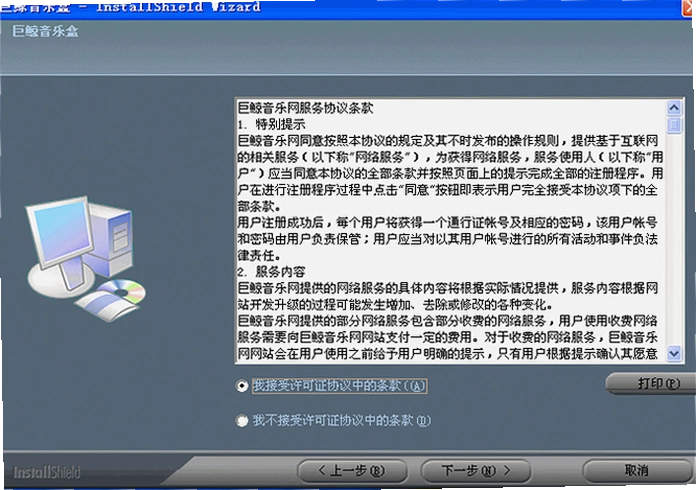
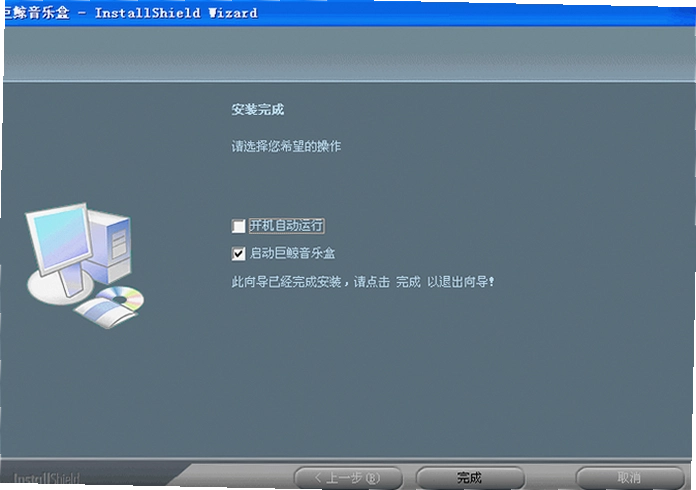
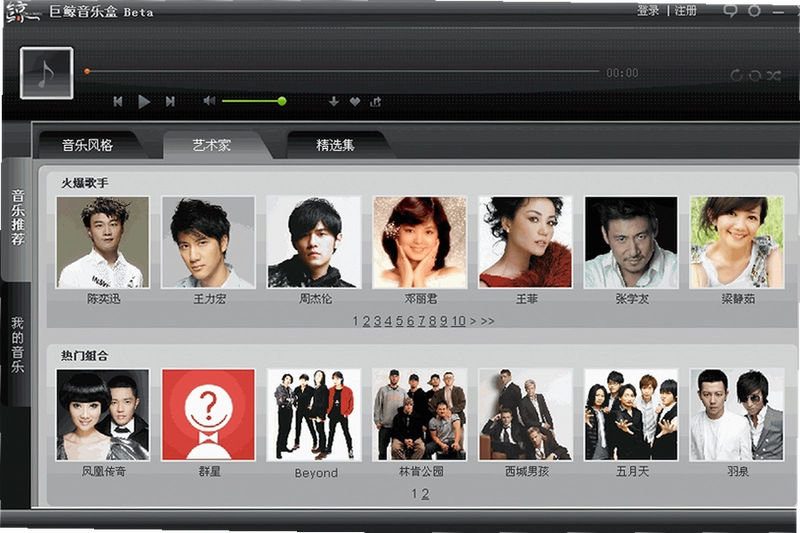
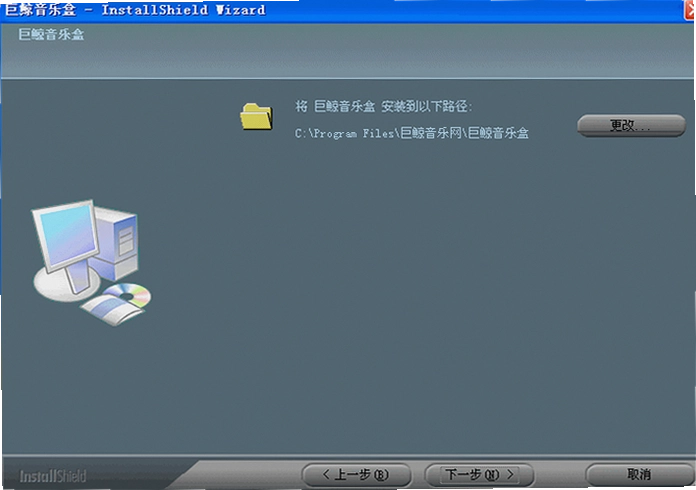
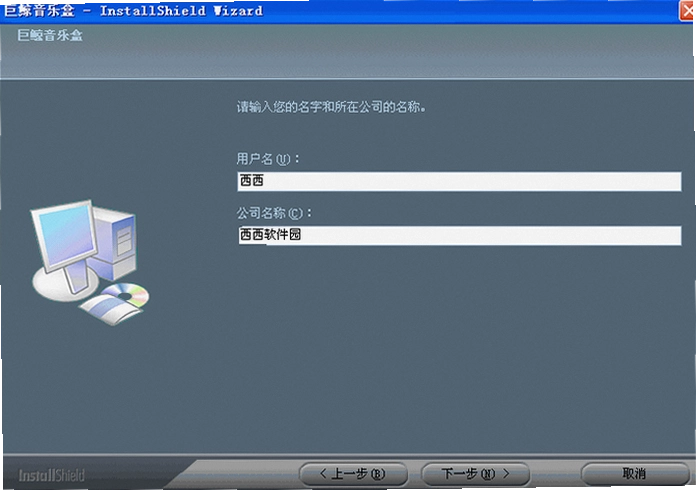
平时用电脑听歌,最烦的就是打开几个音乐App来回切换,有的歌在A平台有版权,有的歌又只在B平台能听。更别提那些动不动就弹广告、后台偷偷跑流量的播放器了。巨鲸音乐盒这个软件,最早是巨鲸音乐网推出来的,主打的就是一个干净听歌的路子。你打开它,没有那些花里胡哨的直播入口,也没有铺天盖地的弹窗,就是一个纯粹的本地播放加在线曲库结合的工具。对于上班族来说,午休想找个安静的歌单放松一下,或者写文档时需要背景音乐提神,它都能比较快地满足需求。安装包体积不大,装完之后桌面图标也不花哨,双击点开,加载速度挺快,不会让你等半天才进主界面。
它解决的核心问题其实就是找歌和听歌的割裂感。以前你得先打开网页搜歌,找到链接再复制到下载工具里,最后拖进播放器。巨鲸音乐盒把搜索、播放、收藏、下载这几个动作串在了一个窗口里。左侧是功能导航,中间是内容展示区,右侧是播放列表,布局逻辑比较符合鼠标操作习惯。如果你平时工作比较忙,不想在听歌这件事上折腾太多时间,这个软件的上手门槛算是比较低的。
1.打开软件后,别急着点在线音乐。先看左上角或者菜单栏里有没有「本地音乐」或者「扫描本地」的按钮。点进去之后,它会让你选择电脑里存放音乐文件的文件夹。选好之后点确认,它会把MP3、FLAC这些格式的文件都识别出来,自动按歌手和专辑分类。这个扫描过程看你硬盘里歌多不多,一般几百首的话,十几秒就完事了。
2.想听在线曲库的时候,直接在顶部搜索框里敲歌手名字或者歌名。搜索结果出来之后,右键点击歌曲,菜单里会有「添加到播放列表」或者「下载」的选项。这时候你就能把在线听的歌和本地的歌放在同一个播放队列里。比如你先放一首本地的老歌,下一首接着播在线的新歌,中间不用切换软件,过渡比较自然。
3.播放界面下方有一排控制按钮,除了常见的上一首下一首,还有一个「收藏」的爱心图标。听到顺耳的在线歌曲,点一下这个爱心,它就跑到你的个人收藏夹里去了。下次想听的时候,不用再去搜索,直接点左侧的「我的收藏」就能看到。这个设计对于懒得整理歌单的人来说,省了不少事。
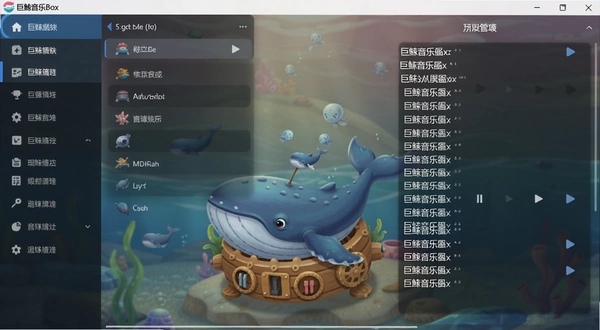
4.如果你想把在线听的歌存到本地,方便以后没网的时候听,右键菜单里的「下载」功能就派上用场了。下载路径可以在设置里改,默认是存在软件安装目录下的一个文件夹里。下载完成之后,你再去本地音乐扫描一下那个文件夹,这些歌就变成你本地库的一部分了。整个过程不需要你手动去复制粘贴文件路径。
1.打开软件之后,右上角或者设置菜单里会有「登录」的入口。点进去之后,它会提示你输入巨鲸音乐网的账号和密码。如果你之前在那个网站上注册过,直接填就行。要是没有账号,界面上一般也会有「注册」的链接,点过去跳转到网页端注册一下,再回来登录。
2.不登录能不能用?答案是能,但是功能会受限。不登录的情况下,你可以听本地音乐,也可以搜索在线歌曲并试听,但是像「收藏到云端」、「下载高品质音质」这些功能可能就用不了。软件会时不时弹个小窗提醒你登录,频率不算高,不至于影响你听歌。
3.登录之后的好处是,你的收藏列表和播放记录会同步到账号里。换句话说,你在家里电脑上收藏的歌,到了公司电脑上登录同一个账号,也能看到。对于那些办公和家用电脑来回切换的人来说,这个同步功能挺实用的。不过有一点要注意,登录状态有时候会掉,尤其是你清理了浏览器缓存或者软件缓存之后,需要重新输入密码。
1.默认的下载路径通常在软件的设置选项里能找到。点击主界面右上角的「菜单」图标,一般是三条横线或者齿轮形状,在下拉菜单里选「设置」或者「选项」。进去之后找「下载设置」或者「文件管理」这一栏。
2.在下载设置里,你能看到一个「下载目录」的路径框。默认可能是C盘的用户目录下,比如「我的音乐」文件夹里。如果你C盘空间比较紧张,建议点右边的「浏览」按钮,把它改到D盘或者E盘。改完之后记得点「应用」或者「确定」保存。
3.下载完成的歌曲文件,命名规则一般是「歌手名 - 歌曲名.mp3」或者flac格式。如果你想找某一首歌的文件,直接去那个文件夹里按名称排序就能看到。有时候下载的歌曲会带一个临时文件后缀,等下载进度条走完了,后缀会自动去掉,变成正常的音频文件。
4.如果你忘了之前设置过什么路径,还有一个简单的办法。在软件里找到已经下载好的歌曲,右键点击它,菜单里通常有个「打开文件所在目录」的选项。点一下,系统会自动弹出资源管理器窗口,直接定位到那个文件。这个方法比自己去翻设置菜单快得多。
下面用表格整理一下这个软件PC端的主要操作区域和对应的功能,方便刚接触的人快速上手。表格里的路径都是基于普通鼠标操作习惯来的,没有复杂的快捷键记忆负担。
| 界面区域 | 主要功能 | 操作路径 |
|---|---|---|
| 左侧导航栏 | 切换本地音乐、在线曲库、我的收藏 | 鼠标左键单击对应文字标签 |
| 顶部搜索框 | 搜索在线歌曲、歌手、专辑 | 点击输入框→键入关键词→按回车 |
| 中间内容区 | 展示歌曲列表、专辑封面、歌词 | 双击歌曲名播放,右键弹出功能菜单 |
| 右侧播放列表 | 查看当前队列、拖动排序、删除歌曲 | 按住歌曲名上下拖动调整顺序 |
| 底部控制栏 | 播放暂停、音量调节、收藏当前歌曲 | 点击对应图标按钮即可 |
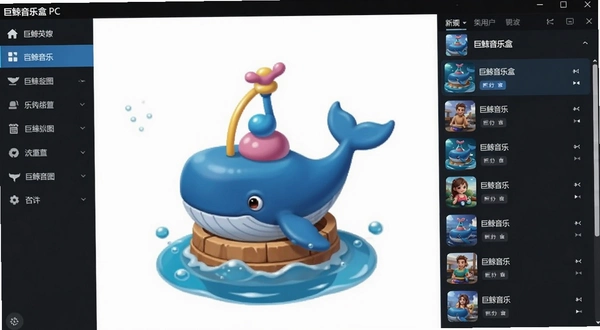
从实际体验来看,这个布局的好处是信息密度适中。不像有些播放器把功能藏得很深,巨鲸音乐盒的主要操作都能在一个屏幕里完成。搜索框的位置比较显眼,播放列表的宽度也够,拖动歌曲排序的时候不容易误操作。不过有一点,它的右键菜单项目有点多,第一次用的时候可能需要花几秒钟找一下「下载」到底在哪个位置。
| 软件名称 | 推荐指数 | 一句话简评 |
|---|---|---|
| 酷狗音乐 | ★★★★☆ | 曲库大,蝰蛇音效有特色 |
| QQ音乐 | ★★★★☆ | 版权覆盖广,社交功能多 |
| 网易云音乐 | ★★★★☆ | 歌单推荐和评论区氛围好 |
| 千千音乐 | ★★★☆☆ | 老牌播放器,界面简洁 |
| foobar2000 | ★★★★★ | 本地播放神器,可定制强 |
| 酷音播放器 | ★★★☆☆ | 轻量级,启动速度快 |
| JetAudio | ★★★★☆ | 音效调节选项丰富 |
| AIMP | ★★★★☆ | 俄罗斯出品,资源占用低 |
这些软件各有各的侧重点。如果你主要听本地无损音乐,foobar2000和AIMP的可玩性更高。如果你依赖在线曲库和歌单推荐,那酷狗和QQ音乐可能更合适。巨鲸音乐盒的位置介于两者之间,它既有在线曲库,又保留了本地播放器的简洁感。选哪个取决于你平时听歌的习惯,是偏向在线流媒体还是本地文件管理。
这个软件对硬件的要求不算苛刻,毕竟是音频播放工具,不需要显卡做图形渲染。下面表格列一下大致的配置参考,旧电脑也能跑得动。
| 硬件项目 | 最低配置 | 推荐配置 |
|---|---|---|
| CPU | Intel Pentium 4 或同级别 | Intel Core i3 及以上 |
| 内存 | 1GB | 2GB 或更多 |
| 显卡 | 集成显卡 | 无特殊要求 |
| 硬盘空间 | 200MB 可用空间 | 500MB 以上,下载歌曲另算 |
| 操作系统 | Windows XP SP3 | Windows 7/10/11 |
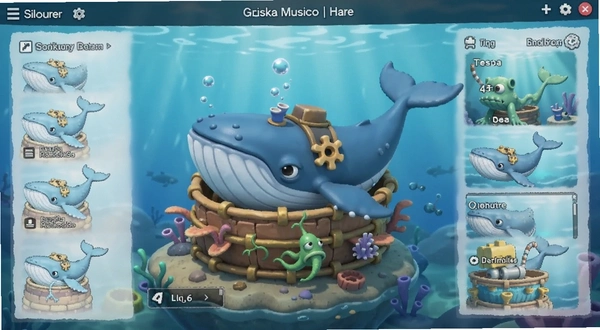
实际在Windows 10上跑,内存占用大概在100MB到200MB之间浮动,取决于你同时下载多少首歌。如果你一边下载一边听歌,内存会稍微涨一点,但一般不会超过300MB。对于现在主流的电脑来说,这个占用几乎可以忽略不计。不过如果你用的是十年前的老笔记本,内存只有1GB,同时开浏览器和这个播放器,可能会觉得稍微有点卡。建议关掉一些不必要的后台程序。
软件本身支持的全局快捷键不算多,但基本的播放控制都有。下面整理几个常用的,键盘上按一下就能操作,不用去点鼠标。
| 快捷键 | 对应功能 |
|---|---|
| 空格键 | 播放 / 暂停当前歌曲 |
| Ctrl + → | 切换到下一首 |
| Ctrl + ← | 切换到上一首 |
| Ctrl + ↑ | 音量增加 |
| Ctrl + ↓ | 音量降低 |
| Ctrl + F | 光标跳到搜索框 |
| Ctrl + L | 收藏当前播放歌曲 |
这些快捷键在软件处于前台激活状态时有效。如果你切到了浏览器或者文档里,按空格键是打字,不会控制播放。想要全局控制,得看软件设置里有没有开启「全局热键」的选项。目前这个版本似乎没有默认开启全局热键,需要的话得手动去设置里勾选。
问:为什么我下载的歌曲在本地音乐里找不到?
答:先检查一下下载目录设置。打开设置→下载设置,看看路径指向哪个文件夹。然后去那个文件夹里确认文件是不是真的下载完成了。有时候下载到99%卡住了,文件会是个临时格式,软件扫描不到。另外,本地音乐扫描需要手动触发一次,点左侧「本地音乐」旁边的刷新图标,或者重新选一次文件夹。如果还不行,看看文件格式是不是软件不支持的,比如一些加密的格式。
问:这个软件占内存大不大?老电脑能跑吗?
答:实测在Windows 10 64位系统上,待机状态内存占用约120MB。播放本地MP3时大概150MB。如果同时下载多首在线歌曲,内存会冲到250MB到300MB。对于4GB内存的老电脑来说,这个占用可以接受,但如果你同时开着Photoshop或者大型游戏,可能会感觉到一点卡顿。建议老电脑把下载任务暂停,先听本地歌。
问:登录账号之后收藏的歌会不会丢?
答:正常情况下不会。收藏是跟账号走的,换电脑登录同一个账号,收藏列表会同步过来。但有一种情况要注意,如果你在未登录状态下收藏了本地歌曲,登录之后这些本地收藏可能不会自动合并到云端收藏里。需要你手动再点一次收藏。另外,如果服务器端有调整,偶尔会出现收藏列表加载慢的情况,等几秒刷新一下就好。
问:软件会不会偷偷上传我的本地文件?
答:从权限申请来看,它只申请了读取音乐文件夹和网络访问的权限。没有申请全盘扫描或者修改系统文件的权限。不过有一点需要说明,它的隐私政策里提到了会收集播放记录用于推荐优化。如果你比较在意这个,可以在设置里关掉「个性化推荐」的选项。实测关掉之后,在线曲库的推荐内容会变得比较泛,但本地播放不受影响。
问:为什么有时候播放高音质歌曲会卡顿?
答:这通常和网络有关。高音质文件体积大,如果网速不稳定,缓冲跟不上就会卡。可以试试在设置里把在线播放音质调低一档,比如从无损调到高品质。另外,如果一边下载一边播放同一首歌,硬盘读写压力大也会导致卡顿。建议下载完成后本地播放,流畅度会好很多。软件本身没有做太复杂的缓冲算法,这一点不如一些大厂播放器。
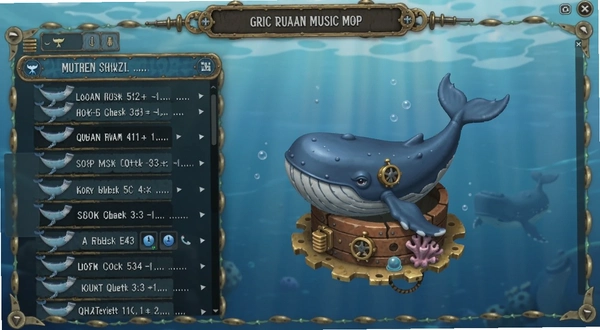
总的来说,巨鲸音乐盒在PC端算是一个比较务实的选择。它没有堆砌太多花哨的功能,把搜索、播放、收藏、下载这几个核心动作做得比较顺手。如果你厌倦了主流音乐软件越来越臃肿的界面,想找一个能安静听歌、同时又能兼顾在线曲库的工具,可以试试这个。安装包不大,卸载也干净,不会在注册表里留一堆垃圾。当然,它的曲库规模肯定没法跟那几个头部平台比,但作为日常听歌的补充,或者专门用来管理本地音乐库,它还是能胜任的。
猜你喜欢
用户评论





最新更新

德瑞克Derek电脑版下载v1.2.0 官方版
 PC游戏 / 197M / 09-10

赛佛朋克文字冒险电脑版下载v2.3.1官方版
PC游戏 / 167M / 09-10

传奇魔塔豪华版legend magic tower deluxev2.8.1绿色版
PC游戏 / 35M / 09-10

巫女小镜大冒险完整版v2.1.0官方版
PC游戏 / 582M / 09-10

军团飞奔Legion Rushv2.3.1最新版
PC游戏 / 468M / 09-10

鱼之王国3游戏pc版下载v2.1.0豪华版
PC游戏 / 123M / 09-10

火影忍者内的权势pc版v1.0 汉化版
PC游戏 / 304M / 09-10

时光之翼TimeWings电脑版下载v2.4.1纯净版
PC游戏 / 38M / 09-10

烧狗刻录BurnGO光盘复制工具v4.1.9.0多光驱刻录
媒体影音 / 7.2M / 09-10

百度阅读器百度文档阅读器v1.2.0.407多格式阅读工具
办公软件 / 10.1M / 09-10
本类排行

层层恐惧pc版下载v2026完整版
PC游戏 / 1.86G / 07-20

美国职篮NBA Live 2003英文免安装版v1.0 绿色版
PC游戏 / 241.5M / 07-18

FIFA15 国际足联15 官方中文破解版v1.3纯净版
PC游戏 / 12.50G / 07-15

真三国无双5免安装中文版电脑版v1.0绿色版
PC游戏 / 2.86G / 07-25

NBA Live2004硬盘版 经典篮球游戏v1.0 免安装版
PC游戏 / 160.0M / 07-25

花园公司白手致富免安装版v1.2.0绿色版
PC游戏 / 275.5M / 07-23

心跳回忆永远属于你免安装版v1.0+绿色版
PC游戏 / 567M / 07-30
恐惧专卖11怀特霍尔的诅咒典藏版电脑版v1.0.0PC版
PC游戏 / 1.20G / 07-17

轩辕剑2pc下载v1.0.0 官方版
PC游戏 / 2.4M / 07-24

超级街霸4街机版简体中文免安装版v1.0.3格斗整合版
PC游戏 / 6.09G / 08-02
热门推荐