-

-
Swiff Chart动态图表制作工具
- 大小:1.9M
- 时间:2026-09-13 09:16
- 性质:免费
- 版本:v4.1.0.0六步出图
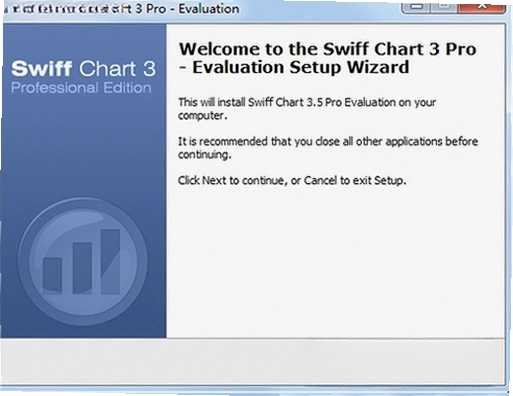
如果你经常需要做PPT汇报,又不想花太多时间折腾图表动画,那Swiff Chart这个工具值得看一眼。它做的事情其实很直接:把你手头的数据变成能动的统计图,然后导出成SWF格式,丢进PPT里就能用。整个过程不需要你会写代码,也不用懂什么动画原理,按着它的引导走六步就完事了。很多人做汇报时最头疼的就是数据展示太死板,柱状图往那一放,观众看两眼就走神了。用这个工具生成的动态图表,能一点点把数据“演”出来,注意力自然就被抓住了。它支持直接导入CSV、XLS、TXT文件,也就是说你从Excel里整理好的表格不用重新录入,导进去就能自动识别列和行,省掉大量手工调整的时间。条形图、饼图、折线图这些常见类型都有,选好之后还能调颜色、改标签、设置动画速度,最后输出成SWF文件。在PPT里通过工具箱插入这个文件,放映的时候图表就会按照你设定的节奏动起来。对于经常要做周报、月报、项目复盘的人来说,这个流程比在PPT里手动做动画省事得多。
1.打开软件后,主界面会看到一个新建项目的入口,点击进入数据导入环节。
2.在数据源选择界面,找到“从文件导入”的按钮,点击后弹出文件浏览窗口。
3.文件类型筛选里选XLS或者CSV,找到你整理好的表格文件,双击确认导入。
4.导入之后软件会自动把第一行识别为标题,第一列识别为分类标签,如果识别有偏差,可以在预览区手动拖拽调整。
5.接着进入图表类型选择页,左边是图表样式列表,右边是实时预览,点一下条形图或者饼图就能看到效果。
6.最后一步是设置输出参数,包括SWF的尺寸、背景色、动画时长,确认后点击生成按钮,等进度条走完就算完成了。
整个流程走下来,如果数据本身干净,基本两三分钟就能出一个动态图表。不过要注意,导入的XLS文件如果是较新的xlsx格式,有些老版本可能识别不了,建议另存为xls再导入。另外数据列里如果有合并单元格,导入后可能会出现错位,最好提前把表格整理成规整的二维表。
1.图表生成后会得到一个SWF文件,把这个文件先保存到电脑上容易找到的位置。
2.打开PPT,在顶部菜单栏找到“开发工具”选项卡,如果没显示,需要在PPT选项里把开发工具勾选出来。
3.点击“工具箱”里的“其他控件”按钮,在弹出的列表里找到Shockwave Flash Object,选中后确定。
4.在幻灯片上拖拽出一个区域,这个区域就是图表将来显示的范围,大小可以随时调整。
5.右键点击这个区域,选择“属性”,在Movie那一栏填入SWF文件的完整路径,包括文件名和后缀。
6.放映幻灯片的时候,动态图表就会自动播放,数据会按照你在Swiff Chart里设定的动画方式呈现出来。
这里有个实际使用中容易踩的坑:如果PPT文件要发给别人,SWF文件必须一起打包发过去,而且对方电脑上的路径要和你设置的一致,否则图表位置会显示空白。稳妥的做法是把SWF和PPT放在同一个文件夹里,用相对路径引用。另外,有些版本的Office对Flash控件的支持不太稳定,如果放映时没反应,可以试试把PPT另存为pps格式再打开。
1.Excel的图表是静态的,虽然也能做一点动画效果,但操作路径深,而且动画选项有限,做出来的效果比较生硬。
2.Swiff Chart专攻动态展示这个方向,动画的节奏、顺序、缓动效果都能单独调,比如可以让柱子一根一根弹出来,或者让折线从左往右慢慢画出来。
3.导出格式是SWF,这个格式在PPT里的兼容性经过多年验证,只要控件没问题,播放起来很流畅,不会像某些插件那样卡顿。
4.数据导入比Excel图表更直接,尤其是从其他系统导出的CSV文件,不用在Excel里再整理格式,Swiff Chart能自动识别分隔符和表头。
5.不过它也有短板,就是图表类型相对固定,没有Excel那么丰富的组合图表和自定义数据标签功能,做复杂的数据可视化可能不够用。
从实际体验来看,如果你的需求是快速做出一套能在汇报中吸引眼球的动态图表,而且数据源比较规整,Swiff Chart的效率确实比在Excel里折腾动画要高。但如果你需要做仪表盘那种多图联动、实时更新的效果,它就不太适合了。选工具还是看具体场景,没有哪个能通吃所有情况。
下面这个表格整理了几个在实际使用中比较实用的操作要点,都是反复试出来的经验,不是说明书上照搬的。
| 操作场景 | 具体步骤 | 注意事项 |
| 调整动画速度 | 点击菜单栏“动画设置”→拖动“持续时间”滑块→预览窗口实时查看效果 | 速度太快观众看不清数据,太慢又拖节奏,建议控制在3到5秒之间 |
| 修改图表配色 | 选中图表元素→右侧属性面板→“填充”选项卡→选择预设配色或手动输入色值 | 如果PPT本身有主题色,建议图表配色和主题保持一致,看起来更协调 |
| 数据标签显示 | 在“图表元素”里勾选“显示数值”→可以设置小数位数和单位 | 数值太多会显得乱,建议只显示关键数据点,或者把标签放在柱子内部 |
| 导出SWF分辨率 | 导出对话框→“画面尺寸”→输入宽度和高度像素值→勾选“保持比例” | PPT放映通常是1024×768或1920×1080,按这个比例设置不会变形 |
| 批量修改数据 | 在数据编辑界面双击单元格直接改数值→图表预览会同步更新 | 改完数据后动画效果不会重置,但建议重新预览一遍确认 |
这个软件在低配电脑上运行还算流畅,内存占用大概在200MB左右,不会像某些大型设计软件那样吃资源。不过如果导入的XLS文件行数超过几千行,生成SWF的时间会明显变长,建议先把数据做一下汇总再导入。另外它的界面风格比较老派,按钮和菜单的布局不太符合现在流行的扁平化设计,第一次用可能需要花几分钟熟悉一下各个功能的位置。但核心功能都摆在明面上,没有藏得太深,用两次就能记住路径。
如果Swiff Chart的某些地方不太符合你的习惯,下面这几款同类软件也可以了解一下,都是PC上能用的。
| 软件名称 | 评分 | 一句话说明 |
| Excel | ★★★★★ | 自带图表功能,静态展示够用 |
| WPS稻壳演示 | ★★★★☆ | 在线模板多,动态效果现成 |
| Focusky图表 | ★★★★☆ | 动画演示见长,图表可联动 |
| PowerBI | ★★★★★ | 专业数据可视化,学习成本高 |
| Tableau | ★★★★☆ | 交互式仪表盘,适合数据分析 |
| EasyChart | ★★★☆☆ | 轻量级图表工具,功能够用 |
这几款各有侧重,Excel和WPS适合日常办公场景,Focusky和PowerBI偏向专业演示和数据分析,EasyChart则是轻量替代方案。Swiff Chart的定位在它们中间,专攻动态图表导出这一块,功能不贪多但做得比较细。
这个软件本身不大,对硬件的要求不算高,下面分最低配置和推荐配置列一下,方便你对照自己的电脑看看能不能跑。
| 硬件项目 | 最低配置 | 推荐配置 |
| CPU | IntelPentium4 1.5GHz | IntelCore2Duo 2.0GHz及以上 |
| 内存 | 512MB | 2GB及以上 |
| 显卡 | 支持DirectX9.0c | 独立显卡,128MB显存以上 |
| 硬盘空间 | 100MB可用空间 | 500MB可用空间 |
| 操作系统 | WindowsXP/Vista/7 | Windows10/11 |
| 其他 | 需要安装FlashPlayer | 建议安装最新版Flash控件 |
从实际使用来看,这个配置要求放在今天基本随便一台办公电脑都能满足。不过要注意的是,它依赖FlashPlayer来播放SWF文件,而Flash已经在2020年停止支持了,所以在新系统上可能需要单独安装一个Flash控件或者用兼容模式运行。这一点在Windows10和Windows11上尤其明显,有时候PPT里插入的SWF不播放,多半是Flash控件没装好或者被系统禁用了。
这个软件本身提供的快捷键不算多,下面整理了一些在操作过程中比较常用的,能帮你省点鼠标点击的时间。
| 快捷键 | 功能说明 |
| Ctrl+N | 新建项目 |
| Ctrl+O | 打开已有项目文件 |
| Ctrl+S | 保存当前项目 |
| Ctrl+Z | 撤销上一步操作 |
| Ctrl+Y | 恢复撤销的操作 |
| F5 | 预览当前图表动画效果 |
| Delete | 删除选中的图表元素 |
快捷键数量不多,但常用的新建、保存、撤销这几个都有,日常操作够用了。如果你习惯用键盘操作,这几个组合键能减少一些鼠标移动。
Swiff Chart生成的SWF文件在PPT里不播放怎么办?
这个情况多半是Flash控件的问题。先检查PPT的“开发工具”里有没有正确插入Shockwave Flash Object,然后确认Movie属性里的路径没有写错。如果路径没问题还是不播放,试试把FlashPlayer重新安装一遍,或者把PPT另存为pps格式再打开。另外,64位的Office对Flash控件的支持不如32位稳定,如果条件允许,换32位Office试试。
导入CSV文件后中文显示乱码是怎么回事?
这是编码格式的问题。Swiff Chart默认按ANSI编码读取文件,如果你的CSV是UTF-8编码保存的,中文就会变成乱码。解决办法是用记事本打开CSV文件,另存为的时候把编码改成ANSI,再重新导入就可以了。或者直接在Excel里把文件另存为xls格式,xls对中文的支持更稳定。
这个软件在Windows11上能正常运行吗?
可以运行,但有几个地方需要注意。首先是安装的时候可能会提示兼容性问题,右键安装包选择“以兼容模式运行”就行。其次是前面提到的Flash控件问题,Windows11默认没有Flash,需要手动安装。另外实测发现,在Windows11上如果开启了核心隔离的内存完整性保护,SWF文件的播放可能会被拦截,需要把Swiff Chart加入排除列表。整体来说能用,但比在Windows7上要多折腾几步。
Swiff Chart占用内存大吗?老电脑能不能跑?
内存占用不算大,正常操作在200MB到300MB之间,处理大文件的时候会到500MB左右。老电脑如果是4GB内存、双核CPU的配置,跑起来基本没问题。但如果你的数据文件特别大,比如上万行的表格,生成图表的时候会明显卡顿,建议先做数据汇总再导入。另外这个软件在固态硬盘上启动比机械硬盘快不少,如果觉得打开速度慢,可以考虑把软件装在SSD上。
做好的图表能导出成其他格式吗?
Swiff Chart主要输出格式就是SWF,这是它的核心定位。如果你需要导出成图片或者PDF,可以在预览界面用截图工具截下来,或者用虚拟打印机生成PDF。但直接导出图片的功能它没有提供,这一点不如Excel方便。所以如果你的用途不限于PPT动态展示,还需要出静态图,可能得配合其他工具一起用。
猜你喜欢
用户评论






 Windows 10
最新更新

秘密日记本隐私加密日记软件v7.5.0.0正式版
 系统工具 / 9.4M / 09-16
简洁收据打印专家收据打印小助手v3.3.4.0实用打印工具
行业软件 / 561KB / 09-16

轻轻课堂学生端轻新课堂v4.1.1.1 在线互动学习
教育软件 / 94.6M / 09-16

闪灵浏览器闪电浏览器v1.0.0.0多标签
网络应用 / 71KB / 09-16

地牢征途电脑版中文版v2.3.1绿色版
PC游戏 / 39.5M / 09-16
彩页虚拟打印机虚拟PDF打印机v1.0.0.0文档转换
系统工具 / 426KB / 09-16

艾奇MTV电子相册制作艾奇电子相册视频工具v6.10.201.10照片配乐合成
媒体影音 / 34.8M / 09-16

新峰送货单助理送货单打印软件v2018.0322.5085正式版
行业软件 / 9.2M / 09-16

流星蝴蝶剑七夜听雪pc版v1.08经典版
PC游戏 / 179M / 09-16

SQLite Expert数据库可视化管理工具v5.4.2.502数据库管理
开发编程 / 32.0M / 09-16
本类排行

Catmaze 猫之迷宫pc版v1.0.3 绿色版
PC游戏 / 242.4M / 07-21

驻留Stay电脑版官方版v1.0.5 完整版
PC游戏 / 180.3M / 09-04

超级跳跃忍者Super Hyperactive Ninja电脑版官方版v2.0绿色版
PC游戏 / 475.2M / 07-23
Fhtagn!- Tales of the Creeping Madness(蠕行疯狂传说)电脑版v1.0.3官方版
PC游戏 / 104.0M / 07-24

机械矿工Mechanic Miner电脑版官方版v1.0绿色版
PC游戏 / 537.6M / 08-03

我讨厌向后跑I Hate Running BackwardsPC版最新v1.0官方版
PC游戏 / 643.2M / 07-25

Sigi西吉游戏电脑版v3.2.1官方版
PC游戏 / 18.0M / 08-08

还魂尸传奇电脑版最新版v1.2.0官方版
PC游戏 / 61.5M / 07-25

脸黑CHUCHEL Chuchel电脑版v1.0.3 单机版
PC游戏 / 649.9M / 07-25

骑马与砍杀圣战游戏电脑版v3.1绿色版
PC游戏 / 530.7M / 07-25
热门推荐