-

-
Aiseesoft SlideShow Maker艾思幻灯片制作
- 大小:38.9M
- 时间:2026-09-20 09:57
- 性质:免费
- 版本:v5.3.9 照片转视频工具
手头攒了几百张旅行照片,想做成一段能发给家人看的视频,但又不想学Premiere那种复杂剪辑?Aiseesoft SlideShow Maker下载后,你会发现照片转视频这件事其实有更轻量的做法。它不需要你懂时间轴、关键帧这些概念,导入照片、配上一首歌、选个转场效果,几分钟就能导出一段完整的MP4视频。对于普通用户来说,这种"打开就能用"的工具,比功能堆砌的专业软件更实际。
很多人手机里存了几千张照片,但从来不会回头翻看。做成幻灯片视频之后,投屏到电视上全家一起看,或者发到家庭群里,照片才算真正"被看到"。Aiseesoft SlideShow Maker就是冲着这个需求来的。
1.打开软件后点击主界面左上角的"添加文件"按钮,或者直接把整个文件夹拖拽到素材区域。它支持JPG、PNG、BMP、GIF等常见图片格式,批量导入几百张照片不会卡顿。导入后每张照片默认展示3秒,你可以在下方时间轴上单独调整某一张的停留时长。
2.点击"音乐"标签页,从本地添加MP3或M4A文件作为背景音乐。如果音乐比照片总时长短,软件会自动循环播放;如果音乐太长,可以在导出设置里勾选"以音乐长度为准"来裁剪视频总时长。
3.切换到"转场"面板挑选切换效果。淡入淡出、滑动、翻页、缩放这些基础转场都有,选中后拖到两张照片之间即可。不建议每张照片都加不同转场,选一种统一的风格反而更耐看。
4.点击"导出"按钮,在格式列表里选择MP4(H.264)兼容性最好,手机、电脑、电视都能直接播放。分辨率根据用途选:发微信选720P就够了,投屏电视建议1080P。
1.选中任意一张照片后,点击上方工具栏的"编辑"图标进入编辑模式。左侧菜单里有"文字"选项,点击后可以在照片上叠加标题或说明文字。字体、大小、颜色、位置都能调,还支持给文字加阴影和描边,避免浅色背景下看不清。
2.滤镜在"效果"标签下,提供了黑白、复古、暖色、冷色等预设。选中滤镜后可以拖动强度滑块控制浓淡程度,不想太夸张就往左拉一点。这里有个实用细节:滤镜可以只应用到当前照片,也可以一键应用到全部照片,做统一风格时省事不少。
3.如果你想让照片有缓慢放大的动态感,在"运动"面板里选Ken Burns效果。这个功能模拟镜头推拉,静态照片看起来会更有视频感。设置好后记得点"应用到全部",不然每张都要手动加一遍。
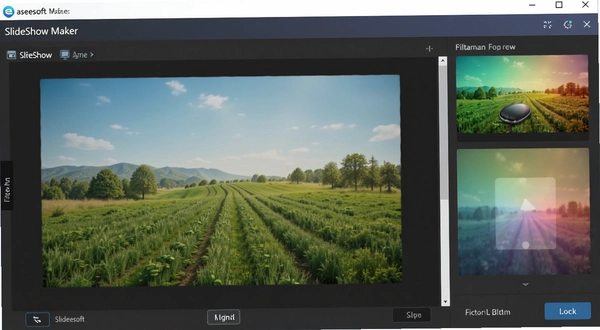
和同类工具横向比一下:Windows自带的照片应用虽然也能做幻灯片,但转场和文字编辑功能太基础;在线工具像Canva做幻灯片方便,但导出视频要付费且分辨率受限。Aiseesoft SlideShow Maker在本地软件里属于功能覆盖比较全的,文字、滤镜、转场、音乐四大模块都有,导出不强制加水印。
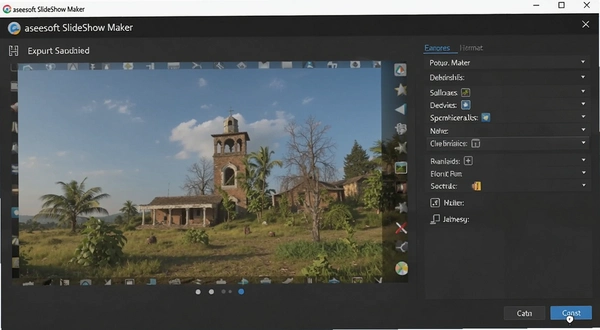
1.导出界面提供了MP4、AVI、WMV、MOV、MKV等视频格式,以及MP3、M4A、AAC等纯音频格式。如果你只想把照片配乐做成音频文件用来当手机铃声或播客背景音,选音频格式导出就行。
2.视频参数可以手动调整。点击"设置"按钮后,能修改分辨率(480P到4K)、帧率(24fps到60fps)、比特率。普通分享用途保持默认即可,需要上传到视频平台的话建议选1080P/30fps。
3.导出前可以预览整个幻灯片效果。预览窗口支持全屏播放,方便检查照片顺序、转场衔接和音乐卡点是否满意。确认无误后再点"开始"导出,避免反复渲染浪费时间。
| 操作环节 | 关键设置 | 实际影响 |
|---|---|---|
| 照片导入 | 按文件名排序 | 避免照片顺序混乱,建议导入前先重命名 |
| 单张时长 | 3-5秒为宜 | 太短看不清,太长容易走神 |
| 转场时长 | 0.5-1秒 | 超过1.5秒会显得拖沓 |
| 背景音乐 | 淡入淡出各2秒 | 开头结尾更自然,不会突然切歌 |
| 导出格式 | MP4(H.264) | 兼容性最好,手机电脑通吃 |
| 软件名称 | 评分 | 一句话说明 |
|---|---|---|
| 艾思幻灯片制作 | ★★★★☆ | 照片转视频功能全面,上手快 |
| 幻灯片大师 | ★★★★☆ | 国产老牌工具,模板丰富 |
| Movavi Slideshow Maker | ★★★★☆ | 界面现代,特效资源多 |
| PhotoStage | ★★★☆☆ | 免费版够用,导出无水印 |
| Icecream Slideshow Maker | ★★★☆☆ | 轻量级,低配电脑流畅 |
| 会声会影 | ★★★★★ | 功能更全,学习成本也更高 |
这几款里,PhotoStage和Icecream Slideshow Maker更轻量,适合老旧电脑;会声会影功能更全面但上手门槛明显更高。如果只是做照片幻灯片,Aiseesoft这款在功能丰富度和易用性之间平衡得比较合适。
| 硬件项目 | 最低配置 | 推荐配置 |
|---|---|---|
| 操作系统 | Windows 7/8/10(32位) | Windows 10/11(64位) |
| CPU | Intel i3 或同级 | Intel i5 及以上 |
| 内存 | 2GB | 4GB 或更高 |
| 显卡 | 集成显卡 | 独立显卡 |
| 硬盘空间 | 500MB 可用空间 | 2GB 以上可用空间 |
实测在4GB内存的旧笔记本上,导入200张照片并添加转场后预览,操作会有轻微延迟但不影响导出。如果照片数量超过500张,建议分批处理或者先压缩图片体积。
| 快捷键 | 功能 |
|---|---|
| Ctrl + O | 打开文件导入照片 |
| Ctrl + E | 导出视频 |
| Space | 播放/暂停预览 |
| Delete | 删除选中照片 |
| Ctrl + Z | 撤销上一步操作 |
快捷键不多,但Space键预览和Ctrl+E导出这两个用熟了效率提升明显。
导出的视频会带水印吗?
免费版导出视频会在画面角落添加软件标识水印。如果介意的话,可以在导出设置里看看是否有去除选项,或者考虑其他无水印方案。
软件占用内存大不大?
实测空闲状态下内存占用约120MB,导入500张照片后上升到400-500MB。如果电脑本身内存只有2GB,同时开浏览器和这个软件会比较吃力,建议关闭其他程序再操作。
支持4K照片导入吗?
支持导入高分辨率照片,但导出4K视频对显卡有要求。如果导出时频繁报错,先把分辨率降到1080P试试,成功后再逐步提高。
照片顺序能自动按拍摄时间排列吗?
软件本身不读取EXIF拍摄时间来自动排序。导入前建议在文件夹里按时间排序后重命名,或者在软件内手动拖拽调整顺序。
整体来说,Aiseesoft SlideShow Maker适合不想折腾专业剪辑软件、但又希望做出比系统自带工具更好看效果的用户。功能不算特别深,但覆盖了照片转视频的核心需求,导出格式和参数调节也够用。
猜你喜欢
用户评论






 Windows 10
最新更新

地产大亨7Monopoly 7电脑版下载v2.0.1豪华版
 PC游戏 / 82M / 09-22
Visual Studio Code 2020中文激活版v1.96 最新版
 开发编程 / 60M / 09-22

龙之剑觉醒MOD整合包下载(带修改器)v1.0.11 整合海量模组
PC游戏 / 4G / 09-22
僵尸毁灭工程MOD菜单中文版v42131高配版
PC游戏 / 11.90G / 09-22
Catia P3 V5-6R2020最新版v6R2020
行业软件 / 2.02G / 09-22

益全开机启动助手开机启动项管理工具v1.0.2.40开机加速
系统工具 / 2.0M / 09-22
可牛拍照可牛影像摄像头版v1.0.2.1001趣味拍照
图形图像 / 1.8M / 09-22
Catia P3 V5-6R2019中文版v6R2019
行业软件 / 1.95G / 09-22

爱秀语音爱秀直播通讯v1.0.0.0团队直播通讯
聊天通讯 / 37.4M / 09-22

数据救援大师数据恢复大师v9.0.0.0文件恢复工具
系统工具 / 9.2M / 09-22
本类排行

jZip压缩解压工具v1.2.0.43875 7z引擎解压
系统工具 / 1.4M / 09-14

IPGet专利检索系统IPGet专利下载器v2.9.0批量专利下载管理
行业软件 / 6.4M / 09-14

IsMyLcdOK液晶屏幕坏点检测v3.0.3.0坏点检测
 系统工具 / 54KB / 09-18

JetClean系统瘦身清理工具v1.4.0.124轻量系统清理
系统工具 / 3.5M / 09-18

Joboshare PSP Video ConverterPSP视频转换器v3.3.2.1023 视频转换提取
媒体影音 / 5.8M / 09-14

Joboshare MOV ConverterMOV格式转换工具v3.3.2.1022视频转MOV
媒体影音 / 5.9M / 09-14

EasyCapture简易抓图v1.2.0.0截图编辑工具
图形图像 / 2.6M / 09-13

DeskAngel桌面小精灵v2.2.3.1桌面增强小工具
系统工具 / 200KB / 09-13

DIY电脑性能测试硬件检测助手v3.3.9.5硬件短板检测
系统工具 / 519KB / 09-20

医学DICOM图像浏览器医学影像看图工具v3.1.0.2影像格式转换
行业软件 / 5.9M / 09-13
热门推荐