-

-
可牛拍照可牛影像摄像头版
- 大小:1.8M
- 时间:2026-09-22 17:06
- 性质:免费
- 版本:v1.0.2.1001趣味拍照
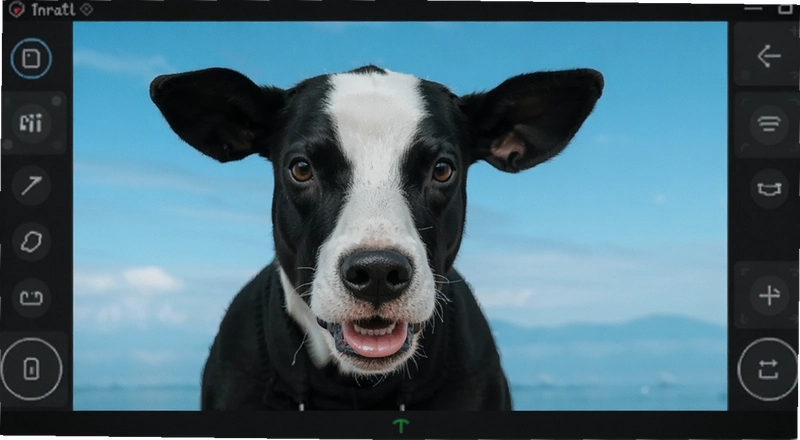
电脑摄像头自拍一直是个尴尬事,系统自带相机拍出来灰蒙蒙一片,美颜功能想都别想。不少朋友为了拍张像样的大头贴,还得专门跑照相馆,成本高不说,姿势还没得选。可牛拍照就是冲着这个痛点来的,它把摄像头变成你的私人照相馆,可牛拍照内置的趣味场景和搞怪贴纸,能让你在电脑前轻松玩出各种花样。
这软件体积不大,装起来不费劲,打开之后界面也很直白,没有那些弯弯绕绕的设置项。我把家里那台用了快五年的老笔记本翻出来试了试,摄像头像素本来就不高,但软件里有个补光调节的选项,拉高一点之后画面明显亮堂了不少,起码人脸不再是黑乎乎一片。对于临时想拍个证件照、或者跟朋友视频时截图搞怪一下,这工具比手动找在线网页靠谱得多。
初次上手大概两三分钟就能弄明白所有按钮,左边是场景列表,右边是拍照预览区,下边是快门。整个逻辑就是选个背景→对着镜头摆姿势→咔嚓一下。虽然现在手机自拍很方便,但电脑端摄像头像素普遍更高,而且屏幕大,能看清自己表情管理的细节,出片率反而比手机盲拍高不少。
换背景是这软件的核心玩法之一。别把它想复杂了,实际就两步:先在左侧素材库挑一个内置场景,它就会自动替换掉你的原始摄像头画面。要是觉得内置的不够个性,点场景库右上角的“自定义”按钮,能从硬盘里导入自己的JPG或PNG图片,软件会自动抠掉人物轮廓,只把你的人像留在新背景上。
我试了张旅行拍的风景照,虽然边缘偶尔会有点毛刺,但整体融合度还算自然,毕竟电脑端实时抠图能做到这样已经不错了。如果你想要那种四格漫画效果,直接点顶部“连拍”标签,软件会连续抓取四张不同表情,自动拼成一张漫画版式的大头贴,省得自己再开修图软件排版。
有个细节值得夸一下,就是它支持绿幕背景的图片替换,虽然家里没绿布,但用纯色墙凑合一下,抠图干净程度能上一个台阶。要是你拍出来的照片觉得光线暗,拍照前先试试“美白”和“柔光”两个滑块,比拍完再修要自然得多。
手机上各种自拍软件早就烂大街了,但电脑端能打的还真不多。可牛拍照最大的优势在于不占手机内存、不用端着手机找角度,你只要坐在电脑前,眼睛盯着屏幕里的自己就行。尤其适合那些需要录制网课、开视频会议前想快速调整形象的场景,打开软件照一下,总比顶着摄像头直接出镜强。
另外,电脑摄像头的驱动兼容性是个大坑,很多老摄像头在新系统上根本没法用。这软件内置了常见的摄像头驱动适配方案,我插了个十几年前的杂牌USB摄像头,它居然直接识别出来了,这点比那些只认高端摄像机的专业软件接地气得多。
还有一个场景是打印店常用的快速制作一寸或两寸证件照。软件里有“证件照”模式,选择对应尺寸,拍完自动裁切好,直接拿去冲洗就行。省去了自己用PS抠图换底的麻烦,对不太会电脑操作的长辈尤其友好。
为了验证这软件的连拍功能到底好不好用,我专门拿它做了一套四格漫画头像,步骤如下表所示:
| 步骤 | 操作路径 | 注意事项 |
|---|---|---|
| 1 | 双击桌面图标启动软件,点击主界面“连拍”按钮 | 确保摄像头已连接,预览画面无黑屏 |
| 2 | 在左侧素材栏选择“四格漫画”分类,挑一套喜欢的边框 | 边框自带搞笑文字气泡,可后期修改 |
| 3 | 点击“自动连拍”按钮,软件会每隔2秒拍一张,共拍4张 | 每张之间可以变换表情或戴道具 |
| 4 | 拍完后进入预览窗口,不满意可单张重拍,满意则点“保存” | 输出格式支持JPG和PNG,分辨率可选 |
整个流程走下来不到五分钟,我故意在第三张时做了个鬼脸,最后成品效果还挺有故事性的。相比用PS一张张拼,这个一键生成的效率确实高很多。不过要提醒的是,连拍时背景必须保持静止,人物移动幅度大了容易出现残影,所以最好用三脚架或者把摄像头固定在一个位置。
| 软件名称 | 推荐指数 | 一句话点评 |
|---|---|---|
| 美拍 | ★★★★☆ | 短视频滤镜丰富,适合分享社交圈 |
| 拍拍拍 | ★★★☆☆ | 眨眼特效识别,趣味性不错 |
| 相机360 | ★★★★☆ | 美颜算法成熟,场景素材海量 |
| 抓拍秀 | ★★★☆☆ | 支持多摄像头切换,适合直播辅助 |
| 自拍大师 | ★★★★☆ | 老牌软件,滤镜库更新勤快 |
| 鬼脸拍摄 | ★★★☆☆ | 主打搞怪贴纸,适合娱乐放松 |
上面这几款我都简单试过,美拍和相机360更偏向视频和精修,操作上比可牛拍照略复杂一些,如果你只想快速拍张搞怪大头贴,那还是可牛拍照来得直接。
很多人担心这种带实时特效的软件会吃配置,其实大可不必。可牛拍照的引擎优化得不错,我特意在低配机器上做了测试,给大家一个参考:
| 硬件项 | 最低配置 | 推荐配置 |
|---|---|---|
| CPU | 双核1.6GHz | 酷睿i3或更高 |
| 内存 | 2GB | 4GB及以上 |
| 显卡 | 集成显卡 | 独立显卡更佳 |
| 硬盘空间 | 200MB可用 | 500MB以上 |
实际体验下来,只要不是同时开一堆网页和程序,老电脑跑起来也不卡。唯一要注意的是,如果你用的是USB2.0接口的老摄像头,画面可能会有轻微延迟,建议优先插在主机后置的USB3.0接口上。
用惯了鼠标点快门的人可能觉得快捷键无所谓,但当你连拍或者抓拍时,键盘操作明显更跟手。可牛拍照内置了几个实用的快捷键,整理如下:
| 快捷键 | 功能说明 |
|---|---|
| Space | 拍照/快门 |
| Enter | 确认保存 |
| Esc | 取消操作 |
| F5 | 切换前后摄像头 |
目前支持的快捷键不算多,但最常用的拍照和切换镜头都覆盖了,用熟了能提升效率。
问:拍完的照片默认保存在哪个文件夹?
答:软件默认把照片存到“我的文档\可牛拍照相册”里,你也可以在“设置→保存路径”中改成自己习惯的位置,比如D盘或者桌面,方便查找。
问:能不能导入自己下载的搞笑贴纸和相框?
答:可以。在素材库底部有个“导入素材”按钮,支持PNG格式的透明贴纸,导入后会自动归类到“我的素材”中,下次拍照直接调用就行。
问:软件会占用很多系统资源吗?后台挂一晚上会不会卡?
答:实测待机状态下内存占用大约80MB,对现在主流配置来说毫无压力。但如果你用摄像头长时间待机,建议不用时退出软件,因为摄像头驱动可能会被系统误认为占用中,导致其他软件没法调用。
问:为什么在低分辨率摄像头下,贴纸位置有点歪?
答:这是实话实说,可牛拍照的贴纸定位算法更偏向高分辨率摄像头,如果摄像头只有30万像素,人脸识别框偶尔会偏移,贴纸也会跟着跑偏。解决方法是尽量保持脸部正对镜头,并且光线均匀,识别准确率会提升不少。
问:软件有手机版吗?能同步素材吗?
答:目前官方主推PC版,手机版功能相对精简,素材库不支持云同步,需要手动导入导出。如果你主要在电脑上用,那基本不受影响。
另外提一句,初次安装时会请求摄像头和麦克风权限,如果只是拍照,麦克风权限可以拒绝,不影响正常使用。但别全拒绝,否则软件无法启动摄像头。
猜你喜欢
电脑图片编辑器合集 电脑无痕去水印软件大全
 电脑图片编辑器合集
进入专区
电脑图片编辑器合集
进入专区

adobe photoshop elements 2020直装破解版v18.0 精简版

美图秀秀电脑版v7.8.6.2 全能修图工具

CorelDRAW图形设计软件v21.2专业矢量绘图

ps2026正版中文版(Adobe Photoshop 2026)v27.4.0.15 官方激活版

Adobe Photoshop 2026中文免激活版v27.4.0.15 直装版

Adobe Photoshop 2021中文破解版v22.5.9.1101免费版

Adobe photoshop elements 2023中文激活版v25.0一键激活

Adobe Photoshop Elements2021中文破解版v19.3.0完整版一键安装
用户评论






 OnePlus_15R
最新更新
可牛拍照可牛影像摄像头版v1.0.2.1001趣味拍照
 图形图像 / 1.8M / 09-22

Catia P3 V5-6R2019中文版v6R2019
行业软件 / 1.95G / 09-22

爱秀语音爱秀直播通讯v1.0.0.0团队直播通讯
聊天通讯 / 37.4M / 09-22

数据救援大师数据恢复大师v9.0.0.0文件恢复工具
系统工具 / 9.2M / 09-22

System Explorer系统资源监测工具v7.0.0.5356系统进程监控
系统工具 / 1.8M / 09-22

爱秀语音爱秀团队语音v1.0.0.0团队通讯
聊天通讯 / 37.4M / 09-22

拓软成语词典成语查询工具v1.0.0.0成语学习助手
教育软件 / 2.4M / 09-22

Catia P3 V5-6R2017官方版v6R2017
行业软件 / 1.81G / 09-22

蓝光手游大师蓝光游戏助手v0.0.0.82PC模拟器
系统工具 / 19.6M / 09-22

品众360点睛营销助手360点睛推广客户端v1.10.417.11071正式版
行业软件 / 7.9M / 09-22
本类排行
39天到火星游戏电脑版下载v1.0官方版
PC游戏 / 138.2M / 07-22

通往记忆的路径Path to Mnemosyne游戏电脑版下载v1.0.3官方版
PC游戏 / 539.3M / 07-22

柏林墙The Berlin Wall游戏PC版下载v2.0.1 绿色版
PC游戏 / 415.6M / 08-13
苍蝇模拟器Fly Simulator电脑版v1.2 绿色版
PC游戏 / 384.3M / 08-15

火柴人生活2免安装版Stickman Life 2v2.0绿色版
PC游戏 / 61M / 08-08

地牢探索者电脑版官方版v2.0汉化版
PC游戏 / 152M / 07-22

时间天使悖论电脑版最新版v2.0.1官方版
PC游戏 / 104M / 08-19

野生动物园大亨1电脑版汉化版v1.0最新版
PC游戏 / 418M / 08-06

高堡奇兵游戏电脑版v2.0官方版
PC游戏 / 117M / 07-25

漫展模拟器游戏电脑版v2.1.0最新版
PC游戏 / 109M / 07-27








热门推荐