-

-
CorelDRAW图形设计软件
- 大小:2.1M
- 时间:2026-09-11 10:57
- 性质:免费
- 版本:v21.2专业矢量绘图


CorelDRAW是一款功能强大的矢量图形设计软件,广泛应用于logo设计、海报制作、网络图片处理等领域。无论是专业设计师还是业余爱好者,都能通过它实现创意构想。软件提供了从基础绘图到高级图像编辑的一站式解决方案,尤其适合需要处理标志设计、排版和插画的用户。
在实际使用中,很多用户会遇到图片放大后模糊、需要将位图转为清晰矢量图的问题。CorelDRAW内置的PowerTRACE工具可以轻松完成转换,配合超过10000种剪贴画素材,大大提升了工作效率。接下来详细说说这款软件的具体功能和操作体验。
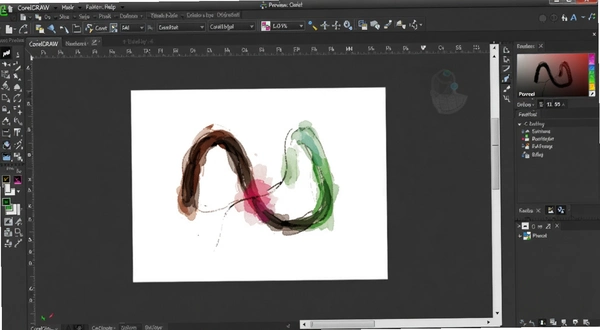
不少人在下载软件前会搜“CorelDRAW怎么读”,其实它的标准发音是“科瑞尔爪”,其中“Corel”源自公司名,读作/krel/,“DRAW”就是英文单词“画”的意思。连起来读就是“科瑞尔-卓”,不过国内设计师通常直接叫它“CDR”或者“抠爪”,后者是因为软件图标是个小爪子。
知道怎么读之后,新手往往还会纠结于界面语言。软件默认是英文,但可以在安装时选择简体中文包,也可以在“工具→选项→全局→用户界面语言”里切换。这一步很关键,否则后续操作容易看不懂。
顺便提一句,网上有些教程会把CorelDRAW和Illustrator对比,两者虽然都是矢量软件,但CorelDRAW在排版和位图处理上更接地气,特别是对新手更友好。如果你只是偶尔做做图,不追求高端印刷输出,那么CorelDRAW的学习成本会低不少。
严格来说,CorelDRAW并非免费软件,它采用订阅制或永久授权两种方式。官方提供30天全功能试用,试用期结束后需要购买订阅,价格大约在每年数千元。对于个人用户来说,这个费用可能偏高。
不过,很多老用户习惯使用早期版本,比如CorelDRAW X4或2019版本,这些版本在某些功能上反而更稳定。但从官网下载旧版并不容易,且存在兼容性问题。如果你只是临时用一下,可以考虑先安装试用版,或者寻找其他免费替代品,比如Inkscape,但它的操作逻辑和CorelDRAW差别较大。
从使用体验来看,CorelDRAW的启动速度比AI快,尤其在打开大型文件时优势明显。另外,它的“交互式填充”工具非常顺手,可以直接在对象上拖动颜色,比AI的渐变面板直观得多。这些细节都是长期使用后才会发现的。
对于零基础用户,掌握CorelDRAW的基本流程大约需要一周时间。下面用一个简单例子说明:制作一张社交媒体封面图。
1.打开软件后,点击“文件→新建”,在弹出的对话框中设置尺寸为1200x675像素,分辨率150dpi即可。
2.左侧工具栏选择“矩形工具”,在画布上拖拽出一个色块。选中该矩形,在顶部属性栏点击“填充”按钮,从调色板选一个主色调。
3.接着用“文本工具”输入标题文字,字体建议选择“思源黑体”或“微软雅黑”,商用不易侵权。文字大小可直接在属性栏调整。
4.但光有文字和背景还不够,可以导入一张位图素材。点击“文件→导入”,选中图片后,在画布上拖拽放置。若需去除背景,可使用“位图→轮廓描摹→高质量图像”功能。
5.最后点击“文件→导出”,格式选择JPG或PNG,注意PNG支持透明背景,适合logo导出。
| 步骤 | 操作路径 | 快捷方式 |
|---|---|---|
| 新建 | 文件→新建 | Ctrl+N |
| 导入图片 | 文件→导入 | Ctrl+I |
| 导出图片 | 文件→导出 | Ctrl+E |
以上操作基本覆盖了日常做图的大部分场景。建议初学者多练习“贝塞尔工具”,虽然初学时容易失控,但熟练后能画出非常精准的曲线,这也是CorelDRAW的核心竞争力之一。
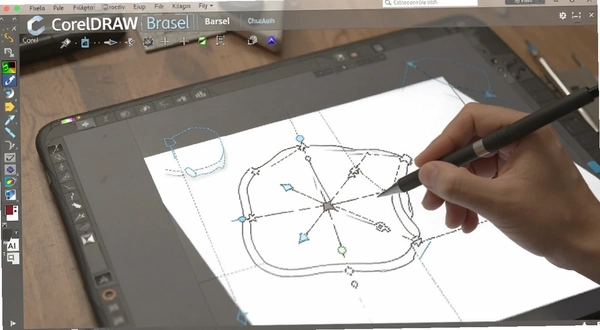
如果你觉得CorelDRAW的订阅价格难以接受,或者想尝试其他风格的软件,下面这几款都值得一试。它们各自有特点,但都能完成基础的矢量设计工作。
| 软件名称 | 适用人群 | 评分 | 下载 |
|---|---|---|---|
| Adobe Illustrator | 专业插画师 | ★★★★★ | 搜狗下载 |
| Inkscape | 开源爱好者 | ★★★★ | 搜狗下载 |
| Affinity Designer | UI设计师 | ★★★★★ | 搜狗下载 |
| 矢量绘图软件 | 网页美工 | ★★★ | 搜狗下载 |
| Corel Painter | 数字绘画 | ★★★★ | 搜狗下载 |
如果你是初学者,不妨先从Inkscape入手,它的界面和CorelDRAW有些相似,但完全免费。等熟悉了矢量图的概念,再回到CorelDRAW会感觉顺手很多。
安装CorelDRAW前,先检查一下电脑配置。虽然它不像3D软件那样吃硬件,但内存不足会导致运行卡顿,尤其在处理复杂图形时。
| 配置项 | 最低要求 | 推荐配置 |
|---|---|---|
| 操作系统 | Windows 10 64位 | Windows 11 64位 |
| CPU | Intel Core i3 | Intel Core i5或更高 |
| 内存 | 4GB | 8GB以上 |
| 显卡 | 集成显卡 | 独立显卡,显存2GB |
| 硬盘空间 | 2GB可用空间 | SSD,4GB可用空间 |
值得注意的是,软件安装后约占1.5GB空间,同时需要.NET Framework 4.7支持。如果系统缺少该组件,安装过程会提示错误,建议提前从微软官网下载安装。
另外,建议在安装前关闭杀毒软件,避免误报。CorelDRAW的激活机制有时会被安全软件拦截,导致无法正常使用。
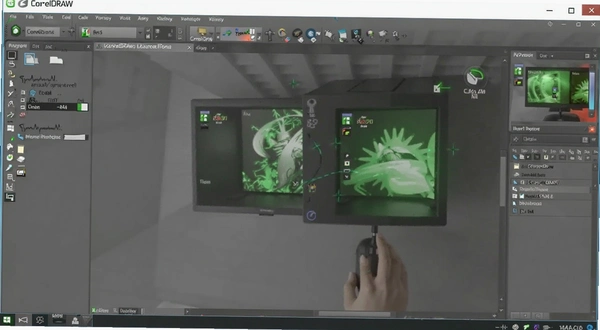
熟练使用快捷键能明显加快操作速度。下面整理了最常用的快捷键,建议收藏后边用边记。
| 功能 | 快捷键 |
|---|---|
| 选择工具 | 空格键 |
| 形状工具 | F10 |
| 缩放工具 | Z |
| 撤销 | Ctrl+Z |
| 重做 | Ctrl+Shift+Z |
| 组合对象 | Ctrl+G |
| 取消组合 | Ctrl+U |
| 导入 | Ctrl+I |
| 导出 | Ctrl+E |
另外,双击“矩形工具”可以快速创建页面大小的矩形,这个技巧很实用。在调整节点时,按住Ctrl键可以水平或垂直移动,让对齐更精确。
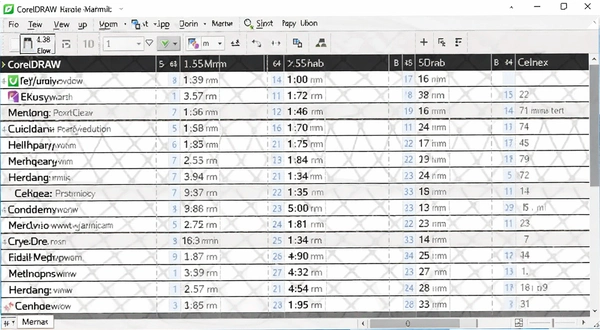
在长期使用过程中,用户总会遇到这样那样的问题。这里挑几个高频疑问,结合实测经验回答。
问题一:CorelDRAW打开文件时提示“找不到字体”怎么办?
这是最常见的问题。文件使用了系统未安装的字体,软件会用默认字体替代,导致排版错乱。解决方法是:在打开文件时,取消勾选“仅使用文档字体”,或者提前下载并安装缺失字体。如果字体版权受限,也可以右键选择“替换为相似字体”。
问题二:为什么导出的JPG图片边缘有锯齿?
这通常是因为导出时分辨率设置太低。在“导出”对话框中,将分辨率改为300dpi以上,同时勾选“平滑处理”。另外,如果原图是位图放大后导出,锯齿不可避免,建议使用矢量格式导出为PDF再转JPG。
问题三:CorelDRAW启动后内存占用高达800MB,正常吗?
官方推荐内存是8GB,但实际打开软件后,内存占用常常在1GB左右。如果你的电脑只有4GB内存,运行起来会非常吃力,特别是同时打开多个文档时。建议关闭后台其他程序,或者升级内存。这是实测短板,软件在内存优化上确实不如AI做得好。
问题四:CorelDRAW中文名叫什么?为什么搜不到?
官方没有正式中文名,但国内用户常称“科瑞尔”,因为公司名音译。不过软件界面本身有简体中文版,所以不必担心语言问题。如果搜索“科瑞尔”找不到下载,还是搜索CorelDRAW更准确。
问题五:低配电脑能运行CorelDRAW吗?
集成显卡的电脑可以运行,但在做复杂效果时,比如阴影或透明叠加,预览会卡顿。我的实测是在一台i3+4GB内存的旧笔记本上安装,启动耗时约1分钟,操作基本流畅,但导出大文件时容易无响应。建议关闭“实时预览”功能,可以缓解卡顿。
总的来说,CorelDRAW是一款功能全面的软件,但并非没有缺点。它的笔刷工具相对较弱,某些自动化脚本不如AI灵活。如果你主要做印刷品设计,它非常合适;如果是UI设计,可能AI更专业。下载前务必考虑自己的实际需求。
猜你喜欢
手机设计软件合集 电脑印章制作软件
 手机设计软件合集
进入专区
手机设计软件合集
进入专区

AutoCAD MEP 2021中文可激活版(附破解教程)v8.3.53.0免费版

sketchup pro草图大师2026中文免费版v26.1.252 正式版

Autodesk 3ds Max 2025中文免费版v2025.3.2 正式版

adobe photoshop elements 2020直装破解版v18.0 精简版

ps2026正版中文版(Adobe Photoshop 2026)v27.4.0.15 官方激活版

Adobe Photoshop 2026中文免激活版v27.4.0.15 直装版

Adobe Photoshop 2021中文破解版v22.5.9.1101免费版

Adobe photoshop elements 2023中文激活版v25.0一键激活
 电脑印章制作软件
进入专区
电脑印章制作软件
进入专区

公章制作电子印章生成器v3.82GIF透明章生成
adobe photoshop elements 2020直装破解版v18.0 精简版
ps2026正版中文版(Adobe Photoshop 2026)v27.4.0.15 官方激活版
Adobe Photoshop 2026中文免激活版v27.4.0.15 直装版
Adobe Photoshop 2021中文破解版v22.5.9.1101免费版
Adobe photoshop elements 2023中文激活版v25.0一键激活
Adobe Illustrator 2026中文激活版v31.2.1免费版
Adobe Illustrator 2020 中文版v24.3.0.569 直装破解版
用户评论






 Windows 10
最新更新
噩梦迷城4PC版v1.2.8官方版
 PC游戏 / 18M / 10-01
风之彼岸-盛开的冥界之花电脑版v1.2.0官方版
PC游戏 / 205.2M / 10-01
Adobe Lightroom Classic 2022破解版v2026最新版
 图形图像 / 1.47G / 10-01
边缘意识:道林格雷综合症Edge of Awarenessv2.4.1官方版
PC游戏 / 639M / 10-01

美味餐厅8:艾米丽的奇迹婚礼游戏豪华版v2026中文汉化版
PC游戏 / 184M / 10-01
梦的世界官方版v1.2.8纯净版
PC游戏 / 7M / 10-01

水景ShuiJing电脑版下载v2.8.1 最新版
PC游戏 / 259M / 10-01
Q女天使学园官方版v1.0.2 最新版
PC游戏 / 12M / 10-01
生化危机9安魂曲mod整合包v2026生存恐怖射击
PC游戏 / 75.20G / 10-01
金山打字通2020PC安装包v2.2.0.55官方正式版
教育软件 / 25.1M / 10-01
本类排行
回音湖Echo Lake游戏电脑pc端下载v1.0绿色版
PC游戏 / 169.3M / 08-20

像素传送门FeeSoeeD电脑版-像素风传送门解谜游戏v1.3.2绿色版
PC游戏 / 136.8M / 08-28

项目第一次接触Project First Contact单机游戏v1.0.3绿色版
PC游戏 / 1.89G / 09-09

彩色童话游戏电脑版v1.0绿色版
PC游戏 / 150M / 09-09
战争起源:毁灭之战WarOrigin:DestructionWar电脑版下载v1.2.0中文版
PC游戏 / 257.7M / 09-03
诡秘灯塔解谜游戏电脑版下载v1.0完整版
PC游戏 / 611.2M / 08-28

创业公司Startup Company电脑版下载v1.3.2绿色版
PC游戏 / 105.0M / 08-11
无人机:远程战术作战电脑版下载v1.0完整版
PC游戏 / 821.5M / 08-11

生化围城生化危机围城电脑版下载v3.1.2中文版
PC游戏 / 39.1M / 09-15

大厦管理者Project Highrise电脑游戏汉化版下载v1.5.5完整版
PC游戏 / 77M / 08-11
热门推荐