-

-
Amazing Photo EditorAPE图片编辑器
- 大小:2.7M
- 时间:2026-09-13 15:26
- 性质:免费
- 版本:v7.9.2 多格式批量处理
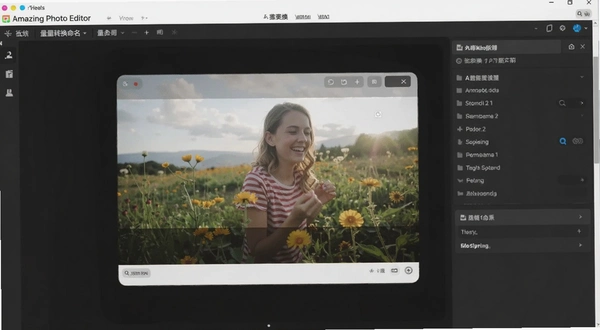
手里攒了一堆手机拍的照片,想统一改个尺寸发到二手平台,结果发现每张都要单独打开、单独调整、单独保存,折腾半小时才弄完五张图。这种重复劳动交给Amazing Photo Editor就省事多了。它支持同时框选多个图片的多个区域一起编辑,比如你有一组商品图,需要在每张图的左上角打上同样的水印,或者把每张图底部裁掉相同高度,不用一张张来,框好区域批量执行就行。软件内置了53种图片格式的互转通道,从常见的JPG、PNG到相机RAW格式,再到WebP、HEIC这些新格式都能互相转换,批量转换的时候还能统一设置输出质量、尺寸和命名规则。除了图片处理本身,它还附带了一些桌面小工具,比如一键把当前图片设成桌面墙纸、给文件夹换个显眼的图标、把一组图片串成GIF动图,甚至能在AVI视频和GIF之间来回转。对于经常要整理素材、发帖配图、做简单演示动图的人来说,这些功能凑在一起刚好够用,不用为了一个小需求去装好几个软件。
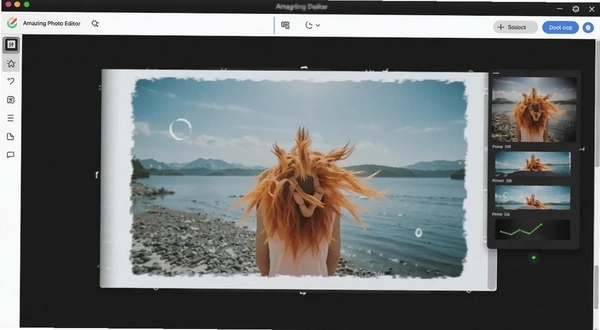
1.先看图片分辨率。如果你一次性拖进去几十张两千万像素以上的照片,软件在生成预览缩略图阶段就会吃满内存。这时候别急着怪软件慢,试试在菜单栏点击“编辑”→“首选项”→“性能”,把预览缓存调到512MB以下,或者分批处理,每批控制在15张以内。
2.检查输出格式设置。把RAW转成JPG和把PNG转成BMP,处理耗时差别很大。如果你只是要发网页,输出格式选JPG,质量拉到85%左右就够了,没必要追求100%无损输出,文件体积翻倍但肉眼根本看不出区别。
3.关闭实时预览。在“视图”菜单里把“实时预览”的勾去掉,编辑区域只显示操作框线,等全部调整完再点“应用”,这样能明显减少低配电脑上的卡顿感。我自己在一台老i5笔记本上试过,关掉实时预览后处理20张1200万像素图片的时间从将近四分钟降到了一分半左右。
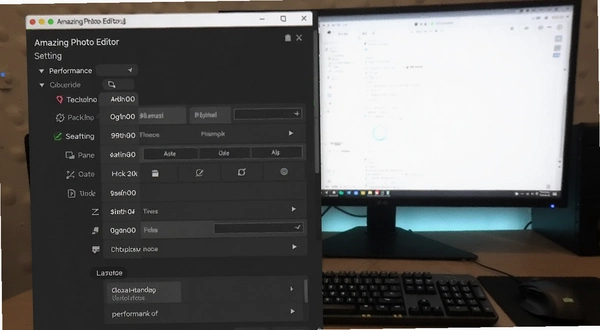
1.格式覆盖确实够全。从常见的JPG、PNG、GIF、BMP、TIFF,到专业点的PSD、TGA、PCX,再到手机端的HEIC、WebP,它都能读能写。我试过把一批iPhone拍的HEIC文件直接拖进去转成JPG,色彩没有明显偏移,EXIF信息也保留下来了。
2.批量重命名逻辑稍微有点绕。在“文件”→“批量转换”面板里,命名规则要手动勾选“使用模板”,然后自己敲入类似“假期照片_###”这样的格式,井号代表序号。第一次用可能要找一下,但设置好之后确实省事。
3.转换速度中规中矩。转50张JPG大概需要一分二十秒左右,和同类工具比不算快,但胜在稳定,没有出现中途崩溃或者输出文件损坏的情况。转换过程中最好不要同时用这个软件做其他编辑操作,不然进度条会卡住不动。
1.换墙纸的操作路径:打开一张图片→点击顶部菜单“工具”→“设为墙纸”→在弹出的窗口里选择“居中”“平铺”或“拉伸”,点确定就生效了。它不会修改你的系统主题设置,只是替换当前壁纸文件,所以想换回来直接在桌面右键换就行。
2.改文件夹图标:在软件里点击“工具”→“文件夹图标”→选择目标文件夹→从软件自带的图标库里挑一个,或者点“浏览”选自己的ICO文件→应用。这个功能对整理桌面挺实用,比如把“工作资料”文件夹换成红色图标,一眼就能找到。
3.GIF和AVI互转:在“文件”菜单里找到“视频转GIF”或“GIF转视频”,导入文件后可以设置帧率、尺寸和循环次数。把GIF转成AVI的时候注意,输出文件会变大不少,因为AVI不压缩帧间信息。
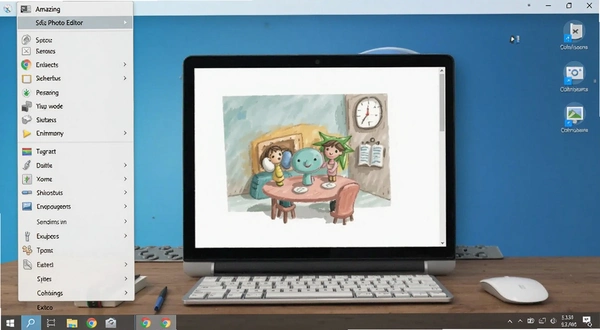
| 操作目标 | 菜单路径 | 关键设置 |
|---|---|---|
| 批量裁剪相同区域 | 编辑→多区域编辑 | 勾选“应用到所有选中图片” |
| 53种格式互转 | 文件→批量转换 | 输出格式下拉框选择目标格式 |
| 生成GIF动图 | 工具→创建GIF | 调整帧延迟和循环次数 |
| GIF转AVI | 文件→导出→AVI视频 | 设置帧率和输出分辨率 |
| 更换文件夹图标 | 工具→文件夹图标 | 选择ICO文件或内置图标 |
| 软件名称 | 评分 | 一句话说明 |
|---|---|---|
| IrfanView | ★★★★☆ | 轻量看图,批量转换够快 |
| FastStone Image Viewer | ★★★★★ | 看图转格式顺手,界面清爽 |
| XnConvert | ★★★★☆ | 跨平台批量处理,滤镜丰富 |
| PhotoScape | ★★★★☆ | 编辑拼图一条龙,功能集成高 |
| Honeyview | ★★★★☆ | 看图快,支持压缩包直接浏览 |
| ImageGlass | ★★★☆☆ | 开源看图,界面现代简洁 |
| 硬件项目 | 最低配置 | 推荐配置 |
|---|---|---|
| CPU | Intel Core i3 或同级 | Intel Core i5 及以上 |
| 内存 | 2GB | 4GB 或更高 |
| 显卡 | 支持DirectX 9.0c | 支持DirectX 10以上 |
| 硬盘存储 | 200MB可用空间 | 500MB以上可用空间 |
| 操作系统 | Windows 7/8/10 | Windows 10/11 64位 |
| 快捷键 | 功能 |
|---|---|
| Ctrl+O | 打开图片文件 |
| Ctrl+S | 保存当前编辑 |
| Ctrl+Z | 撤销上一步操作 |
| Ctrl+A | 全选当前图片 |
| Ctrl+T | 打开批量转换窗口 |
| F11 | 全屏预览当前图片 |
这个软件处理图片时内存占用高不高?
说实话,偏高。我同时打开30张2000万像素的图片准备批量裁剪,任务管理器显示内存占用冲到了1.8GB。如果你电脑只有4GB内存,建议一次处理不超过10张,或者先在“首选项”里把预览质量调到“低”。另外它处理完一批图片后,内存不会立刻释放,需要手动关掉软件再重开才能回到正常水平。这一点确实不太理想。
GIF转AVI之后画质会变差吗?
会有一点。因为GIF本身是256色索引格式,转成AVI的时候软件会把它编码成视频流,如果原GIF颜色丰富,输出AVI可能会有轻微色带。建议在导出设置里把编码器选成“无损压缩”模式,虽然文件会大很多,但画质保留得更好。如果是简单线条动画,默认设置就够用了。
文件夹图标改了之后怎么恢复默认?
在软件里再次进入“工具”→“文件夹图标”,选中那个文件夹,点击“恢复默认图标”按钮就行。如果软件已经卸载了,也可以在文件夹右键→属性→自定义→更改图标→选择“还原为默认值”。这个功能不会破坏文件夹里的文件,放心用。
为什么我批量转换出来的图片文件名都变成乱码了?
大概率是原文件名里有特殊符号或者中文字符编码问题。在批量转换面板里,把“保留原文件名”的勾去掉,改用“使用模板”命名,模板里只写英文和数字,比如“photo_###”,这样输出就不会乱码。这个问题在7.9.2版本里偶尔会出现,官方论坛有人反馈过,暂时只能这样绕过去。
猜你喜欢
用户评论






 Motorola_Edge_60_Pro
最新更新

福昕录屏大师福昕录屏软件v1.7.10501.3064全功能版
 媒体影音 / 65.2M / 09-13

WPS助手WPS Office伴侣电脑办公套件v1.2.2.0办公服务
办公软件 / 2.9M / 09-13

变声专家VCS钻石版v9.5实时变声工具
 媒体影音 / 53.8M / 09-13

影谷长图打印长图分页打印工具v2.5.0.0智能排版打印
图形图像 / 19.5M / 09-13

BBdoc文档搜索工具文档内容搜索引擎v1.0.8精准搜索
系统工具 / 96.4M / 09-13

亿吉尔福建11水利水电概预算水利水电计价软件v4.4.0.0概预算编制
行业软件 / 78.4M / 09-13

领智客房管理系统金领智酒店软件v9.6.6 酒店客房管理
行业软件 / 50.8M / 09-13

美图秀秀批处理美图批处理v7.8.6.2批量修图工具
图形图像 / 375.0M / 09-13

上班看小说阅读器桌面摸鱼小说工具v24.11.26桌面透明阅读版
系统工具 / 76.6M / 09-13

闪电iPad视频转换器闪电苹果视频转换器v11.2.5.0电脑端视频格式转换
媒体影音 / 5.1M / 09-13
本类排行

Kio的人间冒险Kios Human Adventure电脑版下载v1.0正式版
PC游戏 / 82.8M / 08-30

斯大林请冷静Stalin Calm Down汉化版下载v1.0汉化版
PC游戏 / 236M / 08-30

冷静点斯大林Calm Down,Stalin电脑版下载v1.0中文版
PC游戏 / 236M / 08-30

HEX集换英雄公测版HEX:Shards of Fate电脑版下载v1.0官方版
PC游戏 / 2.86G / 08-24

幽灵传说完整版下载v1.0绿色版
PC游戏 / 54.8M / 08-31

保持通话,不会爆炸Keep Talking Nobody Explodes电脑版下载v1.0.0 官方版
PC游戏 / 78.5M / 09-07

哥萨克3Cossacks 3电脑版下载v1.0.0绿色版
PC游戏 / 972M / 08-24

南瓜狗岛Pumpkin Dog Island电脑版下载v1.0绿色版
PC游戏 / 267.9M / 08-20

掠夺之地Ravenfield电脑版下载v1.2.0最新版
PC游戏 / 30.1M / 09-04

4K Downloader高清4K视频下载便携版v6.3.16
媒体影音 / 145KB / 06-02
热门推荐