-

-
Asynx Planetarium星空模拟器
- 大小:4.3M
- 时间:2026-09-20 09:33
- 性质:免费
- 版本:v1.0.0.1 星空观测模拟
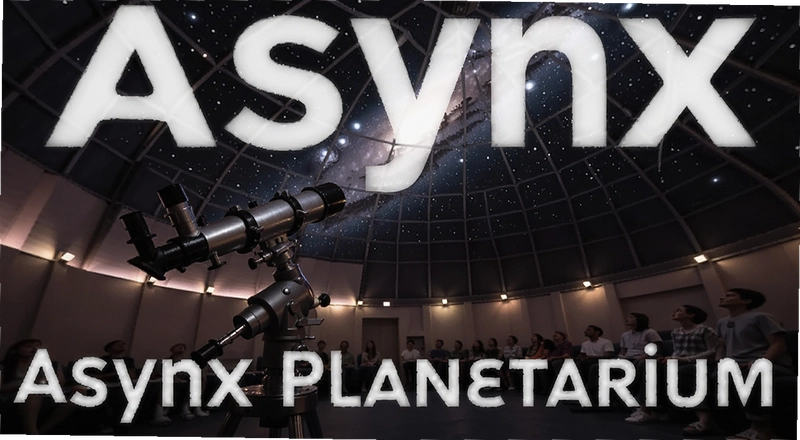
下班回家已经快十点,窗外除了对面楼的灯光就是灰蒙蒙一片。偶尔刷到别人拍的银河照片,心里痒痒的,但真让自己开车去郊外蹲半宿,第二天上班肯定扛不住。
其实不用那么折腾。Asynx Planetarium这款软件,就是给那些对星星有点好奇、但又没条件去野外的人准备的。装好之后打开,屏幕上直接铺开一张实时星空图,你所在位置的头顶现在能看到哪些星座、亮星在哪个方位,一目了然。
它不是那种需要啃说明书才能上手的专业天文台软件。界面朴素,左侧一排菜单,右边一个大圆盘模拟天空。鼠标滚轮缩放,按住拖动就能转视角,跟看地图差不多。对于只是想认认北斗七星、找找猎户座在哪的人来说,这个操作门槛刚刚好。
软件内置了2500颗星星的详细数据,九大行星的位置也能实时演算。虽然冥王星现在被降级了,但软件里还是保留着,当个参考也没坏处。88个星座的分布样式都画出来了,星座连线可以自己开关,想对照着记忆星座形状的话挺方便。
1.打开软件后,先别急着乱点。右下角有个时间日期面板,默认显示的是你电脑的系统时间和时区。如果你想看看今晚十一点的星空,就把时间往后拨几个小时,星图会跟着实时变化。
2.想找某颗特定星星的话,顶部菜单栏点“搜索”,输入星星名称或者星座名。不过这里得说清楚,它的搜索只支持英文输入,比如要找织女星得敲“Vega”,找北斗七星得搜“Ursa Major”。对英文不熟的朋友第一次用可能会卡在这儿,算是个小短板。
3.左侧工具栏里有个“地点”设置。默认用的是你电脑的IP定位,但有时候不太准。可以手动输入所在城市的经纬度,或者从下拉列表里选一个离你最近的大城市。这个设置会影响星图的方位角,设对了才能跟实际抬头看到的对得上。
4.想打印星图带出去对照着看的话,点“文件→打印星图”,它会输出一张当前视角的PDF。不过打印出来的星图只有黑白线条,没有颜色区分,亮度信息也体现不出来,只能看个大概位置。
跟同类软件比,Asynx Planetarium的强项在于启动快、占用低。老电脑跑起来也不费劲,不像有些天文软件加载半天还卡顿。但它的画面确实谈不上精致,星星就是一个个白点,没有光晕效果,星云星系这些深空天体也没有收录。如果你想要那种特别漂亮的星空渲染图,它可能满足不了你。
1.先确定你想看什么。比如这个月想看木星,就在搜索框里输入“Jupiter”,软件会自动把视角转过去,并且显示它当前的地平高度。如果高度是负数,说明木星在地平线以下,这会儿看不到,得等它升起来。
2.把时间轴往前拨几个小时,观察木星的移动轨迹。软件里有个“动画”按钮,点一下时间就会自动流逝,星星和行星会跟着动起来。速度可以调,从每秒几分钟到每秒几天都行。这样能直观地看到后半夜木星会走到哪个位置。
3.利用“星空亮度”模拟功能。城市里光害严重,肉眼只能看到最亮的几颗星。在设置里把“极限星等”调到3或者4,屏幕上就只显示亮星,跟你在市区楼顶看到的实际情况差不多。如果要去郊外,就调到6,满天繁星的感觉就出来了。
这里插一句,软件的行星数据是内置的,不需要联网更新。但时间跨度太大比如往前翻几百年,精度会下降。日常使用前后几年内没什么问题。
| 软件名称 | 推荐度 | 一句话说明 |
|---|---|---|
| Stellarium | ★★★★★ | 画面华丽,适合追求视觉体验 |
| Celestia | ★★★★☆ | 可以飞出地球看太阳系 |
| Cartes du Ciel | ★★★★☆ | 星表数据丰富,适合进阶玩家 |
| SkyMap | ★★★☆☆ | 轻量级,老电脑运行流畅 |
| Winstars | ★★★☆☆ | 功能全但界面偏老旧 |
| KStars | ★★★★☆ | 开源免费,支持望远镜控制 |
| 硬件项目 | 最低配置 | 推荐配置 |
|---|---|---|
| CPU | Intel Pentium III 800MHz | Intel Core i3 或同级 |
| 内存 | 256MB | 1GB 及以上 |
| 显卡 | 支持DirectX 7.0 | 支持DirectX 9.0c |
| 硬盘空间 | 50MB 可用空间 | 200MB 可用空间 |
这配置要求放在今天来看,基本上是个电脑就能跑。我试过在只有2GB内存的老笔记本上打开,星图渲染速度稍微慢一点,但操作起来不卡。不过要是把时间动画速度调太快,CPU占用会飙升,风扇会转得比较响。
| 快捷键 | 功能说明 |
|---|---|
| 空格键 | 暂停/继续时间流逝动画 |
| 方向键←→ | 按小时前后调整时间 |
| 方向键↑↓ | 按天前后调整日期 |
| + / - | 放大/缩小星图视野 |
| F1 | 打开帮助文档 |
软件本身没有太多复杂的快捷键组合,这几个是最常用的。如果记不住也没关系,菜单栏里都有对应的按钮可以点。
软件打开后星图是空白的,只有黑底没有星星怎么办?
先检查一下左侧“星空亮度”设置是不是被拉到了最低。这个滑块控制显示星星的极限星等,如果数值太小,城市光害模拟下确实会看不到几颗星。把滑块往右拉到4或5的位置,星星就出来了。另外确认一下“星座连线”和“星星标签”这两个选项有没有被误关掉。
为什么我搜不到“北斗七星”或者“北极星”?
这个软件目前只支持英文星名搜索。北斗七星要搜“Big Dipper”或者“Ursa Major”,北极星搜“Polaris”。如果英文拼写不确定,可以先用鼠标在星图上找,找到之后软件下方状态栏会显示这颗星的英文名,再复制去搜索框里搜。
Asynx Planetarium占内存大不大?会不会影响其他软件运行?
实测在Windows10系统下,软件启动后内存占用大概在40-60MB之间,挂后台也不怎么吃资源。但有一点要注意,如果开了时间动画并且把速度调得很快,CPU单核占用会跑到20%左右,这时候如果同时在跑视频渲染或者大型游戏,可能会感觉到轻微卡顿。平时看星图不调高速动画的话,基本无感。
能不能用这个软件预测流星雨或者日食月食?
软件本身没有专门的流星雨预测功能,日食月食的模拟也不够精确。它能做的是展示任意时间点的行星位置和星空布局,你可以手动把时间调到已知的流星雨极大期比如每年8月12日前后,看看辐射点位置在哪。但真要追流星雨,还是建议配合专业的天象预报网站一起用,别只依赖这一个软件。
打印出来的星图为什么和屏幕上看到的不一样?
打印功能输出的是当前视角的静态矢量图,默认是黑白线条。屏幕上那些颜色标记、行星图标、星云标注在打印版本里都被简化掉了。而且打印时软件会自动调整比例,如果当前视野太广,打印出来星星会挤在一起。建议先缩小视野范围到你想重点观察的区域,再打印,效果会好一些。
Asynx Planetarium在Win11上能正常运行吗?
可以运行,但首次打开可能会有兼容性提示。右键点击程序图标,在“属性→兼容性”里勾选“以Windows7兼容模式运行”,基本就不会弹报错了。另外Win11的缩放比例如果设成125%以上,软件界面字体可能会有点模糊,把缩放调回100%就正常了。
猜你喜欢
用户评论






 Sony_Xperia_1_VII
最新更新

Code2HtmlC/C++代码转网页高亮工具v1.0.0.1代码上色转换
 开发编程 / 121KB / 09-20

ACDSee Photo Studio Standard 2019(ACDSee图片管理)v22.0.0.1379 专业图像管理
图形图像 / 1.1M / 09-20

猎影视频下载猎影下载器v2.0.2016.927 多线程解析下载
媒体影音 / 37.8M / 09-20

SQLAutoRestore数据库自动还原工具v1.3.1数据库同步还原
行业软件 / 2.8M / 09-20

开博送货单软件标准版开博送货单管理软件v4.42送货单打印管理
行业软件 / 22.0M / 09-20

开博销售管理系统开博进销存v7.42销售管理
行业软件 / 23.3M / 09-20

HoneyCamGIF动图录制工具v3.31动图制作专家
图形图像 / 21.5M / 09-20

Multi Commander多标签文件管理器v10.2.0.2745文件管理工具
系统工具 / 8.4M / 09-20
开博仓库管理系统开博进销存v3.42.0.0仓库财务一体化
行业软件 / 22.8M / 09-20

ImovieBox网页视频下载器网页视频嗅探器v5.2.9.242批量视频抓取
网络应用 / 17.2M / 09-20
本类排行

叛逆机械师电脑版最新版v1.1官方版
PC游戏 / 99M / 08-04
扣押2DISTRAINT 2电脑版官方版v1.0免安装版
 PC游戏 / 44.1M / 08-19
憎恶之西游戏电脑版v1.0.3完整版
PC游戏 / 193M / 08-19

剑起风云之凤凰劫游戏电脑版v2026 绿色版
PC游戏 / 106.1M / 08-05
森林游戏电脑版官方版v0.73 正式版
PC游戏 / 2.13G / 08-30

咒家游戏电脑版v2.0.0官方版
PC游戏 / 124.1M / 08-08
癌症似龙That Dragon, Cancer电脑版v1.0官方版
PC游戏 / 1.33G / 08-04

城堡故事最新版(Castle Story)v2.0.6 官方版
PC游戏 / 1G / 07-30

战术狂想1PC版v2.1.0 完整版
PC游戏 / 52.7M / 07-23

滞留Stay电脑版v3.2.0官方版
PC游戏 / 201.0M / 07-25
热门推荐