-
-
北斗PDF转换器PDF转换器北斗
- 大小:43.7M
- 时间:2026-09-14 02:58
- 性质:免费
- 版本:v6.2.0.0办公文档转换
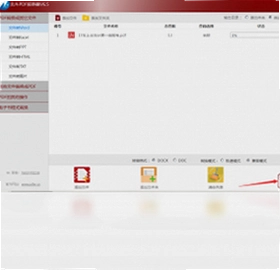
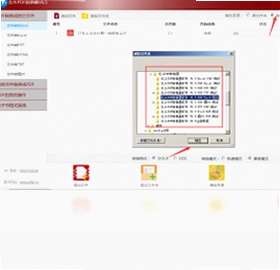
平时上班处理文件,最头疼的就是遇到PDF格式。领导发来一份合同要改几个字,结果发现是PDF,直接编辑不了。或者从网上下载的资料是PDF,想复制一段内容到Excel里做统计,复制过去格式全乱了。北斗PDF转换器就是解决这类麻烦的,装上它之后,PDF转Word、转Excel、转PPT、转图片这些操作,在电脑上点几下就能完成,不用再到处找在线转换网站,也不用担心文件上传到别人服务器泄露内容。
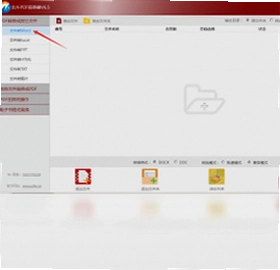
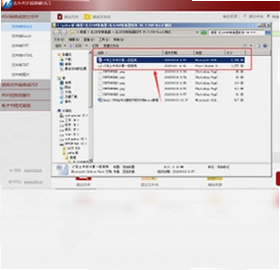
这软件体积不大,装完之后桌面会有一个快捷方式。打开主界面,左边一排功能按钮排列得很清楚,PDF转Word、PDF转图片、PDF转Excel、PDF转PPT、PDF合并、PDF分割、PDF解密都在上面。你不需要去研究什么复杂设置,找到对应的功能点进去,把文件拖到窗口里,选一下输出目录,点开始转换就行了。
很多人用在线转换工具的时候会遇到一个问题:文件稍微大一点就要排队,或者转出来的Word打开之后排版全乱了,图片和文字错位。北斗PDF转换器在这块处理得相对好一些,它保留了原始文档的段落结构和图片位置,转出来的Word基本能直接接着编辑,不用花大量时间去重新排版。
1.这个问题其实取决于PDF文件本身的制作方式。如果PDF是由Word直接导出的,那转换回去的还原度会比较高。如果是扫描件或者图片型PDF,那就需要OCR文字识别功能来辅助。北斗PDF转换器在处理文本型PDF时,段落、字体、表格的还原做得比较到位,我试过一份二十多页的产品说明书,转成Word之后只有两三处换行位置需要微调。
2.操作路径是这样的:打开软件→点击PDF转Word→添加文件→选择输出格式(docx或doc)→设置输出目录→点击开始转换。整个过程不需要联网,文件都在本地处理,对于涉及商业信息的文档来说,这一点比较让人放心。
3.如果你手头有扫描件需要转换,建议先用软件里的OCR功能识别一遍,再转成Word。不过OCR识别率受扫描质量影响比较大,字迹模糊或者有手写批注的页面,识别出来可能会有错别字,这个要有心理准备。
4.另外说一个实测中发现的短板:软件在转换超大文件(比如超过200MB的PDF)时,内存占用会明显上升,如果你的电脑内存只有4GB,同时开着浏览器和其他办公软件,可能会感觉有点卡。建议转换大文件时先把其他程序关掉。
1.合并功能适合把多个零散的PDF拼成一个完整文件。比如报销的时候,发票、行程单、审批单是分开的PDF,你可以用合并功能把它们按顺序拼在一起再提交。操作很简单:点击PDF合并→添加多个文件→拖动调整顺序→设置输出文件名→开始合并。
2.分割功能则是反过来,把一个大的PDF拆成几个小文件。你可以按页数拆分,比如每10页拆成一个文件,也可以手动指定哪些页面单独拿出来。这个功能在处理扫描版书籍或者长篇报告的时候比较实用。
3.合并和分割的速度都很快,一个几十页的PDF基本上几秒钟就能完成。转出来的文件会自动保存在你指定的文件夹里,不会覆盖原始文件,这一点做得比较稳妥。

1.有些PDF文件设置了打开密码或者权限密码,导致不能打印、不能复制文字。北斗PDF转换器的解密功能可以去除这些限制,前提是你知道原始密码。操作路径是:点击PDF解密→添加加密文件→输入密码→选择输出目录→开始解密。
2.这个功能在日常办公中挺实用的。比如从某些网站下载的行业报告,打开之后发现不能复制文字,用解密功能处理一下,就可以正常复制引用了。不过要提醒一句,请确保你处理的是自己有权限查看的文件。
3.软件还支持PDF转JPG和PDF转PPT。转JPG适合把PDF页面变成图片发给别人预览,转PPT则适合把PDF版的演示文稿还原成可编辑的PPT文件。这几个功能切换起来很顺畅,不需要重新打开软件。

下面把几个常用功能的操作步骤整理成表格,方便对照着操作。
| 功能 | 操作步骤 | 适用场景 |
|---|---|---|
| PDF转Word | 点击PDF转Word→添加文件→选docx→开始转换 | 合同修改、资料编辑 |
| PDF转Excel | 点击PDF转Excel→添加文件→选xlsx→开始转换 | 表格数据提取 |
| PDF合并 | 点击PDF合并→添加多个文件→调整顺序→开始合并 | 发票拼接、报告整合 |
| PDF分割 | 点击PDF分割→添加文件→设页码范围→开始分割 | 拆分长文档 |
| PDF解密 | 点击PDF解密→添加文件→输入密码→开始解密 | 去除复制打印限制 |
表格里列出的这几个功能,基本上覆盖了日常办公中遇到的PDF处理需求。操作逻辑都差不多,熟悉一个之后其他的自然就会了。

这软件对电脑配置要求不算高,毕竟是处理文档的工具,不需要独立显卡。下面是官方给出的配置参考:
| 硬件项 | 最低配置 | 推荐配置 |
|---|---|---|
| CPU | Intel i3或同级别处理器 | Intel i5及以上 |
| 内存 | 4GB | 8GB及以上 |
| 显卡 | 集成显卡即可 | 无特殊要求 |
| 硬盘 | 500MB可用空间 | 1GB以上可用空间 |
| 系统 | Windows7及以上 | Windows10/11 |
软件本身没有预设太多全局快捷键,但支持一些通用的Windows操作方式:
| 快捷键 | 功能说明 |
|---|---|
| Ctrl+O | 打开文件选择窗口 |
| Ctrl+C | 复制选中的文件路径 |
| Delete | 移除列表中选中的文件 |
| Ctrl+A | 全选文件列表 |
| F1 | 打开帮助页面 |
其他更细化的快捷键目前没有内置,日常操作主要靠鼠标点击完成。
转换后的Word文档打开是乱码怎么办?
先确认原始PDF是不是扫描件。如果是扫描件,需要先用OCR识别再转换。如果原始PDF是文本型但转换后乱码,可能是PDF内嵌字体缺失导致的,可以尝试换一种输出格式,比如先转成图片再转Word,或者把输出格式从docx换成doc试试。另外检查一下系统区域设置,非中文语言环境下有时会出现编码问题。
软件装完之后C盘空间少了很多,能改安装位置吗?
安装的时候可以自定义路径,默认是装在C盘。如果已经装好了想迁移,建议卸载后重新安装到D盘或其他分区。另外转换过程中产生的临时文件也会占用一些空间,可以在设置里把临时文件目录改到其他盘,或者定期清理。
转换大文件的时候软件卡住了没反应?
这可能是内存不足导致的。前面提到过,处理超过200MB的PDF时内存占用会比较高。你可以先关闭其他占用内存的程序,或者把大文件拆分成几个小文件分批转换。如果电脑内存本身只有4GB,建议升级到8GB再处理大文件。
PDF解密功能提示密码错误但我确定密码是对的?
注意区分打开密码和权限密码。有些PDF有两种密码:一种用来打开文件,一种用来限制打印复制。如果你输入的是权限密码但软件需要的是打开密码,就会提示错误。另外密码中的大小写和特殊字符要完全匹配,建议先在其他PDF阅读器中验证一下密码是否正确。
软件需要联网吗?会不会上传我的文件?
北斗PDF转换器的转换功能是本地处理的,不需要联网,文件不会上传到服务器。这一点跟在线转换工具相比有优势,处理敏感文件时更放心。不过软件启动时可能会检查更新,这个需要联网,但不会影响正常使用。
猜你喜欢
用户评论






 Windows 11
最新更新

SqlDbxSQL开发工具v3.5.7.0数据库查询编辑
 开发编程 / 1.9M / 09-15

TextIt文本编辑工具v1.0.12轻量编辑替换记事本
办公软件 / 712KB / 09-15

瞬间:深渊之光Instant: Abyss LightPC版v1.2.0纯净版
PC游戏 / 17.2M / 09-15

SphereXPlorer球体浏览器v1.4.10.0三维浏览工具
 网络应用 / 6.7M / 09-15

SoundCheck声卡检测工具v3.0.1002.0声卡麦克风检测
媒体影音 / 1.2M / 09-15

硕思视频转换器Sothink iPhone Video Converterv3.4.0.0苹果格式转换工具
媒体影音 / 19.8M / 09-15

搜苹果苹果越狱游戏下载器v2.0.7.1游戏助手
聊天通讯 / 4.8M / 09-15

Sothink Web Video Downloader闪腾视频下载器v2.0.0.1视频嗅探下载
媒体影音 / 12.9M / 09-15

STDU Explorer斯坦福图像浏览器v1.0.517.0多格式图像电子书浏览
图形图像 / 3.1M / 09-15

STDU ConverterDjvu转换器v2.0.154.0文档格式转换
办公软件 / 1.8M / 09-15
本类排行
寻找天堂电脑版Finding Paradise官方版v2026正式版
PC游戏 / 277M / 08-11

裂色的奇迹游戏电脑版v2.1.0官方版
PC游戏 / 148M / 08-19

初颜电脑版最新版v1.0.2官方版
PC游戏 / 202.0M / 08-19

Riot Civil Unrest电脑版(暴乱模拟)汉化版v1.0.3官方版
PC游戏 / 902.8M / 08-19

剑侠复仇记游戏电脑版v1.0 官方版
PC游戏 / 132M / 08-30

暖暖村物语电脑版官方版v2.0.1 汉化版
PC游戏 / 1.05G / 07-25
Change改变游戏电脑版v2026官方版
PC游戏 / 199.9M / 07-25

爱之船电脑版恋爱养成游戏v2.0官方版
PC游戏 / 371M / 08-30

归于尘土Back To Dust(Back to Dust)官方版v1.3.2 正式版
PC游戏 / 29.8M / 08-13

完美犯罪游戏电脑版v1.0.0绿色版
PC游戏 / 9.3M / 07-25
热门推荐