-

-
七彩色图片批量处理工具七彩图片处理器
- 大小:6.8M
- 时间:2026-09-11 14:19
- 性质:免费
- 版本:v15.1图片批量处理


做电商美工的小张最近接了个活儿,客户甩过来一个压缩包,里面塞了三百多张产品图,要求统一裁成800×800、加上店铺水印、顺便把拍摄日期信息抹掉。他第一反应是打开PS,一张张拖进去改,改到第五张就头皮发麻了。这种场景其实特别常见,不管是运营、摄影助理还是普通办公族,手里攒了一堆图要统一处理的时候,单张操作就是纯折磨。七彩色图片批量处理工具就是冲着这个痛点来的,它把图片压缩、尺寸调整、旋转、加水印、调亮度对比度、去色、清除Exif、CMYK转RGB这些活儿全塞进一个界面里,处理完直接批量输出JPG,省掉重复劳动。
这软件是绿色版,下载下来解压就能双击运行,不用走安装向导,也不会往系统目录里塞东西。对于经常换电脑或者用公用设备的人来说,这点挺省心。支持的格式覆盖了JPG、PNG、BMP、GIF静态图、PSD、TIF、TBI,基本涵盖了日常工作和设计稿的常见类型。处理逻辑是先把所有图片加载进列表,左边勾选要执行的动作,右边设置参数,最后点一下开始就等着收结果。整个过程不需要你盯着,去泡杯茶回来就完事了。
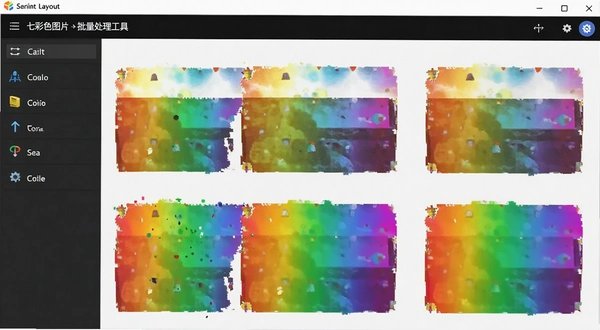
很多人关心处理后的画质问题。实际用下来,压缩率控制在合理范围时,肉眼几乎看不出区别,文件体积能降不少。批量加水印支持文字和图片两种模式,文字可以调字体、大小、颜色、透明度、位置,图片水印也能设置缩放比例和边距。去Exif这个功能对做二手交易或者发社交平台的人很实用,拍完的照片带着GPS和机型信息,一键就能清干净,不用单独找工具。
1.打开软件后,先把要处理的图片拖进左侧列表区,或者点“添加文件”按钮批量导入。列表里会显示每张图的文件名、尺寸和格式,方便你确认有没有漏掉的。
2.在右侧功能面板找到“图片压缩”这一项,勾选前面的复选框。下面会出现一个质量滑块,默认是80,往左拉压缩更狠、体积更小,往右拉画质保留更多。旁边还有个“限制文件大小”的选项,可以填一个目标KB数,软件会自动调整压缩参数去贴近这个值。
3.输出目录建议单独设一个文件夹,别和原图混在一起。设置好之后点右下角的“开始处理”,进度条走完会弹提示。处理速度取决于图片数量和分辨率,三百张普通手机照片大概一两分钟就能跑完。
4.如果你不确定压缩效果,可以先拿两三张图试一下,对比原图和输出图的文件大小和肉眼观感,找到合适的质量值再批量跑。这个试错成本很低,比一张张手动另存为快多了。
跟在线压缩工具比,本地软件的优势是不受网速影响,也不担心图片上传后被留存。跟PS的动作批处理比,它不用你去录动作、调参数,界面更直白,对非设计岗的人友好得多。当然它也有局限,比如不支持WebP格式的输出,处理GIF只能取静态帧,动态效果会丢。这些在下载前需要心里有数。
1.在主界面勾选“图片水印”功能项,下方会展开水印设置区域。首先选择水印类型:文字水印或者图片水印。文字水印适合加店铺名、版权声明、联系方式;图片水印适合放Logo。
2.以文字水印为例,在输入框里敲入你要加的内容。字体、字号、颜色都可以调,颜色支持取色器。透明度建议设在30%到60%之间,太深会盖住图片主体,太浅又看不清。位置有九个锚点可选,也可以手动设边距像素值。
3.图片水印需要提前准备一张背景透明的PNG格式Logo图。导入后可以设置缩放百分比,比如原Logo是200×200,设成15%就是30×30的小标,适合放在角落。边距设置和文字水印共用一套逻辑。
4.所有参数调好后,建议先点“预览”看一张效果图。确认位置和透明度没问题,再勾选“应用到所有图片”执行批量。如果发现水印位置偏了,直接改参数重新跑一遍就行,原图不会被覆盖。
实际用下来,水印功能响应很快,批量处理一百张图加文字水印,大概十几秒就完成了。不过要注意,如果原图尺寸差异很大,固定的边距值在小图上可能显得水印偏大,这时候可以考虑按比例定位或者分批次处理。
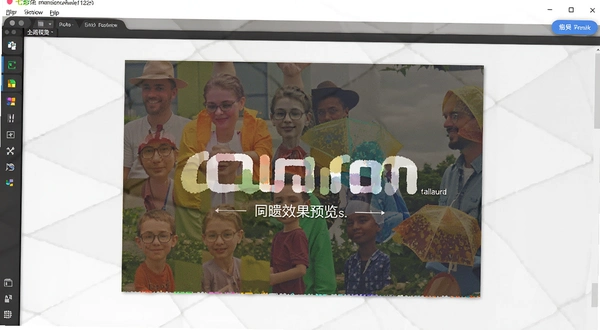
1.Exif信息包含拍摄时间、相机型号、光圈快门、GPS坐标等,手机拍照默认都会写入。七彩色图片批量处理工具在功能列表里有“去除Exif信息”的独立勾选项,勾上之后处理输出的JPG就不带这些元数据了。
2.验证方法很简单:处理前后分别右键查看文件属性→详细信息,对比一下“照相机型号”“拍摄日期”这些字段是不是空了。也可以用在线Exif查看器传上去检查,确认敏感信息已经清掉。
3.这个功能对隐私保护挺有意义。比如你在二手平台发闲置物品照片,原图带着家庭住址的GPS坐标,直接发出去有风险。先过一遍这个工具,信息就干净了。另外做自媒体配图、提交作业、发论坛附件,去掉Exif也能减小文件体积。
4.需要留意的是,去Exif和压缩可以同时勾选,处理顺序是软件内部自动安排的,不用你手动调。输出后的图片色彩、分辨率不受影响,只是元数据被剥离了。如果你既想保留拍摄参数又想去掉GPS,目前软件不支持选择性保留,只能全去或全留。这点算是个小短板,希望后续能细化。
下面这张表整理了日常高频场景的参数设置思路,方便你直接套用。不同图片类型和用途,侧重点不一样,照着调能少走弯路。
| 使用场景 | 核心功能组合 | 参数建议 | 输出注意 |
|---|---|---|---|
| 电商产品图批量上架 | 压缩+尺寸调整+文字水印 | 质量75,尺寸800×800,水印透明度40% | 统一JPG,体积控制在200KB内 |
| 个人照片分享前清理 | 去除Exif+压缩 | 质量85,不调整尺寸 | 确认GPS和机型信息已清除 |
| 设计稿转RGB交付 | CMYK转RGB+尺寸调整 | 按客户要求设像素尺寸 | PSD和TIF源文件先备份 |
| 老照片翻拍去色处理 | 去色+亮度对比度调整 | 对比度+15,亮度+5 | 处理后统一JPG保存 |
表格里的参数不是死的,你可以根据实际观感微调。重点是先跑一两张看效果,满意了再批量。软件处理速度挺快,试错成本很低。
| 软件名称 | 简介 | 评分 |
|---|---|---|
| 图像工厂 | 老牌批量处理,功能全但界面旧 | ★★★☆☆ |
| 美图助手 | 偏重滤镜和美化,压缩功能弱 | ★★★☆☆ |
| FastStone Photo Resizer | 国外免费工具,批量重命名好用 | ★★★★☆ |
| 图片压缩器 | 专注压缩,体积控制精准 | ★★★★☆ |
| 批量改图大师 | 加水印方便,Exif处理一般 | ★★★☆☆ |
| Adobe Bridge | 专业级管理,批量处理需配合PS | ★★★★☆ |
上面这些各有侧重,七彩色图片批量处理工具的优势在于功能集成度高、绿色免安装、中文界面友好。如果你只是偶尔处理一批图,不想装一堆软件,它算是个省事的选择。
这软件本身不挑机器,毕竟不是视频渲染或者3D建模。下面列一下基本门槛和流畅运行的配置参考。
| 硬件项 | 最低配置 | 推荐配置 |
|---|---|---|
| CPU | Intel Pentium 4 / 同级别 | Intel Core i3 及以上 |
| 内存 | 1GB | 4GB 或更高 |
| 显卡 | 集成显卡 | 无特殊要求 |
| 硬盘空间 | 200MB 可用空间 | 1GB 以上,预留输出文件空间 |
| 操作系统 | Windows 7 / 8 / 10 / 11 | Windows 10 或 11 64位 |
实际测试中,在4GB内存的老笔记本上跑两百张手机照片的压缩加水印,大概两分半钟完成,期间内存占用稳定在300MB左右,没有卡死或闪退。如果处理的是PSD或TIF大文件,建议内存给足8GB,不然加载列表时会有点卡顿。
这软件界面以鼠标操作为主,快捷键不算丰富。下面整理几个实际能用的,能省一点是一点。
| 快捷键 | 功能 |
|---|---|
| Ctrl + O | 打开文件选择窗口,添加图片 |
| Ctrl + A | 全选列表中的图片 |
| Delete | 移除列表中选中的图片 |
| Ctrl + Enter | 开始执行批量处理 |
| F1 | 打开帮助说明 |
其他操作比如切换功能标签、调整滑块,目前只能用鼠标点。如果你习惯全键盘操作,可能会觉得不够顺手。不过批量处理本身步骤不多,影响有限。
处理完的图片为什么全是JPG格式,能保留原格式吗?
这是软件设计上的取舍。它统一输出JPG是为了简化流程,避免用户在不同格式间反复设置。JPG兼容性最好,体积也相对小。如果你需要PNG的无损透明通道或者TIF的印刷级质量,这个工具不适合,得换别的方案。处理前建议把原图单独备份,免得覆盖后想找回原格式就麻烦了。
软件打开后界面字有点小,能调大吗?
目前没有内置的界面缩放选项。在高分屏笔记本上,如果系统缩放设的是125%或150%,软件界面会跟着系统走,但字体渲染可能有点糊。解决办法是右键exe文件→属性→兼容性→更改高DPI设置→勾选“替代高DPI缩放行为”,选“系统”或“系统(增强)”,能改善清晰度。这算是个体验上的小短板,希望后续版本能加上界面缩放开关。
批量处理五百张以上的图片会不会崩?
实测在8GB内存的机器上跑五百张12MP手机照片,压缩加水印,全程稳定,耗时约四分钟。但如果同时勾选了CMYK转RGB和去Exif,再叠加尺寸调整,内存占用会爬到1.2GB左右。低配设备建议分批处理,比如一次两百张,跑完再跑下一批,避免列表加载时响应变慢。另外输出目录别设在C盘根目录,有些系统权限会拦截写入,导致处理到一半报错。
图片旋转功能支持按角度精确调整吗?
支持。在旋转设置里可以选90度、180度、270度快捷按钮,也可以手动输入任意角度值,比如3度、7.5度这种。旋转后的空白区域会自动填充白色背景,不支持透明填充。如果你需要旋转后裁剪掉白边,得配合尺寸调整功能一起用,先旋转再统一裁切。这个流程稍微绕一点,但批量做的话效率还是比单张高得多。
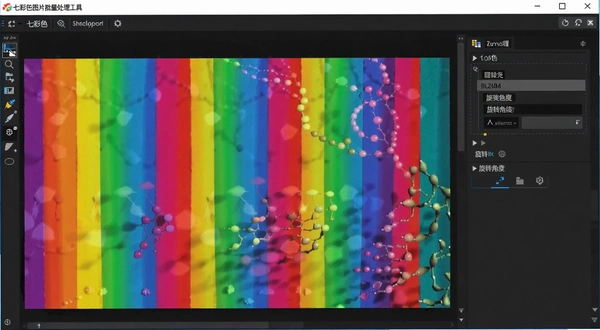
整体来看,七彩色图片批量处理工具在功能覆盖和易用性之间找了个不错的平衡点。它不追求专业修图软件那种深度,但把批量场景下最常用的几个动作做扎实了。绿色免安装、中文界面、处理速度快,这些对普通用户来说都是实打实的便利。如果你手头经常有几十上百张图要统一处理,下载一个放在U盘里备用,说不定哪天就用上了。
猜你喜欢
用户评论





最新更新

席德梅尔内战Sid Meiers Antietam官方版v1.0.3中文版
 PC游戏 / 63M / 09-11
瓦尔迪斯传说Valdis Storyv1.12最新版
PC游戏 / 340M / 09-11
世界毁灭者World Destroyer单机版电脑版v2.0.3绿色版
PC游戏 / 143M / 09-11
铳翼Gun Wings电脑版v1.2绿色版
PC游戏 / 110M / 09-11

蜂鸟电脑加速蜂鸟加速器v3.2.4.22系统优化版
系统工具 / 33.8M / 09-11

KeyShot 2023中文解锁版v2023永久免费版
 图形图像 / 1.18G / 09-11

我秀视频聊天我秀直播v1.1.3.4在线演艺
聊天通讯 / 2.7M / 09-11
魔法洞穴2MagicCave2电脑版下载v2.3.1官方版
PC游戏 / 32M / 09-11

Autodesk Moldflow Insight2026激活版v2026最新版
行业软件 / 8.09G / 09-11

sketchup pro草图大师2026中文免费版v26.1.252 正式版
图形图像 / 1.86G / 09-11
本类排行
寻找天堂电脑版Finding Paradise官方版v2026正式版
PC游戏 / 277M / 08-11

裂色的奇迹游戏电脑版v2.1.0官方版
PC游戏 / 148M / 08-19

初颜电脑版最新版v1.0.2官方版
PC游戏 / 202.0M / 08-19

Riot Civil Unrest电脑版(暴乱模拟)汉化版v1.0.3官方版
PC游戏 / 902.8M / 08-19

剑侠复仇记游戏电脑版v1.0 官方版
PC游戏 / 132M / 08-30

暖暖村物语电脑版官方版v2.0.1 汉化版
PC游戏 / 1.05G / 07-25
Change改变游戏电脑版v2026官方版
PC游戏 / 199.9M / 07-25

爱之船电脑版恋爱养成游戏v2.0官方版
PC游戏 / 371M / 08-30

归于尘土Back To Dust(Back to Dust)官方版v1.3.2 正式版
PC游戏 / 29.8M / 08-13
完美犯罪游戏电脑版v1.0.0绿色版
PC游戏 / 9.3M / 07-25
热门推荐