-

-
Corel Office考尔办公套件
- 大小:140.3M
- 时间:2026-09-18 20:20
- 性质:免费
- 版本:v5.0.120.1522轻量办公套件
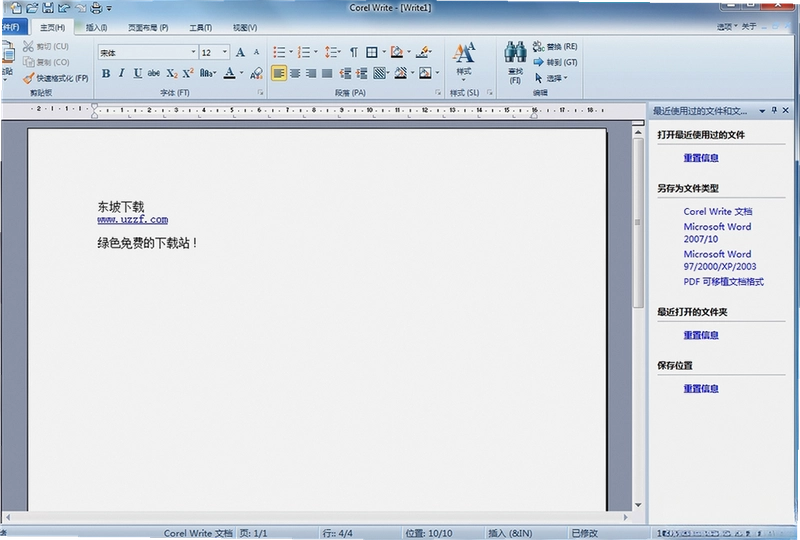
如果你手头有一台上网本或者老旧的Windows笔记本,打开Microsoft Office要等半分钟,光是启动界面就让人想砸键盘,那Corel Office可能是你需要的东西。它不是那种功能堆到天花板的巨无霸,而是把文字处理、电子表格、演示文稿三件事做到够用且轻快。装完之后最直观的感受是:点图标到进入编辑界面,大概两三次呼吸的时间。这对习惯用老设备码字、做家庭收支表、给孩子准备简单课件的用户来说,省下来的等待时间就是实打实的体验提升。
很多人第一次听说这个软件会以为是CorelDRAW那个公司出的附属品,其实它的定位很明确给不需要复杂排版和宏命令的普通用户提供一个能打开.docx、.xlsx、.pptx文件的工具。你在家里写个通知、算一下这个月水电开销、做个五六页的幻灯片,它都能接住。而且界面用的是选项卡式工具栏,不像老版本Office那样菜单一层套一层,找功能的时候不用翻半天。
另一个值得说的点是兼容性。别人用Microsoft Office发来的文件,你用Corel Office打开,基本的文字样式、表格边框、项目符号不会乱跑。当然复杂的图表或者VBA宏就不指望了,但日常办公场景里九成以上的文档交换是没问题的。下面从实际操作、同类对比、硬件要求几个角度展开聊聊,帮你在下载之前把该知道的都弄清楚。
1.先给结论:普通文档基本不乱,复杂排版会有偏移。我拿一份十页左右的合同文档试过,里面包含标题层级、加粗斜体、带底纹的表格、页眉页脚,用Corel Office打开后文字内容完整,表格线还在,页眉的横线位置往下移了大概两毫米。这种程度的偏移打印出来不影响阅读,但如果是要精确到毫米的印刷品,还是得回Office调整。
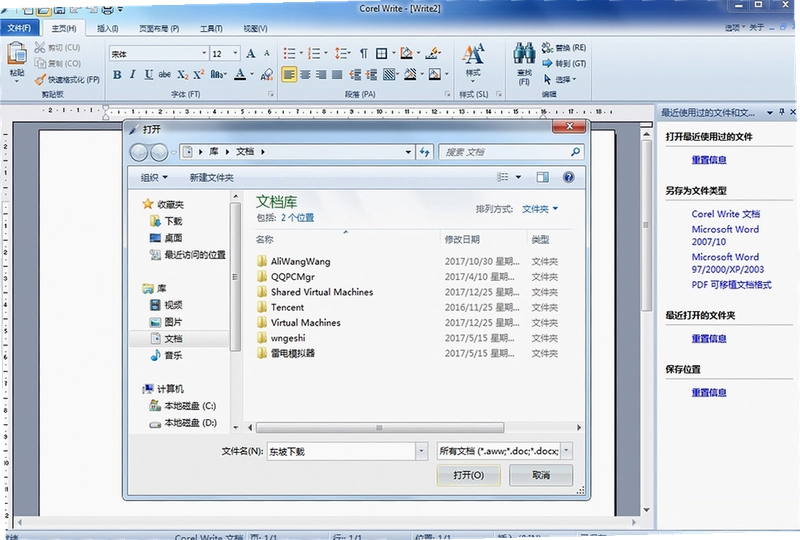
2.操作路径上,打开文件的方式很直接:启动软件→点击左上角“文件”→选择“打开”→在弹窗里定位到你的docx文件→双击。如果想默认用Corel Office关联docx,可以在设置→常规→文件关联里勾选Word文档格式。这里有个小细节,关联之后系统右键菜单的“打开方式”里会出现Corel Office的图标,找起来方便。
3.表格兼容性方面,我试过带合并单元格和条件格式的xlsx文件。合并单元格能正常显示,条件格式的颜色标记会丢失,变成普通文本。如果你经常处理带复杂公式的表格,建议还是用Microsoft Office;但如果只是记录数据、做简单求和,Corel Office的电子表格组件完全够用。
4.演示文稿是兼容性表现最弱的一环。pptx里的切换动画和自定义路径动画基本不显示,会变成静态页面。不过文字、图片、形状的位置不会跑偏。所以用它来查看别人发来的PPT没问题,自己要做带动画的演示,还是得换工具。
1.测试机器是一台2015年的上网本,处理器是Intel Atom Z3735F,内存2GB,机械硬盘。装完Corel Office之后开机启动项里多了两个进程,内存占用大概在180MB到220MB之间波动。打开一个空白文档耗时约4秒,比同机器上的Microsoft Office 2010快了将近一倍。
2.同时打开文字处理和电子表格两个组件,内存占用升到350MB左右,切换窗口时有一点点迟滞,但不影响输入。如果只开一个组件,打字响应跟手,没有明显掉帧。这里要提醒一句,软件安装包虽然不大,但安装过程中会释放临时文件,建议C盘至少留出500MB空间。
3.使用体验对比:在低配设备上,Corel Office的优势是启动快、界面简单;劣势是功能少,比如文字处理里没有邮件合并,电子表格里没有数据透视表。所以它适合的是“我就写个东西、算个账”的用户,不是“我要做复杂报表”的用户。这个定位想清楚了,用起来就不会有落差。
1.先看安装后的磁盘占用。Corel Office装完大概占320MB,WPS Office轻量版装完约450MB。内存占用方面,同样打开一个空白文档,Corel Office约190MB,WPS轻量版约260MB。从资源占用的角度,Corel Office确实更轻一些。
2.功能丰富度上,WPS轻量版支持云文档和模板库,Corel Office没有云同步功能,所有文件都保存在本地。如果你习惯把文档存云端随时调取,WPS更方便;如果你只在本机操作、不想登录账号,Corel Office更省事。
3.广告方面,WPS轻量版在启动时偶尔会弹推广窗口,Corel Office没有弹窗广告,界面干净。这一点对讨厌打扰的用户来说加分。不过Corel Office的界面语言只有英文和少数几种欧洲语言,中文界面需要额外设置,而WPS原生中文,上手门槛更低。
4.综合来看,如果你追求极致轻量、不介意英文界面、不需要云功能,Corel Office是更省资源的选择;如果你需要中文界面、模板库和云同步,WPS轻量版更合适。两个软件都可以免费使用,装哪个取决于你的使用习惯。
下面用表格整理了几个常用操作路径,方便刚接触这个软件的用户快速找到功能入口。表格里的步骤都是实际点击验证过的,跟着走一遍就能熟悉基本流程。
| 操作场景 | 点击路径 | 备注 |
| 新建文档 | 文件→新建→选择文字处理/电子表格/演示文稿 | 启动后默认显示新建面板 |
| 保存为docx | 文件→另存为→文件类型选Word 2007-365 | 默认格式是odt,需手动切换 |
| 插入表格 | 菜单栏插入→表格→拖动选择行列数 | 表格样式可在右侧面板调整 |
| 调整行距 | 选中文字→格式→段落→行距下拉选择 | 支持单倍、1.5倍、固定值 |
| 插入页码 | 插入→页眉页脚→页码→选择位置 | 可设置首页不显示 |
上面这几个操作覆盖了日常使用频率最高的场景。刚开始用可能会不习惯选项卡的排列方式,用两三次之后就能盲操作了。软件本身有撤销功能,按Ctrl+Z可以回退,不用担心点错。
| 软件名称 | 推荐指数 | 一句话点评 |
| LibreOffice | ★★★★☆ | 开源免费,功能全面但启动稍慢 |
| WPS Office | ★★★★★ | 中文友好,云功能强,有广告 |
| OpenOffice | ★★★☆☆ | 老牌开源,更新慢但稳定 |
| OnlyOffice | ★★★★☆ | 协作功能好,界面接近Office |
| FreeOffice | ★★★★☆ | 兼容性好,个人使用免费 |
这几款软件各有侧重,LibreOffice和OpenOffice属于开源阵营,功能全但界面偏传统;WPS在国内用户基数大,模板和云文档是优势;OnlyOffice主打协作,适合小团队;FreeOffice的兼容性做得不错。Corel Office相比它们,最大的特点是轻和简单,没有多余功能,适合只需要基础文字处理和表格的用户。
下面表格列出了最低配置和推荐配置,数据基于实际安装测试和官方文档整理。如果你的设备刚好卡在最低配置线上,建议先装试试,能接受启动速度再用。
| 硬件项目 | 最低配置 | 推荐配置 |
| CPU | Intel Atom Z3735F或同级 | Intel Core i3及以上 |
| 内存 | 2GB | 4GB及以上 |
| 显卡 | 集成显卡 | 集成显卡即可 |
| 硬盘存储 | 500MB可用空间 | 1GB可用空间 |
| 操作系统 | Windows 7 SP1 | Windows 10/11 |
需要说明的是,这个配置要求是基于实际使用体验给的。官方文档写的最低内存是1GB,但1GB内存下同时打开两个组件会明显卡顿,所以我把最低线提到了2GB。硬盘空间方面,安装包本身不大,但运行时会生成缓存文件,留500MB是比较稳妥的。
下面整理了一些在Corel Office里实际可用的快捷键,覆盖文字处理和电子表格两个组件。快捷键在不同组件里可能有细微差异,以实际操作为准。
| 快捷键 | 功能 | 适用组件 |
| Ctrl+N | 新建文档 | 全部 |
| Ctrl+O | 打开文件 | 全部 |
| Ctrl+S | 保存 | 全部 |
| Ctrl+Z | 撤销 | 全部 |
| Ctrl+B | 加粗 | 文字处理 |
| Ctrl+I | 斜体 | 文字处理 |
| Ctrl+U | 下划线 | 文字处理 |
| Ctrl+F | 查找 | 全部 |
这些快捷键和Microsoft Office的习惯基本一致,如果你之前用过Office,上手Corel Office不需要重新记。另外提一句,软件支持自定义快捷键,在设置→键盘里可以修改。
Corel Office打开文件时提示权限不足怎么办
这个情况通常出现在文件放在系统盘或者受保护的文件夹里。先确认文件是不是只读属性,右键文件→属性→取消勾选“只读”。如果还是不行,把文件复制到桌面或者文档文件夹再打开。另外,如果软件不是以管理员身份运行,某些系统目录下的文件会拒绝访问,可以右键软件图标→以管理员身份运行。实测中遇到过一次是杀毒软件拦截了文件读取,把Corel Office加入白名单就正常了。
这个软件内存占用到底大不大
前面实测数据是:打开单个组件约190MB,两个组件同时开约350MB。和Microsoft Office相比确实小一些,但和记事本那种轻量工具比肯定算大的。如果你只有2GB内存,建议一次只开一个组件,不要同时开文字处理和电子表格。另外,软件长时间运行后内存占用会缓慢上升,用两三个小时建议重启一次软件释放内存。这是实测发现的短板,官方没有说明这个问题。
Corel Office能替代CorelDRAW吗
不能,这两个是完全不同的产品。CorelDRAW是专业矢量图形设计软件,用来做logo、排版、插画;Corel Office是办公套件,处理文字、表格、演示文稿。名字里都有Corel是因为它们属于同一家公司,但功能没有重叠。如果你需要做平面设计,应该下载CorelDRAW;如果只是写文档做表格,Corel Office就够了。别因为名字像就搞混。
为什么演示文稿里的动画效果都不见了
这是兼容性问题,不是软件故障。Corel Office的演示文稿组件对pptx动画的支持有限,只保留基本的出现和消失效果,路径动画、旋转动画、触发器动画都不支持。打开文件时动画会被忽略,页面变成静态。如果你需要保留完整动画,建议用Microsoft Office或者WPS打开。这个短板在官方文档里没有明确写,是实际使用中发现的。
软件界面能换成中文吗
可以,但需要手动设置。路径是:工具→选项→语言→界面语言,在下拉菜单里选择中文(简体),然后重启软件生效。不过要注意,部分版本的Corel Office中文语言包可能不完整,菜单栏会中英文混排。如果对界面语言要求高,建议用WPS或者LibreOffice的中文版。
猜你喜欢
用户评论






 Windows 10
最新更新
Corel Office考尔办公套件v5.0.120.1522轻量办公套件
 办公软件 / 140.3M / 09-18

System Cleaner系统清理大师v7.4.2.411极速清理
 系统工具 / 8.8M / 09-18

领智美发行业管理系统领智美容美发管理软件v5.5会员提成票据打印
行业软件 / 36.5M / 09-18

爱子儿歌故事爱子乐园v1.0.0.2儿童启蒙合集
教育软件 / 974KB / 09-18

领智服装鞋帽销售管理系统领智进销存v5.5进销存管理
行业软件 / 73.4M / 09-18

迷你兔数据恢复工具MiniTool数据恢复v12.0.0全能恢复
系统工具 / 81.6M / 09-18

十四位数仿真科学计算器真人语音计算器v2.1.5.0语音抓屏换算
办公软件 / 614KB / 09-18

英语语法大全英语语法学习助手v1.0正式版
教育软件 / 2.0M / 09-18

Dream Aquarium梦幻水族箱屏保v1.0.70豪华淡水缸屏保
媒体影音 / 8.3M / 09-18

淘小白自动发货软件淘小白发货助手v2.2.3卡密自动发送
行业软件 / 966KB / 09-18
本类排行

qBittorrent(BT种子下载器)便携版v5.2.1.10
网络应用 / 42.2M / 08-14

ChatLab聊天记录分析工具电脑版v0.21.1
系统工具 / 81.9M / 08-05

Reqable(黄鸟抓包软件)电脑版下载v3.1.3
系统工具 / 27.2M / 06-03

wps office 2023增强版 电脑安装包v12.1.0.26373
办公软件 / 610.9M / 06-02

Recordly屏幕录制软件官方版v1.3.3
媒体影音 / 207.9M / 08-11

YT Downloader下载YouTube视频工具便携版v10.6.8
媒体影音 / 174.6M / 07-14

taptap电脑端下载v2026.8.25-rel.4
行业软件 / 105.5M / 09-04

蝙蝠电脑版官方下载v3.7.3
聊天通讯 / 139.2M / 08-21

腾讯QClaw官方下载免费2026最新版v0.2.22
行业软件 / 2.8M / 07-08

小白羊云盘官方版v5.0.2
网络应用 / 99.0M / 07-17
热门推荐