-

-
Image eye图像眼
- 大小:682KB
- 时间:2026-09-11 18:03
- 性质:免费
- 版本:v8.0正式版极速看图

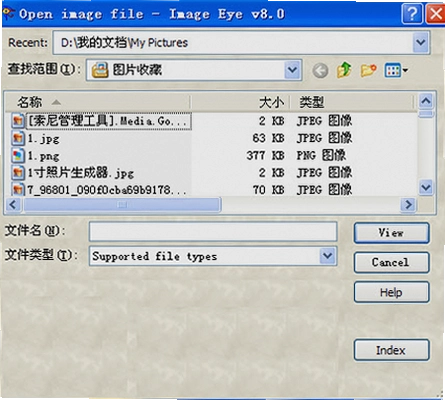
电脑里存了一堆素材图、截图、扫描件,每次双击打开都要等PS或系统自带工具转半天?特别是配置一般的办公机,开个大图能把内存吃满。Image eye就是冲着这个痛点来的,装完只有几MB,双击图片秒开,不占后台资源。它不像那些功能臃肿的编辑器,这软件只干一件事:让你用最顺手的方式把图看清楚。右键菜单直接集成,不用先开软件再找文件,鼠标指哪打哪。支持格式多到离谱,从常见的JPG、PNG到老旧的PCX、TGA、甚至SUN光栅格式都能读,搞设计或者整理老素材库的人应该懂这有多省心。
1.装好之后别急着找桌面图标,先打开软件主界面,点顶部菜单的“选项”进入设置面板。
2.在“常规”选项卡里找到“关联右键菜单”,勾选“添加到鼠标右键菜单”。这时候你去任意文件夹里对着图片点右键,菜单里就会多出“用Image eye打开”这一项。
3.如果你想让双击图片默认就用它打开,切到“文件关联”页签,点一下“全选”再确认,系统里常见的图片格式就都挂到它名下了。
4.有个细节要注意:部分Win11系统需要手动在“默认应用”里再确认一次,这是系统权限问题,不是软件毛病。
我平时整理素材的习惯是左手按着Ctrl选一堆图,右键直接批量打开,Image eye会以缩略图条的形式排开,按空格键就能在窗口里快速翻页。比Windows照片查看器利索的地方在于,它不会每次翻页都重新解码一遍,滚轮缩放跟手,旋转90度也是瞬间完成,不用等渲染。
1.打开一张图之后,直接在画面上点右键,菜单里就能看到“旋转”选项,分顺时针和逆时针90度,点一下画面立刻转过来,不用进二级菜单。
2.想把当前这张图设成桌面布景,同样在右键菜单里找“设为壁纸”,它会自动把图片按屏幕比例铺好,不用你自己去裁剪。
3.如果你习惯用键盘,按R键旋转,按W键直接设为壁纸,这两个快捷键在浏览模式下默认生效。
有一点值得提:它的旋转只是视图旋转,不会动原文件,你关掉再打开还是原样,这对怕误操作改坏原图的人来说挺友好。设壁纸也是临时调用,不会往系统目录里塞缓存文件。
1.手头如果有十几年前的光盘素材,里面全是PCX或者TGA格式,现在的看图软件基本不认。Image eye能直接读,打开速度依然很快。
2.遇到ICO图标文件想预览,不用装专业图标工具,拖进去就能看,还能另存为PNG。
3.甚至像SUN、RAS这种冷门光栅格式,它也能正常解码。我试过一个1998年的游戏素材包,里面全是LBM文件,用这软件翻了一遍没报错。
不过要说明白,它只是“看”,不能编辑像素,也不能转格式保存。如果你需要批量转换,得配合其他工具。但单纯为了预览和筛选老素材,它比装一堆插件省事得多。
下面这张表整理了平时最常用的几个操作路径,刚上手的时候可以对着试一遍。表格里的快捷键是在默认设置下测的,如果你改过配置可能不一样。
| 操作目的 | 菜单路径 | 键盘快捷键 |
|---|---|---|
| 打开图片 | 文件→打开 | Ctrl+O |
| 下一张/上一张 | 浏览→下一张 | 空格/退格 |
| 顺时针旋转90度 | 图像→旋转→顺时针 | R |
| 设为桌面壁纸 | 图像→设为壁纸 | W |
| 放大/缩小 | 视图→缩放 | + / - |
| 全屏查看 | 视图→全屏 | F11 |
| 退出程序 | 文件→退出 | Alt+F4 |
这些操作路径都是打开软件后点两下就能摸到的,不用翻说明书。我习惯把常用图片文件夹固定在任务栏,右键选Image eye直接进浏览模式,比开资源管理器快一步。
市面上看图软件不少,但侧重点差很多。下面列了几款常见的,按个人使用感受排了星级,你可以根据自己的习惯挑。
| 软件名称 | 推荐指数 | 一句话简评 |
|---|---|---|
| Image eye | ★★★★☆ | 轻量秒开,格式兼容广 |
| Honeyview | ★★★★☆ | 支持压缩包内直接看 |
| IrfanView | ★★★★☆ | 老牌工具,批量处理强 |
| XnView | ★★★☆☆ | 格式全,但界面略旧 |
| FastStone Image Viewer | ★★★★☆ | 带简单编辑,功能全 |
| Nomacs | ★★★☆☆ | 开源免费,跨平台 |
| GQV | ★★★☆☆ | 极简快速,无多余功能 |
| JPEGView | ★★★☆☆ | 专注JPG,启动飞快 |
选哪个看你的核心场景。如果只是偶尔看看图、不想折腾,Image eye的右键集成和格式兼容足够用。要批量重命名或者调色,再考虑IrfanView这类工具。
这软件对硬件基本没要求,近十年的电脑都能跑。下面列个参考,你对照自己机器看就行。
| 硬件项 | 最低配置 | 推荐配置 |
|---|---|---|
| CPU | 1GHz单核 | 双核2GHz以上 |
| 内存 | 512MB | 2GB及以上 |
| 显卡 | 集成显卡 | 支持DX9的独显 |
| 硬盘空间 | 20MB可用 | 50MB以上 |
| 操作系统 | WinXP SP3 | Win7/10/11 |
实际测下来,在4GB内存的老笔记本上开大图也不卡,因为它是按需解码,不会一次性把整张图全塞内存里。这点比某些国产看图工具做得好,那些动不动就吃几百MB。
问:Image eye会不会偷偷上传我的图片?
不会。这软件是纯本地程序,断网也能用。我特意用防火墙拦了它的联网请求,看图功能完全不受影响。它没有云相册、没有账号系统,安装包里也不带推广模块。如果你从非官方渠道下载,建议装完用杀软扫一遍,这是所有软件都该做的步骤。
问:为什么我右键菜单里找不到Image eye的选项?
大概率是系统权限问题。Win10和Win11对右键菜单管得比较严,你需要先在软件设置里勾选“添加到右键菜单”,然后重启一次资源管理器。如果还不行,去“设置→应用→默认应用”里手动把图片格式关联到Image eye。另外,某些第三方右键管理工具会屏蔽新条目,检查一下有没有装这类软件。
问:这软件内存占用到底怎么样?
实测短板说清楚:打开一张5000×4000的JPG,内存占用约80MB;同时开20张缩略图浏览,涨到150MB左右。比系统自带照片查看器略高,但比PS轻太多了。如果你只有2GB内存的老机器,建议不要一次开太多大图,不然切换时会卡顿。这是它的真实表现,不吹不黑。
问:能批量重命名或者转格式吗?
不能。Image eye的设计定位就是“看图”,不带批量处理功能。你需要批量改名或者转PNG,得用IrfanView或者FastStone。我平时是Image eye负责快速筛选,选中的图再用其他工具处理,分工明确效率反而高。
问:设为壁纸之后,原来图片会被移动吗?
不会。它只是读取图片数据然后调用系统接口设置壁纸,原文件位置和文件名都不变。你换壁纸之后,原图还在原来的文件夹里。这个逻辑比某些软件把图片复制到系统目录再设置要干净,不会留一堆垃圾文件。
说到底,Image eye适合那些不想为“看张图”这件事装几百MB软件的人。它没有花哨功能,但右键秒开、格式通吃、旋转设壁纸一气呵成。如果你受够了系统看图器的卡顿和格式限制,可以试试这个。Image eye在低配电脑上的表现尤其让人放心,后台静默运行几乎不抢资源。装完记得把右键菜单打开,这才是它的完全体。
猜你喜欢
用户评论





最新更新

席德梅尔内战Sid Meiers Antietam官方版v1.0.3中文版
 PC游戏 / 63M / 09-11

瓦尔迪斯传说Valdis Storyv1.12最新版
PC游戏 / 340M / 09-11
世界毁灭者World Destroyer单机版电脑版v2.0.3绿色版
PC游戏 / 143M / 09-11

铳翼Gun Wings电脑版v1.2绿色版
PC游戏 / 110M / 09-11

蜂鸟电脑加速蜂鸟加速器v3.2.4.22系统优化版
系统工具 / 33.8M / 09-11

KeyShot 2023中文解锁版v2023永久免费版
 图形图像 / 1.18G / 09-11

我秀视频聊天我秀直播v1.1.3.4在线演艺
聊天通讯 / 2.7M / 09-11
魔法洞穴2MagicCave2电脑版下载v2.3.1官方版
PC游戏 / 32M / 09-11

Autodesk Moldflow Insight2026激活版v2026最新版
行业软件 / 8.09G / 09-11

sketchup pro草图大师2026中文免费版v26.1.252 正式版
图形图像 / 1.86G / 09-11
本类排行

指挥官杰克Commander Jack电脑版下载v2.4.1官方版
PC游戏 / 76M / 09-07

风暴女仆电脑版v1.7.3
PC游戏 / 248.3M / 07-18

追光PDF追光pdf转换器v3.0.0.1全能转换
办公软件 / 14.3M / 09-11

芝麻清理C盘瘦身助手v2.0.8.20一键清理系统垃圾
系统工具 / 32.4M / 09-11

Multiping多网通v2.10.2.19多站监测
网络应用 / 3.1M / 09-11

SmartFTPFTP客户端v9.0.2680.0多线程传输工具
网络应用 / 28.9M / 09-11

超级终端串口调试终端v1.0即时串口收发工具
 系统工具 / 113KB / 09-11

NetSetMan网络设置切换器v5.0.3网络配置快速切换
网络应用 / 7.0M / 09-11

脱兔脱兔下载器v3.5.0.113多协议下载工具
网络应用 / 4.3M / 09-11

渐变文字代码生成器渐变字生成器v2.2.0.1文字渐变代码工具
图形图像 / 209KB / 09-11
热门推荐