-

-
凡人iPod视频转换器iPod视频格式转换工具
- 大小:6.7M
- 时间:2026-09-12 02:04
- 性质:免费
- 版本:v5.3.5.0一键转iPod格式
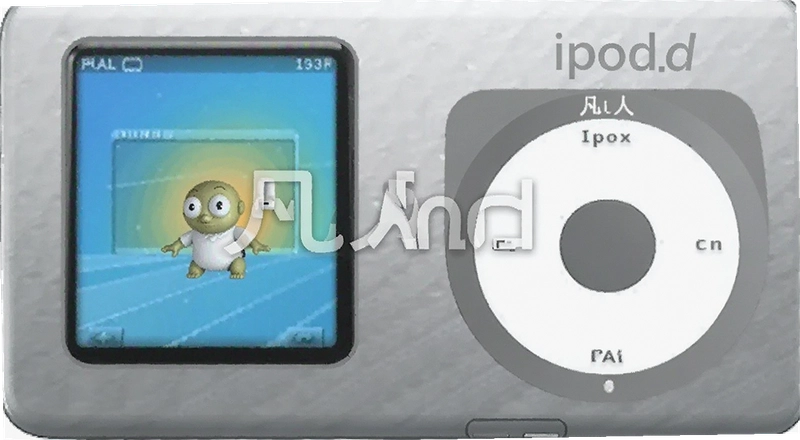
手头攒了一堆RMVB老剧、MKV高清片源,想塞进iPod classic或者nano里通勤路上看,结果iTunes死活不认这种憋屈事估计不少老iPod用户都遇到过。iPod支持的视频格式就那么几种,MP4得是特定编码,H.264也有讲究,直接从网上下载的片子十有八九拖进iTunes就被拒。凡人iPod视频转换器就是冲着这个场景来的,它把格式转换这层门槛给抹平了,你不需要懂什么编码参数、分辨率限制,选好输出设备类型,剩下的交给软件自己处理。软件预设了各种iPod常用输出格式,覆盖从老款classic到touch、nano的主流型号,一键式操作对不折腾参数的用户来说省心不少。除了iPod,它也能输出通用MP4文件,偶尔拿来给手机或平板转个片子也应个急。安装包体积不大,装完占不了多少硬盘空间,老电脑跑起来压力也不大。
1.打开软件后先别急着拖文件,看一眼界面右下角或者顶部菜单栏,找到「输出配置」或者「设备类型」这个入口。点进去会看到按品牌分类的预设列表,苹果iPod那一栏下面列着classic、nano、touch、shuffle等具体型号,选你手头设备的对应项就行。选好之后软件会自动匹配分辨率、码率、帧率这些参数,不需要你手动填。
2.回到主界面,点击「添加文件」按钮把要转换的RMVB、MKV或者AVI文件导进来。支持批量添加,一次拖十几个文件进去也没问题。文件列表里会显示每个文件的原始格式、时长和预估输出大小,心里有个数。
3.确认输出目录。默认是跟源文件放一起,想统一存到某个文件夹的话点「浏览」改一下路径。然后点右下角那个大大的「开始转换」按钮,进度条走完就算完事。转换速度取决于源文件编码复杂度和电脑性能,普通双核处理器转一集40分钟的RMVB大概需要几分钟到十几分钟不等。
4.转完之后建议先拿一个文件拖进iTunes试试能不能正常识别和同步。如果iTunes认了,那批量转的其它文件基本也没问题。要是遇到某个文件转完iTunes不认,大概率是源文件本身编码特殊,可以尝试换一个输出预设再转一次。
1.卡顿通常跟输出参数设置有关。iPod classic和nano的硬件解码能力有限,如果输出分辨率设得过高,比如给classic转720p视频,播放时就会出现掉帧或者音画不同步。建议在预设里选对应的设备型号,软件会自动限制在合理范围内。
2.另一种情况是源文件本身帧率不稳定,比如某些从网络流媒体录制的FLV文件,帧率波动大,转换后iPod解码跟不上。可以尝试在高级设置里把输出帧率固定为25或30,强制统一。
3.还有可能是iPod硬盘读写速度跟不上了。老款iPod用的是机械硬盘,长时间使用后碎片多,播放高码率视频时读取速度不够也会卡。这种情况建议把视频同步到iPod时选择较低码率的输出预设,牺牲一点画质换流畅度。

1.实测在同时添加20个视频文件、总时长约15小时的情况下,软件内存占用稳定在300MB到500MB之间。对于现在主流8GB内存的电脑来说没什么压力,后台挂着转换同时浏览网页、处理文档基本不受影响。
2.不过如果源文件里有4K或者高码率MTS摄像机素材,内存占用会明显上升,峰值可能到1GB以上。这类文件本身解码就吃资源,建议单独转或者分批处理。软件没有提供内存占用限制选项,低配设备用户需要注意别一次性塞太多大文件。
3.另外转换过程中CPU占用率会比较高,多核处理器能跑到60%到80%。如果电脑同时还在跑其他重负载任务,转换速度会打折扣。建议转换时把电源模式调到高性能,插着电源操作。
1.软件界面布局比较传统,左边是文件列表,右边是预览和参数区,底部是输出设置和开始按钮。没有隐藏很深的菜单,主要功能都在一级界面上能找到。第一次打开大概花一两分钟熟悉一下就能上手。
2.预设模式对新手很友好,选设备型号这一步就把大部分参数问题解决了。不需要理解什么是码率、什么是GOP结构,选好iPod型号直接转就行。如果愿意折腾,也可以切到高级模式手动调参数,但默认预设已经覆盖了绝大多数使用场景。
3.唯一需要留神的是输出目录别设在C盘根目录或者系统文件夹里,免得权限问题导致转换失败。另外软件安装时注意取消勾选捆绑的其它推广软件,安装界面里会有相关选项,仔细看一眼就行。
| 软件名称 | 评分 | 简要说明 |
|---|---|---|
| 凡人iPod视频转换器 | ★★★★ | iPod专用预设,一键转换省心 |
| Format Factory | ★★★★ | 格式覆盖面广,功能多但界面稍杂 |
| 格式工厂 | ★★★★ | 国产老牌工具,支持设备预设 |
| HandBrake | ★★★☆ | 开源免费,参数专业门槛略高 |
| 万兴神影 | ★★★★ | 界面现代,转换速度快但部分功能收费 |
| 小丸工具箱 | ★★★☆ | 压制向工具,适合进阶用户 |
| 硬件项目 | 最低配置 | 推荐配置 |
|---|---|---|
| CPU | Intel双核2.0GHz | Intel i5四核及以上 |
| 内存 | 2GB | 8GB及以上 |
| 显卡 | 集成显卡 | 独立显卡(支持硬件加速) |
| 硬盘空间 | 200MB可用空间 | 1GB以上可用空间 |
| 操作系统 | Windows 7 | Windows 10/11 64位 |
| 快捷键 | 对应功能 |
|---|---|
| Ctrl+O | 打开文件添加窗口 |
| Ctrl+D | 删除列表中选中的文件 |
| Ctrl+A | 全选文件列表 |
| F5 | 刷新文件列表 |
| Ctrl+S | 保存当前输出配置 |

转出来的MP4文件在iPod上显示分辨率不对怎么办?
先确认你在输出预设里选的设备型号跟实际iPod一致。比如iPod classic 160G和iPod touch 4代的屏幕分辨率不同,选错了输出分辨率自然不对。如果型号选对了还是有问题,可以去高级设置里手动把分辨率改成640×480(classic)或960×640(touch 4代)。
软件转完的视频没有声音是怎么回事?
这种情况多半是源文件的音频编码比较特殊,比如某些MKV封装的DTS音轨。软件默认输出AAC音频,如果源音频本身有问题,转换后可能丢音轨。可以尝试在音频设置里把输出格式改成MP3再转一次。另外检查一下源文件本身在电脑上播放是否正常。
安装的时候提示缺少某个dll文件怎么处理?
这通常是系统缺少VC++运行库导致的。去微软官网下载安装Visual C++ Redistributable合集包,装完重启电脑再运行安装程序。如果还是报错,可以尝试右键安装包选择「以管理员身份运行」。
软件有没有什么明显的短板?
实测发现批量转换时如果中途取消,已经转了一半的文件不会自动删除,残留在输出目录里需要手动清理。另外软件界面在高分屏下字体显示偏小,没有做DPI适配,4K显示器用户看着会有点费劲。希望后续版本能优化这两点。
转换速度能不能再快一点?
可以在设置里开启硬件加速选项,如果显卡支持的话能提升不少速度。另外把输出分辨率适当降低、码率调低一些也能缩短转换时间。老电脑建议关闭其他占用CPU的程序,转换时别同时跑大型软件。
猜你喜欢
用户评论





最新更新

汇通来电显示管理汇通来电通v1.0正式版客户信息弹屏
 系统工具 / 11.1M / 09-12

海关综合信息管理系统关务通v1.0单机多用户版
行业软件 / 12.4M / 09-12

海汇数学图案自动设计器数学美术图案生成工具v3.0.0.0函数图案生成
图形图像 / 284KB / 09-12

汉字同构笔顺查询同构笔顺查v1.0.0.1笔顺同构检索
 教育软件 / 30KB / 09-12

汽车维修管理系统汽修厂管理软件v1.0.0.1车主档案进销存
行业软件 / 23.2M / 09-12

淘打淘宝打单助手多店铺订单打印v2.3.0.0多店铺订单打印
行业软件 / 25.4M / 09-12

汉王PDF转换器PDF Converterv1.2.2.0快速转换
办公软件 / 8.8M / 09-12

汉字笔顺英语卡通解释小学生字词学习助手v1.0田字格书写演示工具
教育软件 / 981KB / 09-12

淘宝导购器淘宝搜索助手v9.1.0.0商品比价搜索
网络应用 / 355KB / 09-12

汽车用品销售管理系统车品进销存v4.3.13.9487进货销售库存财务
行业软件 / 7.4M / 09-12
本类排行

Kando(桌面饼图菜单)电脑版v2.3.1
桌面壁纸 / 162.4M / 07-20

Helium浏览器官方最新版2026v0.12.5.1
网络应用 / 114.2M / 08-01

Ghost Downloader(多线程下载器)电脑端下载v3.10.1
系统工具 / 39.4M / 08-08

Krita(开源绘画工具)绿色版v5.3.2.1
图形图像 / 156.5M / 07-16

微信输入法pc版下载v2.1.3.16
系统工具 / 201.5M / 08-27

XRecode 3(音视频转换工具)电脑版v1.183
媒体影音 / 142KB / 06-05

好好看pc版安装包官方下载v1.0.7
媒体影音 / 88.6M / 06-03

omofunpc官网下载v2.0.1
媒体影音 / 112.1M / 08-05

Dopamine音乐播放器官方版v3.0.5
媒体影音 / 122.0M / 06-04

ECHO音乐播放器最新版v26.6.1
媒体影音 / 233.6M / 06-02
热门推荐