-

-
超级互联联想超级互联
- 大小:178.9M
- 时间:2026-09-16 14:51
- 性质:免费
- 版本:v09.0.3.013.0 跨屏协同工具

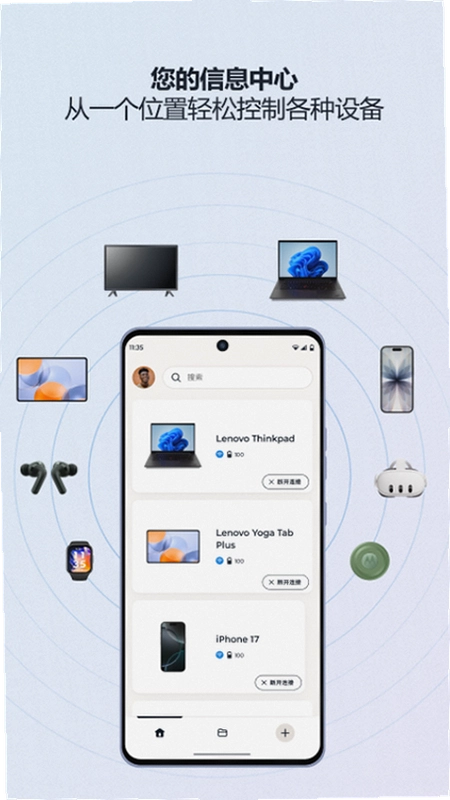
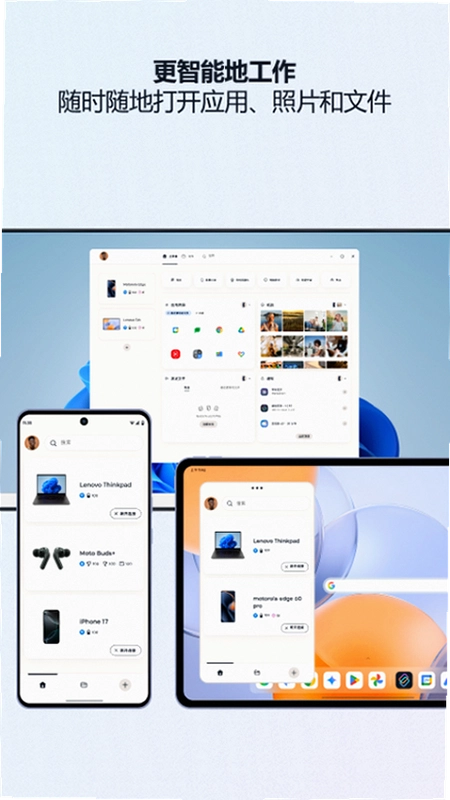
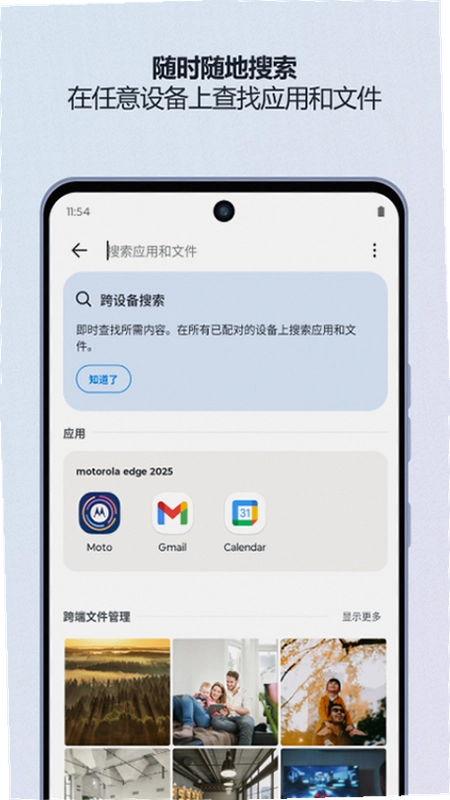
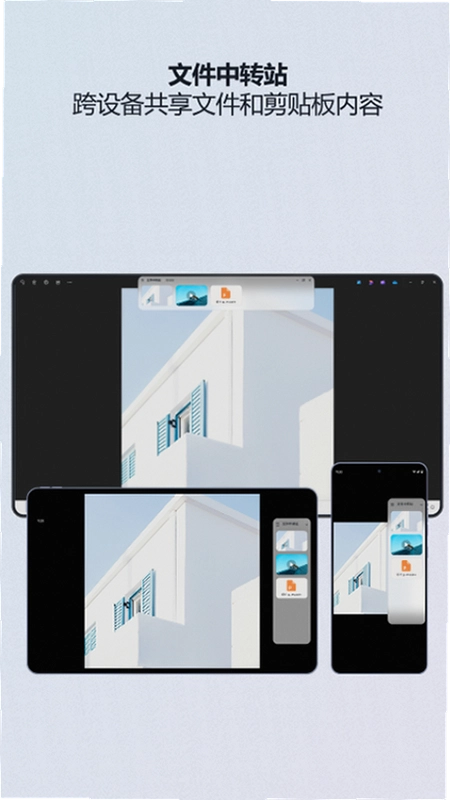
手机存了几十G照片想传到电脑上,数据线找不着,微信传又压缩画质,这种糟心事估计不少人都遇到过。超级互联就是冲着这个痛点来的,它能把安卓手机、平板和Windows电脑连成一个圈子,文件拖来拖去、屏幕互相投、摄像头互相借,用起来比想象中顺手。目前这个版本适配安卓7.0及以上系统,安装包体积不大,对中低端机型也比较友好,不会装完就吃掉一大块存储。联想官方合规上线,普通用户拿来当日常跨设备工具完全够用。
1.说白了它就是一套跨设备协同方案,不是单纯的投屏软件。手机和电脑配对之后,能做的事情挺多:把手机里的视频直接拖到电脑上播放、把平板当成电脑的第二块屏幕、用手机摄像头替代电脑那个糊成一团的720P摄像头开视频会。
2.配对方式有三种:同一WiFi下扫码、USB数据线连接、蓝牙辅助发现。实测同一路由器5G频段下扫码配对大概5秒左右完成,2.4G频段会慢一些,偶尔要重试一次。
3.文件中转站是我用得最多的功能。在手机相册里选中十几张照片,点分享→超级互联→发送到电脑,电脑右下角会弹出接收提示,确认后文件直接落到指定文件夹。反过来电脑往手机传APK安装包也方便,不用再拿QQ当搬运工。
4.跨屏打开内容这个功能适合摸鱼场景。手机刷到一半的短视频,点一下跨屏按钮,电脑大屏接着播,进度条不会断。不过目前支持跨屏打开的应用有限,主流视频平台基本OK,小众APP可能没适配。
5.平板当副屏用的时候,延迟控制得还行,打字、看文档没什么拖影。但如果是修图、剪视频这类对色彩要求高的活,副屏色准和主屏还是有肉眼可见的差距,建议只拿来放参考图或者聊天窗口。
1.先确认手机和电脑连的是同一个WiFi,电脑端打开超级互联客户端,手机端也装好APP,登录同一个联想账号。没账号的话游客模式也能用,但文件中转站的历史记录不会同步。
2.手机端点击底部「设备」标签→右上角「+」号→选择「扫描二维码」,对着电脑端显示的二维码扫一下。等两三秒,电脑上会弹出配对请求,点「允许」就连上了。
3.投屏入口在手机端首页的「投屏」卡片,点进去有两个选项:镜像投屏和扩展投屏。镜像就是手机显示啥电脑显示啥,扩展是把电脑屏幕变成手机的第二桌面,适合一边回消息一边看视频。
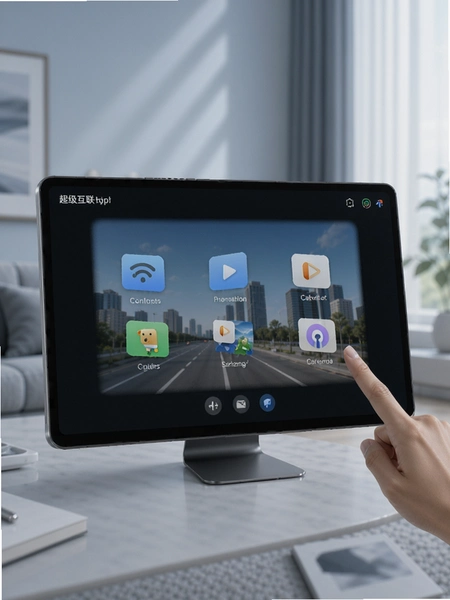
4.实测投屏过程中手机可以息屏,声音默认从电脑扬声器出来,也可以在投屏设置里切回手机出声。画质有三档可选,流畅档延迟最低但文字会糊,高清档适合看视频,均衡档日常用比较合适。
5.遇到搜不到设备的情况,先检查Windows防火墙有没有拦超级互联的进程,再去电脑端设置→网络→把当前WiFi改成「专用网络」。这一步卡住了不少人,其实不是软件的问题。
1.这软件不是系统核心组件,卸载了不会导致手机出问题。联想手机用户注意一下,部分机型出厂预装了旧版本,卸载前先去设置→应用管理→超级互联→右上角三个点→卸载更新,把预装版本回退掉再卸,不然可能残留后台服务。
2.非联想品牌的安卓手机装的是通用版,直接长按图标拖到卸载区域就行。卸载后文件中转站里没接收的文件会保留在本地存储的SuperConnect文件夹里,不会丢。
3.如果你只是嫌它后台占内存,不想彻底卸载,可以进设置→应用→超级互联→电池→选择「受限」,这样它就不会在后台常驻了。实测限制后跨设备唤醒会慢几秒,但日常待机内存能省出大概80-120MB。
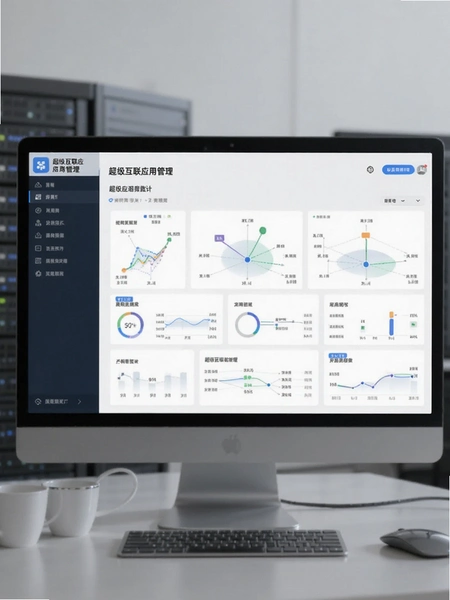
4.有一点要提醒:卸载后重新安装,之前的配对记录会清空,需要重新扫码。如果经常用跨屏功能,建议留着别卸,把自启动关掉就行。
问:超级互联支持苹果手机吗?
答:目前iOS版功能比较基础,只能做文件中转和简单的屏幕镜像,跨屏打开应用、平板当副屏这些功能在iPhone上用不了。苹果生态用户建议还是用AirDrop或者隔空播放。
问:电脑端一定要装客户端吗?网页版行不行?
答:电脑端必须装客户端,网页版只能查看文件中转站里的文件,不能投屏也不能当副屏。客户端支持Win10 1809及以上版本,Win7装不了。
问:传输大文件会不会限速?
答:局域网内传输不限速,实测5G WiFi下传1.2G的视频大概40秒左右。但如果走的是远程网络(手机在外面的4G/5G),速度取决于两边网络状况,而且远程传输有每月5G的免费额度。
问:为什么电脑上搜不到手机?
答:先看两边是不是同一个WiFi,再看电脑防火墙有没有放行。如果还不行,把手机端超级互联的「附近设备」权限打开,安卓13以上还要额外给「附近的WiFi设备」权限。
| 操作步骤 | 具体说明 |
| 第一步:确认设备兼容 | 平板需安卓8.0以上,电脑需Win10 1809以上,两者登录同一联想账号 |
| 第二步:建立连接 | 平板端打开超级互联→点击「我的设备」→选择电脑名称→等待连接成功 |
| 第三步:开启副屏模式 | 在平板端下拉通知栏,点击「副屏模式」快捷开关,或在APP首页点击「扩展屏幕」卡片 |
| 第四步:调整显示参数 | 电脑端右键桌面→显示设置→选中副屏→调整分辨率和排列位置 |
| 第五步:切换模式 | 平板端可在「扩展」「镜像」「仅平板」三种模式间切换,扩展模式适合多任务 |
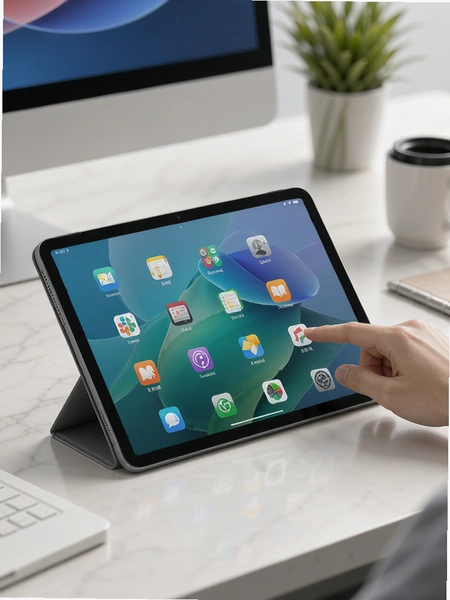
实测用联想小新平板当副屏,延迟在60-80ms左右,打字基本感觉不到滞后。但如果平板和电脑不在同一个路由器下,延迟会飙到200ms以上,体验打折扣。另外副屏模式下平板耗电比较快,建议插着充电器用。这个功能对经常要一边查资料一边写东西的人来说挺实用,省了买便携显示器的钱。
| 软件名称 | 功能优势 | 推荐指数 |
| 跨屏协同 | 华为生态专用,多屏协同延迟低 | ★★★★☆ |
| 小米互传 | 小米设备间文件快传,免流量 | ★★★★☆ |
| Lenovo One | 联想旧版协同工具,功能较基础 | ★★★☆☆ |
| KDE Connect | 开源跨平台,支持Linux系统 | ★★★★☆ |
| AirDroid | 远程控制手机,功能全面 | ★★★★☆ |
| 无线投屏 | 通用投屏协议,无需额外安装 | ★★★☆☆ |
这几款里,超级互联的优势在于联想设备间免驱配对,平板当副屏这个功能比AirDroid做得更细。但如果你用的是华为手机,跨屏协同的体验会更顺滑,毕竟底优化不一样。KDE Connect适合折腾党,开源免费但配置门槛稍高。
1.权限要得不少。首次启动会申请位置、存储、相机、麦克风、附近设备五组权限,虽然官方原版资源说明里标注了用途,但普通用户看到一串授权弹窗还是会犹豫。不给位置权限的话,同一WiFi下的设备发现会失败。
2.低配机型吃力。在骁龙660+4G内存的老机器上跑,后台常驻大概占90MB左右,投屏时飙升到200MB以上,偶尔会触发系统杀后台。6G内存以下的手机建议用完就划掉,别让它常驻。
3.无捆绑安装这点做得干净。安装包只有超级互联本体,没有塞应用市场或者浏览器推广,安装过程也不会诱导装其他东西。安全纯净运行环境这方面联想还算克制,没加开屏广告。
4.操作步骤对小白不算友好。配对流程涉及扫码、授权、确认三个环节,第一次用的人容易卡在防火墙设置那一步。官方帮助文档写得比较简略,很多问题得自己搜。
5.跨屏打开内容支持的应用有限。目前实测主流视频、音乐、浏览器都OK,但一些银行类APP、政务类APP会黑屏,应该是安全策略限制,不是软件bug。
猜你喜欢
用户评论





最新更新

e公交公交出行v1.19公交查询
 地图导航 / 111.5M / 09-16

老疯杨宠物救助v1.2.10 宠物综合平台
生活工具 / 68.0M / 09-16

王者创房工具最新版v1.0 自定义房间工具
 娱乐软件 / 4.1M / 09-16

手机天气中国气象局天气预报v1.3.4 精准天气预报
生活工具 / 17.3M / 09-16

能联全球全球能源互联网合作平台v1.5.0 能源合作平台
网络应用 / 73.3M / 09-16

jenny漫画最新版v0.2.5安卓版
 图书杂志 / 14.1M / 09-16
超级互联联想超级互联v09.0.3.013.0 跨屏协同工具
系统工具 / 178.9M / 09-16

国农智控农业物联网环控系统v4.6.8远程调控
金融理财 / 53.0M / 09-16

卿卿我我ai聊天下载安卓版v1.5.45最新版
聊天通讯 / 120.2M / 09-16

链客通商业联盟v1.6.67 支付营销工具
办公商务 / 54.7M / 09-16
本类排行

蛋蛋分享库最新游戏版v1.1.5
 娱乐软件 / 6.9M / 09-03

deepseek智能助手下载v2.1.5
娱乐软件 / 12.3M / 06-08

抖音国际版海外版下载(TikTok)v46.9.15
视频软件 / 196.3M / 09-16

豆包app下载安装新版本v15.1.0
娱乐软件 / 373.5M / 09-16

豚豚剧2026最新版本下载v1.0.3
视频软件 / 72.5M / 09-07

囧次元app正版下载免费版v1.0.8
图书杂志 / 67.7M / 09-09

囧次元无广告版下载安装最新版2026v1.5.8.0(84)
图书杂志 / 36.7M / 08-17

omofun动漫下载最新版v1.1.77
视频软件 / 141.3M / 09-14

动漫共和国app免费下载最新版v1.0.8
图书杂志 / 117.6M / 08-26

追番达人软件下载v6.2.1
视频软件 / 59.2M / 07-25
热门推荐
抖音国际版海外版下载(TikTok)v46.9.15
猪猪软件库app免费下载安装v3.6
扫描全能王永久免费版v7.28.7.2908205001
weverse安卓下载最新版本v3.18.0
必安app官方免费下载安装2026年最新版v3.20.4
豆包app下载安装新版本v15.1.0
7723游戏盒子官方正版下载v5.9.2
金苗宝宝宝打预防针下载v7.7.2儿童接种管家