-

-
记录还原
- 大小:43.6M
- 时间:2026-09-27 05:48
- 性质:免费
- 版本:v1.3本地文件清理
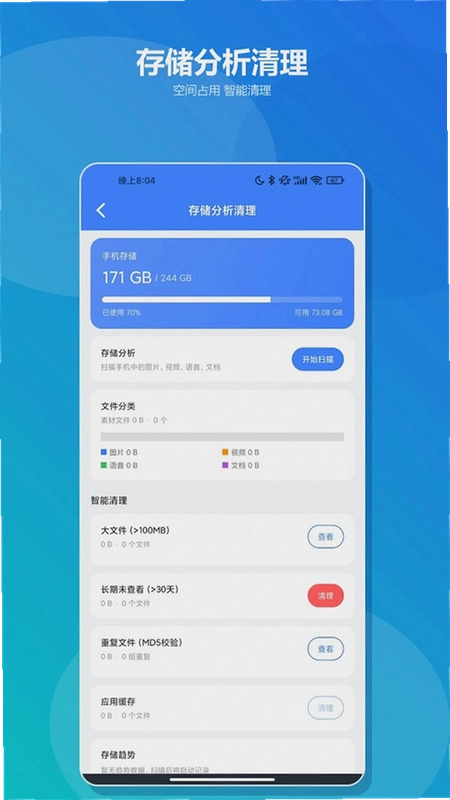
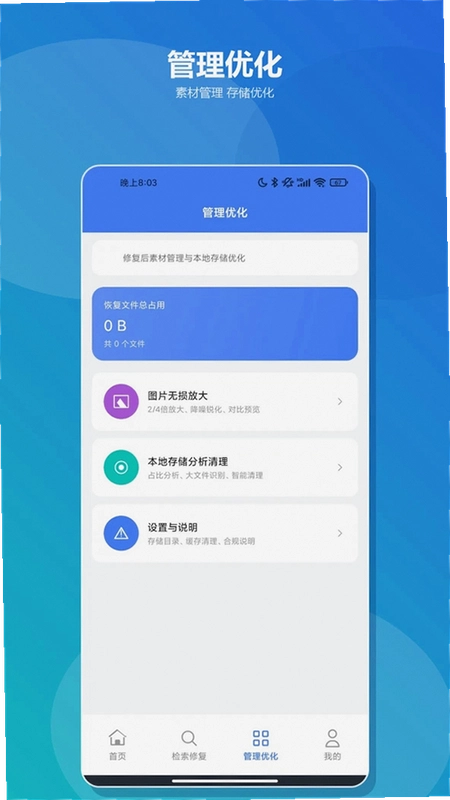
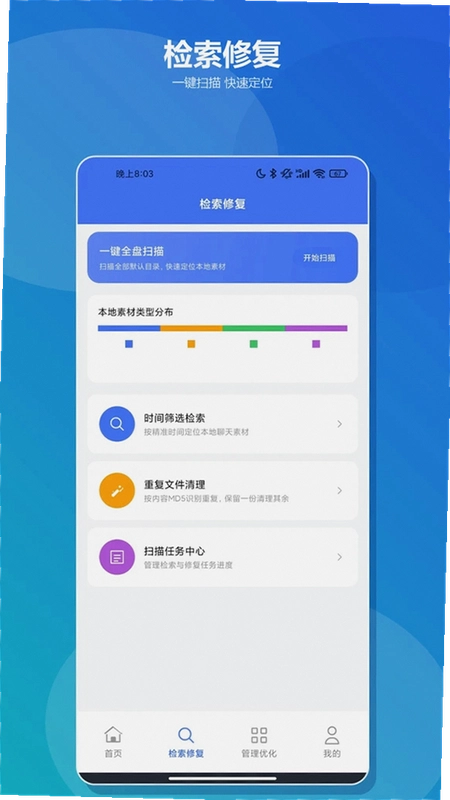
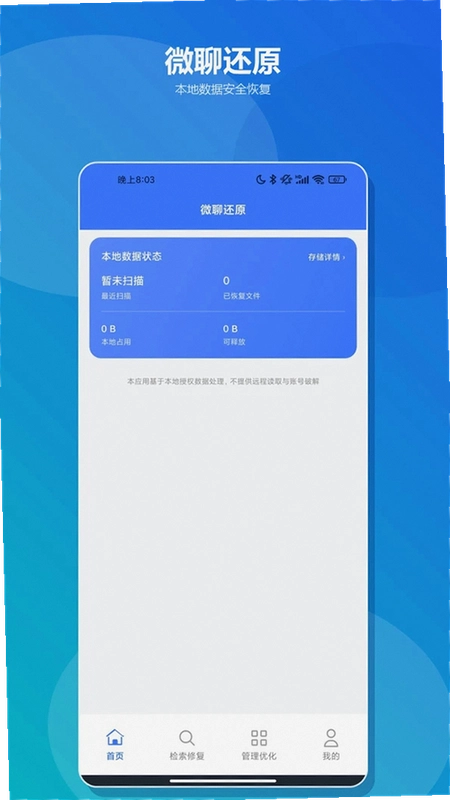
手机用了大半年,相册里莫名其妙多出几千张聊天缓存图,微信文件夹占了好几个G,想删又怕误删重要资料。这种纠结估计不少安卓用户都经历过。记录还原就是针对这个场景做的一款本地文件管理工具,核心逻辑很简单:把手机里那些藏在各个聊天目录下的图片、视频、语音翻出来,按时间排好,重复的自动标出来,你确认后再动手清理。整个扫描和识别过程都在本机完成,不联远程服务器,不碰你的账号信息。对于经常收到大量聊天素材、又懒得手动一个个文件夹翻的用户来说,记录还原算是把这件事的效率提上来了。下面从实际使用角度聊聊这款工具的具体表现。
1. 很多人搜“怎样让微信聊天记录还原”,其实真正想解决的是聊天缓存把手机空间吃光了,但又不知道哪些能删。记录还原的做法是先做全盘扫描,扫描范围覆盖微信、QQ等主流聊天应用在本地存储的图片、视频和语音文件。
2. 操作路径:打开记录还原→点击首页的“全盘扫描”按钮→等待扫描进度条走完→进入文件列表页。列表默认按时间倒序排列,最近的文件在最上面。
3. 筛选维度比较实用。顶部有“按时间筛选”入口,可以选最近7天、30天或者自定义时间段。比如你想清理去年双十一前后的聊天图片,直接定位到那个时间段就行,不用在几千个文件里大海捞针。
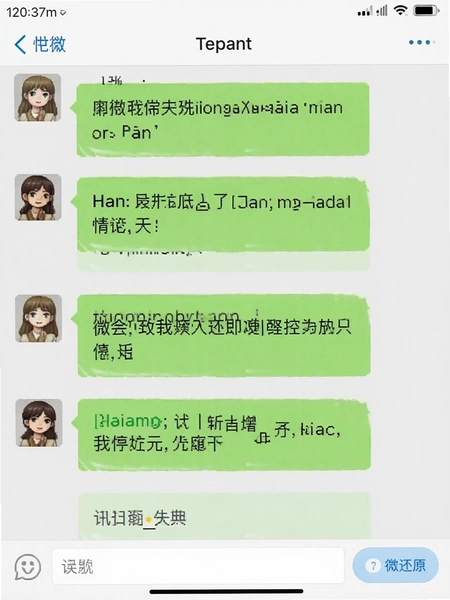
4. 重复文件识别是这工具的一个亮点。算法会比对文件指纹,把内容相同的图片和视频归到一组,组内保留一张,其余标记为可清理。实测扫描一万多张图片大概花了三分钟左右,识别出的重复文件占了将近两成。
5. 清理之前建议先预览。点击任意文件可以放大查看,确认没问题再勾选。这一点比某些一键清理工具要稳妥,至少不会出现删完才发现删错的情况。
1. 搜“记录恢复收费情况解析”的用户,大概率是被某些打着免费旗号、扫完才告诉你付费才能恢复的软件坑过。记录还原的定位不太一样,它做的是本地文件管理和清理,不是数据恢复。扫描、筛选、去重、清理这些核心功能目前都不需要付费。
2. 安装包大小控制在合理范围内,下载安装过程没有捆绑其他应用。这一点在安卓生态里挺重要,不少工具软件装完桌面会多出两三个莫名其妙的图标。记录还原安装完就是一个独立图标,无捆绑安装这点做得比较干净。
3. 权限申请方面,主要需要存储读写权限,因为要扫描本地文件。不会索要通讯录、位置信息这些跟核心功能无关的权限。首次打开会弹出权限说明,同意后才能正常扫描。
4. 有用户担心这类工具会不会偷偷上传文件。从实际抓包情况看,记录还原在扫描和清理过程中没有对外发送文件内容的请求。所有数据处理都在手机本地完成,断网状态下也能正常使用扫描和清理功能。
5. 如果你之前用过某些收费恢复工具,会发现记录还原的逻辑更偏向“管理”而不是“恢复”。删掉的文件它不负责找回来,它的价值在于帮你把现有文件理清楚、腾出空间。
1. 这两个概念经常被混在一起搜。记录删除恢复通常指把已经删掉的数据找回来,而记录还原这款工具做的是扫描现有文件、识别重复内容、辅助清理。方向正好相反,一个是往回找,一个是往前清。
2. 为什么会有用户把这两个需求搞混?因为手机存储空间不够的时候,人的第一反应往往是“先把没用的删了”,删完又后悔。记录还原的价值在于删之前让你看清楚哪些是重复的、哪些是缓存,降低误删概率。
3. 实际操作中,建议先用记录还原扫一遍,把重复文件和明显没用的缓存清掉。如果清理之后还是空间紧张,再考虑用专业恢复工具处理误删数据。顺序搞反了容易做无用功。
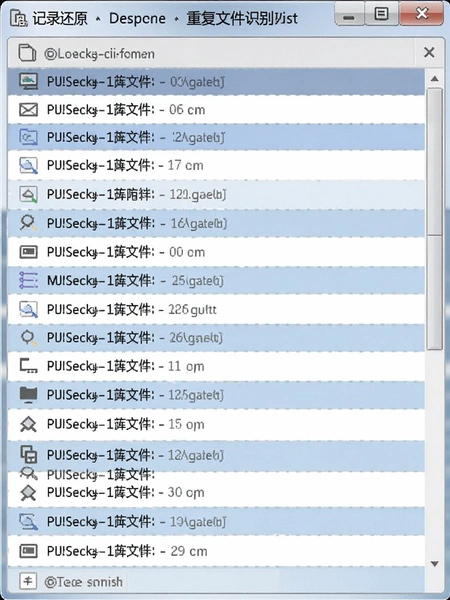
4. 记录还原的清理逻辑是移到回收站还是直接删除?实测是直接删除,不经过系统回收站。所以清理前的预览确认步骤不能跳过。这点算是使用门槛,需要用户自己把好关。
5. 对于不熟悉文件管理的用户,建议第一次只清理“重复文件”分组里的内容,这些是算法判定内容相同的文件,误删风险相对低。聊天图片和视频分组里的内容涉及具体聊天场景,删之前最好逐张过一遍。
1. 手里有一台骁龙660的老机器,安卓10系统,装了记录还原跑了一下。冷启动大概两秒出头,扫描一万五千个文件耗时接近四分钟,比新机器慢一些但能接受。扫描过程中界面没有明显卡死,进度条正常走动。
2. 内存占用方面,扫描峰值大概在两百兆左右,清理阶段回落到一百兆以内。对于3GB运存的低配机来说,后台挂着其他应用时可能会触发系统回收,建议扫描时清一下后台。
3. 发热控制中规中矩。连续扫描十分钟后机身背面有温热感,但不至于烫手。如果手机本身散热一般,建议分批扫描,别一次性扫整个存储。
4. 兼容性方面,从安卓7到安卓14都试过,基本功能都能跑。安卓13以上因为分区存储机制变化,首次扫描需要手动授权访问所有文件,跟着引导点一下就行。
5. 有一个小短板:扫描大量小文件时列表滚动偶尔会掉帧,尤其是图片缩略图加载阶段。希望后续版本能优化一下列表渲染效率。
扫描出来的文件删了之后能找回来吗?
不能。记录还原的清理操作是直接删除,不经过回收站。删之前务必在预览界面确认清楚。如果误删了重要文件,需要借助专业数据恢复工具处理,成功率取决于删除后有没有新数据写入。
为什么扫描结果里有些图片显示不出来?
部分聊天应用会把图片加密存储或者存成特殊格式,记录还原能识别文件存在但无法生成缩略图。这类文件会显示为默认图标,点开可能无法预览。建议这类文件谨慎清理,或者先备份再处理。
记录还原需要联网才能用吗?
不需要。扫描、筛选、去重、清理全部在本地完成,飞行模式下也能正常使用。只有检查更新的时候需要联网,但那个不影响核心功能。
清理之后手机空间没变化是怎么回事?
可能有两个原因。一是清理的文件本身就不大,比如语音文件通常只有几十KB。二是系统缓存还没刷新,重启一下手机再看存储空间。如果清理量很大但空间没释放,检查一下是不是删到了外置存储卡上的文件。
| 操作步骤 | 具体路径 | 注意事项 |
| 启动扫描 | 首页→点击“全盘扫描” | 首次使用需授予存储权限 |
| 时间筛选 | 列表页顶部→“按时间筛选” | 支持自定义起止日期 |
| 重复文件处理 | 分组标签→“重复文件” | 每组默认保留最早的一张 |
| 预览确认 | 点击任意文件→放大查看 | 确认无误再勾选 |
| 执行清理 | 底部→“清理选中”按钮 | 清理后不可撤销 |
整个流程走下来,从扫描到清理完成,熟练之后大概五到八分钟能处理完一部日常使用的手机。关键节点在于筛选和预览,这两个步骤花的时间最多,但也最能避免误删。记录还原把操作路径做得比较直白,没有藏太深的菜单层级,对不熟悉文件管理的用户来说上手门槛不高。
| 软件名称 | 推荐理由 | 评分 |
| 扫描全能王 | 文档扫描强,文件管理一般 | ★★★★ |
| ES文件浏览器 | 文件管理老牌,功能偏重 | ★★★☆ |
| MT管理器 | 双窗口操作,适合进阶用户 | ★★★★ |
| 闪应用 | 清理缓存快,深度扫描偏弱 | ★★★☆ |
| 夸克 | 浏览器自带清理,不专注文件 | ★★★ |
| 百度网盘 | 云存储为主,本地管理为辅 | ★★★☆ |
| QQ同步助手 | 备份通讯录强,文件清理弱 | ★★★ |
以上几款工具各有侧重。记录还原的差异点在于专门针对聊天类应用产生的缓存文件做扫描去重,其他文件管理器虽然也能浏览文件,但缺少针对聊天目录的定向识别和重复比对。如果你主要是想清理微信、QQ占用的空间,记录还原的针对性更强一些。
1. 记录还原在应用商店的隐私政策里明确写了数据不离开本机,不收集用户文件内容。这一点在安全纯净运行环境方面算是基本保障。软件官方合规上线,相关资质可以在应用详情页查看。
2. 安装包来源建议走官方渠道或者正规应用市场,避免下载到被二次打包的版本。官方原版资源在权限申请和功能逻辑上保持一致,不会出现额外弹窗或者后台静默行为。
3. 使用过程中如果遇到频繁弹窗或者索要无关权限的情况,大概率是下载到了非官方版本,建议卸载后重新从正规渠道获取。
猜你喜欢
用户评论






 Windows 11
最新更新

亿钱包app安卓版v6.191.0
 金融理财 / 391.7M / 09-30

企业预警通(大智慧财汇企业预警通)v8.6.1 企业风险监控
金融理财 / 159.3M / 09-30

脑力幻影疾速v1.0记忆训练记录
学习教育 / 4.5M / 09-30

企业预警通(大智慧财汇)v8.6.1 企业风险监控
办公商务 / 159.3M / 09-30

小睿在线v1.0.31 旅游年卡
生活工具 / 63.7M / 09-30

olo钱包下载官方版v6.191.0
金融理财 / 391.7M / 09-30

建材管家(建管家)v2.2.6 沥青站管理
办公商务 / 198.4M / 09-30

建材管家(建管家)v2.2.6 沥青站管理
办公商务 / 198.4M / 09-30

努努书坊官方手机版v1.0.2
 图书杂志 / 10.6M / 09-30

oex钱包app最新版v6.191.0
金融理财 / 391.7M / 09-30
本类排行

蛋蛋分享库最新游戏版v1.1.5
 娱乐软件 / 6.9M / 09-03

抖音国际版海外版下载(TikTok)v47.0.3
视频软件 / 446.8M / 09-20

deepseek智能助手下载v2.1.5
娱乐软件 / 12.3M / 06-08

豆包app下载安装新版本v15.2.0
娱乐软件 / 373.5M / 09-22

豚豚剧2026最新版本下载v1.0.3
视频软件 / 72.5M / 09-07

囧次元app正版下载免费版v1.0.11
图书杂志 / 126.5M / 09-28

囧次元无广告版下载安装最新版2026v1.0.11
图书杂志 / 71.2M / 09-28

omofun动漫下载最新版v1.1.77
视频软件 / 141.3M / 09-14

动漫共和国app免费下载最新版v1.0.11
图书杂志 / 118.2M / 09-28

追番达人软件下载v6.2.1
视频软件 / 59.2M / 07-25
热门推荐
香香腐宅漫画app下载安装v2.0.2
vivo浏览器官方正版下载v31.1.70.0
微信app下载安装官方版2026v8.0.79_28004f12
豆瓣app官方免费下载v7.135.1
江苏医保云app下载安装手机版v3.3.9
scene官方下载最新版N1 2026.09 Alpha7
夸克app官方正版下载最新版本v10.18.6.1161
最江阴app官方版v5.0.0