-

-
计划本-翻页手帐本(Planbook)
- 大小:92.9M
- 时间:2026-09-28 13:00
- 性质:免费
- 版本:v3.2.0四象限待办手账
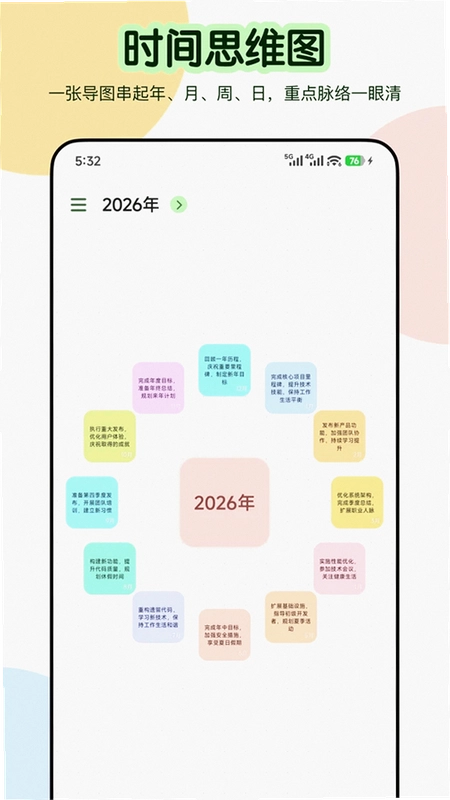
平时想找个能同时管任务、写笔记还能当手账用的安卓应用,翻应用商店翻半天也未必能碰上合心意的。计划本-翻页手帐本算是把这几件事捏到了一块儿,不用在好几个APP之间来回切换。它用四象限的方式帮你分清轻重缓急,又带收集箱随手记灵感,还能把任务和笔记串到同一条时间线上看。对于每天事情多、脑子容易乱的学生党或者上班族来说,这种翻页手帐本式的体验还挺省心。下面从实际使用角度聊聊它到底能解决哪些具体问题。
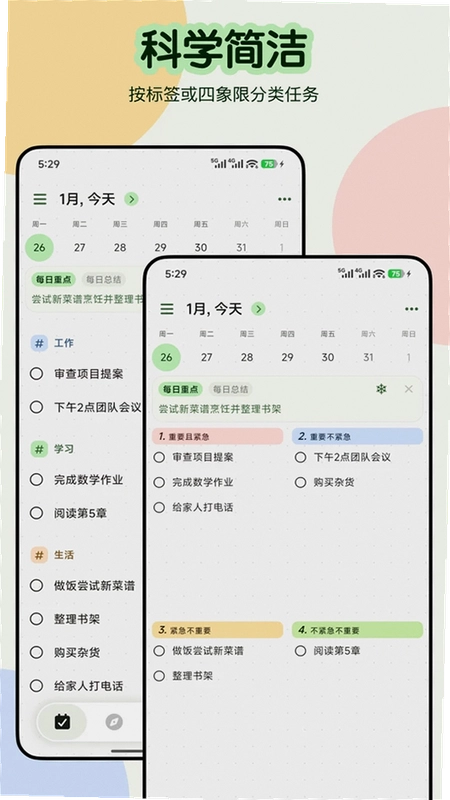
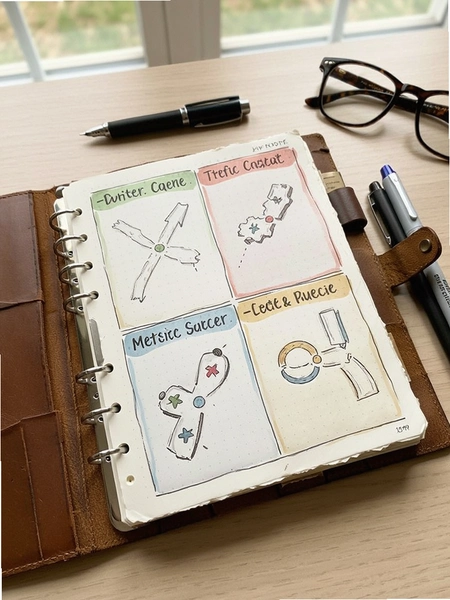
1.打开APP进入主界面,默认看到的就是四象限任务面板。左上角是重要且紧急,右上角是重要不紧急,左下角紧急不重要,右下角既不重要也不紧急。拖动任务卡片就能在四个区域之间移动,操作逻辑跟整理实体便签差不多。
2.新建任务的时候点右下角加号,输入内容后可以顺手设置优先级、截止时间和标签。如果一时拿不准放哪个象限,先丢进收集箱,等有空了再统一整理归类。
3.重复任务这块做得比较细,比如每周一三五背单词、每月1号交房租,设置好循环规则后系统会自动生成新任务,不用每次手动添加。坚持一段时间后,哪些事经常拖延、哪些事完成得利索,翻翻统计就清楚了。
4.四象限的好处是逼着你面对现实重要不紧急的事情往往最容易被忽略,但恰恰是这类事情长期回报最高。用计划本-翻页手帐本的时候,我会刻意把学习、健身这类事往右上角放,提醒自己别光顾着救火。
1.任务完成后可以关联一条笔记,把当时的想法、遇到的问题或者后续要跟进的事项记下来。入口在任务详情页底部,点关联笔记就能新建或选择已有笔记。
2.笔记支持插入图片附件,比如会议白板拍张照、看书时拍段重点,回头翻任务记录的时候信息是完整的,不用再去相册里大海捞针。

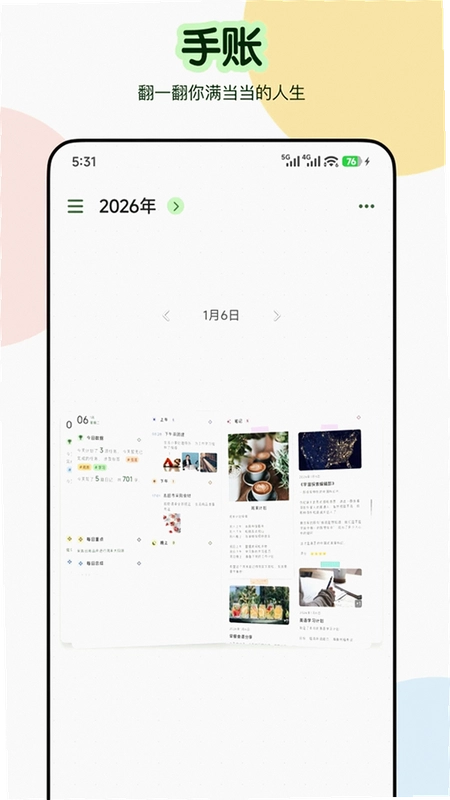
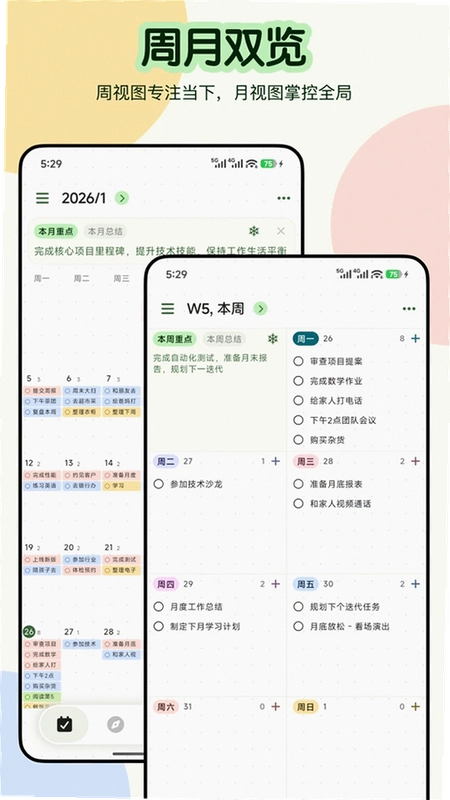
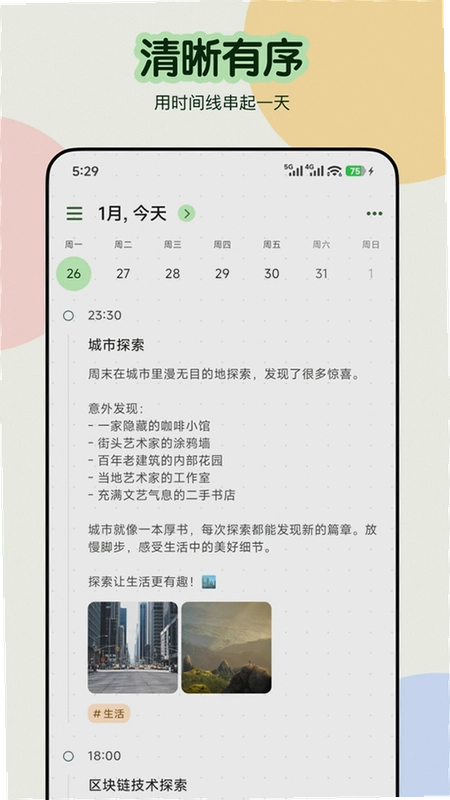
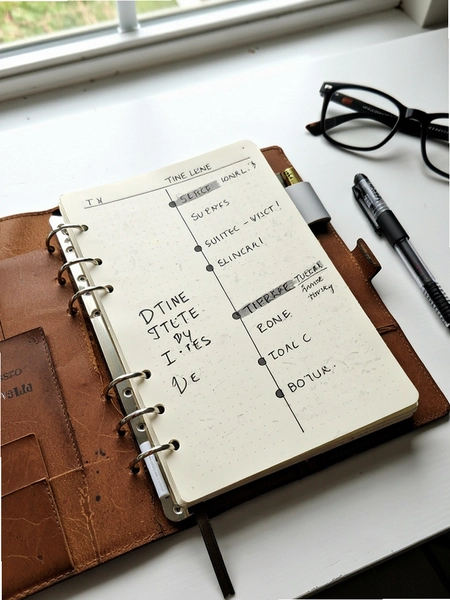
3.时间线视图把任务和笔记混排在一起,按日、周、月切换着看。周末花十分钟过一遍这周做了什么、笔记里记了哪些零碎想法,比单纯看任务完成率更有收获。
4.多级标签适合把工作、学习、生活分开管理。比如建一个工作标签下面再分子标签项目A、项目B,找东西的时候一层层点进去就行,不会全部堆在一起看着头疼。
1.实测安装包体积不大,装完之后在设置里查看应用占用,缓存数据控制在合理范围内。连续使用一周、积累了几十条任务和笔记之后,存储占用增长也比较平缓,没有出现越用越臃肿的情况。
2.拿一台三年前的中端安卓机测试,日常滑动四象限面板、切换日周月视图基本流畅,没有明显掉帧。但打开图片附件较多的笔记时,加载速度会慢半拍,低配机型建议图片附件不要一次放太多。
3.后台驻留表现中规中矩,切到其他应用再回来一般不需要重新加载。如果手机内存本身比较紧张,建议在系统设置里把它加入电池优化白名单,避免被后台清理掉导致提醒延迟。
4.需要留意的是,小组件功能在部分定制系统上可能需要手动允许自启动权限,否则时间块小组件刷新会不及时。这个不算软件本身的问题,但普通用户容易踩坑。
1.当前页面提供的安装包为官方原版资源,签名信息与开发者发布的一致,没有经过二次打包或植入额外代码。安装前可以在手机设置里查看应用签名详情进行核对。
2.安装过程无捆绑行为,不会强制推荐其他应用或修改系统默认设置。授予的权限集中在存储和通知两类,用于保存笔记图片和发送任务提醒,没有索取通讯录、位置等无关权限。

3.运行环境安全纯净,日常使用中未发现弹窗广告或诱导下载行为。所有任务和笔记数据默认保存在本地,隐私协议里也写明了数据收集范围,对隐私比较在意的用户可以放心。
问:时间块小组件添加后不刷新怎么办?
答:先检查系统设置里有没有给计划本-翻页手帐本开启自启动权限,部分安卓系统默认会限制后台活动。如果权限已经开了还是不刷新,试着把小组件删掉重新添加一次,一般就能恢复正常。
问:收集箱里的任务怎么批量移动到四象限?
答:进入收集箱列表,长按任意一条任务进入多选模式,勾选需要移动的条目,点底部移动按钮选择目标象限就行。目前不支持跨象限批量拖拽,只能通过移动按钮操作。
问:笔记里的图片附件会压缩画质吗?
答:默认会做一定压缩以控制存储占用,如果拍的是文字类图片,压缩后基本不影响阅读。对画质有要求的话可以在设置里关闭图片压缩选项,但笔记体积会相应变大。
问:换手机之后数据怎么迁移?
答:目前支持通过本地备份文件迁移,在设置里找到备份与恢复,导出备份文件传到新手机同一路径下再导入即可。暂不支持云端同步,换机前记得先手动备份。
| 功能模块 | 操作路径 | 实测体验 |
| 四象限任务 | 首页→拖动卡片→松手归位 | 拖拽跟手,松手有轻微震动反馈 |
| 收集箱 | 底部导航→收集箱→加号 | 记灵感很快,不用先分类 |
| 重复任务 | 新建任务→重复→选周期 | 自定义周期选项够用,自动生成省事 |
| 笔记关联 | 任务详情→关联笔记→新建 | 复盘时不用来回翻,信息集中 |
| 时间线视图 | 左上角菜单→日/周/月切换 | 任务笔记混排,回顾一目了然 |
| 小组件 | 长按桌面→添加小组件→选时间块 | 桌面直接看任务,少打开APP |
整体用下来,计划本-翻页手帐本在任务管理和笔记记录的衔接上做得比较自然。四象限不是摆设,配合收集箱和重复任务,确实能帮我把每天的节奏理清楚。缺点也有,比如不支持云端同步、图片附件多了加载偏慢,但作为一款本地优先的效率工具,日常用足够了。
| 软件名称 | 推荐理由 | 评分 |
| 滴答清单 | 待办提醒与日历视图结合紧密 | ★★★★★ |
| 印象笔记 | 笔记整理和剪藏功能强大 | ★★★★☆ |
| Notion | 模块化编辑适合搭建个人系统 | ★★★★☆ |
| 熊掌记 | 写作体验流畅,标签管理灵活 | ★★★★☆ |
| Todoist | 自然语言输入任务速度快 | ★★★★☆ |
| 一木记 | 时间轴日记风格,记录生活点滴 | ★★★★☆ |
猜你喜欢
用户评论





最新更新

比特币交易所官方最新版okv6.191.0
 金融理财 / 388.0M / 09-29

OKcoin国际站app新版本下载v6.191.0
金融理财 / 388.0M / 09-29

okc交易平台app下载v6.191.0
金融理财 / 388.0M / 09-29

ok全球站交易所app下载最新版v6.191.0
金融理财 / 388.0M / 09-28

金梅v1.12 绘画涂鸦壁纸
拍照美图 / 31.5M / 09-28

oucoin交易所官方正版下载安装v6.191.0
金融理财 / 388.0M / 09-28

数字货币盲盒ok欧意官方版下载v6.191.0
金融理财 / 397.4M / 09-28

蝉妈妈AI助手v1.2.0 电商智能助手
办公商务 / 81.0M / 09-28

艺愿星安卓版v3.7.07
 生活工具 / 32.4M / 09-28

扫描大师v1.0.152.152.260924 手机扫描工具
办公商务 / 160.4M / 09-28
本类排行

蛋蛋分享库最新游戏版v1.1.5
 娱乐软件 / 6.9M / 09-03

抖音国际版海外版下载(TikTok)v47.0.3
视频软件 / 446.8M / 09-20

deepseek智能助手下载v2.1.5
娱乐软件 / 12.3M / 06-08

豆包app下载安装新版本v15.2.0
娱乐软件 / 373.5M / 09-22

豚豚剧2026最新版本下载v1.0.3
视频软件 / 72.5M / 09-07

囧次元app正版下载免费版v1.0.11
图书杂志 / 126.5M / 09-28

囧次元无广告版下载安装最新版2026v1.0.11
图书杂志 / 71.2M / 09-28

omofun动漫下载最新版v1.1.77
视频软件 / 141.3M / 09-14

动漫共和国app免费下载最新版v1.0.11
图书杂志 / 118.2M / 09-28

追番达人软件下载v6.2.1
视频软件 / 59.2M / 07-25
热门推荐
豆瓣app官方免费下载v7.135.0
火星ai对话软件v5.5.1
囧次元无广告版下载安装最新版2026v1.0.11
囧次元app正版下载免费版v1.0.11
动漫共和国app免费下载最新版v1.0.11
次元城最新版下载安装v5.6.1
taptap免费下载最新版本v2.96.13-rel#100300
今日头条极速版下载安装2026v18.6.9.5