-

-
全通扫描王(全能扫描识别王)
- 大小:109.2M
- 时间:2026-10-01 12:17
- 性质:免费
- 版本:v1.2.5智能扫描工具
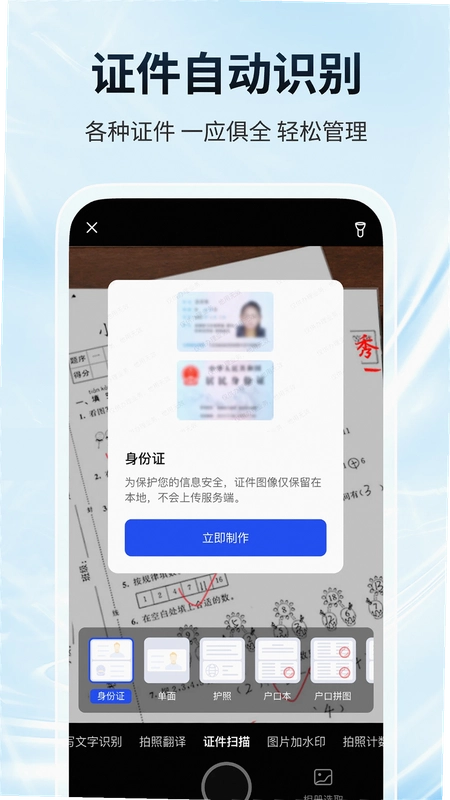
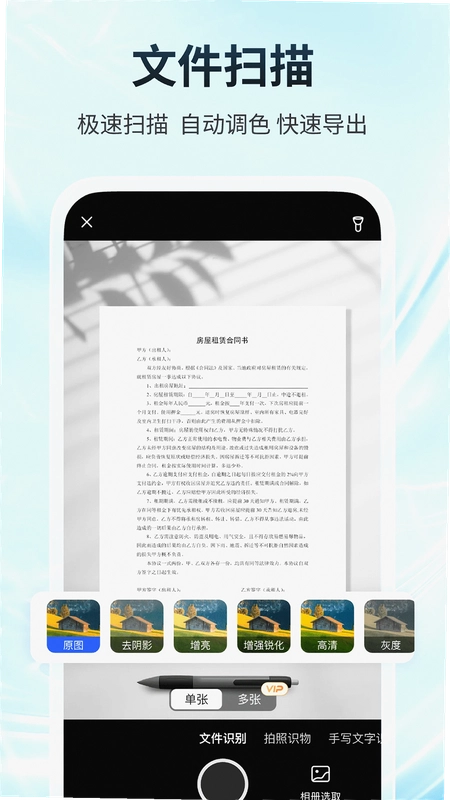
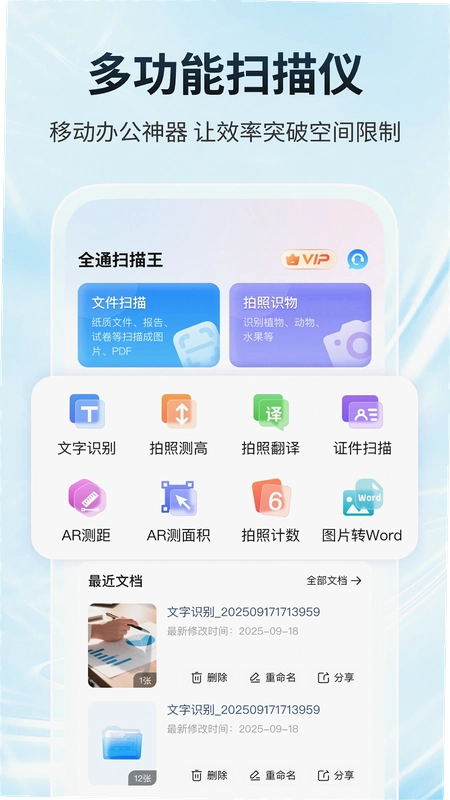
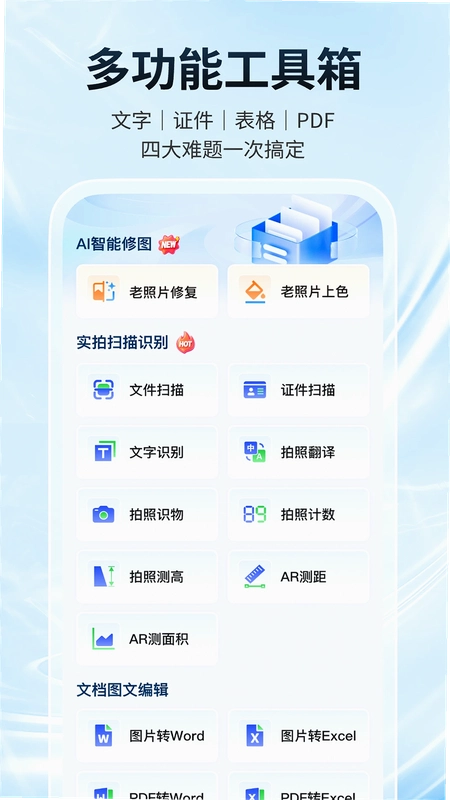
手机里攒了一堆纸质文件、发票、合同,想整理成电子版却不知道从哪下手?很多安卓用户都有这个困扰拍出来的照片歪歪扭扭,文字没法复制,发给别人还嫌不清晰。全通扫描王就是冲着这些日常麻烦来的,它能把手机变成随身扫描仪,纸质文档拍完自动裁边、去阴影,还能把图片里的文字提取出来变成可编辑文本。目前这个安装包体积控制得还行,中低端机型跑起来也不卡,适合经常要处理文档的学生党、上班族。
1.打开软件后点底部那个相机图标,默认就是文档扫描模式。对着纸质文件拍一张,它会自动识别边缘,不用你手动去拉框。
2.拍完进入预览页,左下角有个滤镜按钮,选“增强”模式,那些灰蒙蒙的阴影基本就没了,文字对比度会明显提升。
3.右上角保存的时候会弹格式选项,选PDF就行。如果你要发邮件或者传工作群,PDF体积比图片小很多,一页大概几百KB。
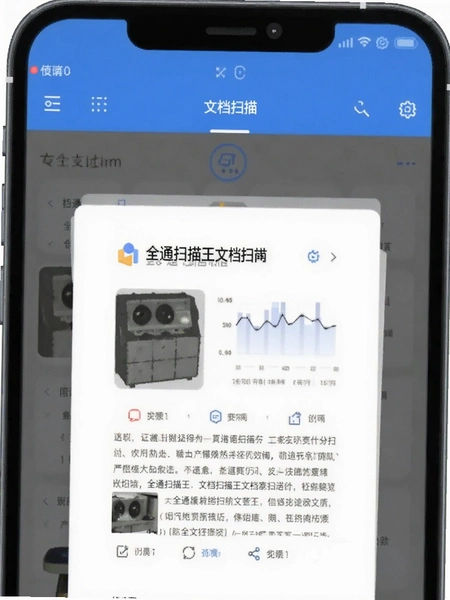
4.有个细节要提醒:连续拍多页的时候,别退出相机,直接点“继续添加”,最后一起导出,这样能生成一个多页PDF,不用后期再合并。
1.实测印刷体识别率很高,A4纸上的宋体、黑体基本能到九成五以上。手写体就差一些,工整的楷书能认,潦草的就容易出错。
2.识别完的文字可以直接复制,也能导出成TXT。我试过拍一页书,大概四百字,识别完错了两三个字,改一下就能用。
3.有个小技巧:拍照的时候尽量让光线均匀,别一边亮一边暗。识别引擎对明暗反差大的图片处理起来会吃力,准确率会掉。
4.它支持中英混排,英文单词识别比中文还稳。如果你要提取英文资料,基本不用怎么改。
1.装完大概占一百多MB,不算特别小,但比那些动辄三四百MB的扫描软件要克制。缓存文件默认存在手机存储里,扫多了会涨,记得定期清理。
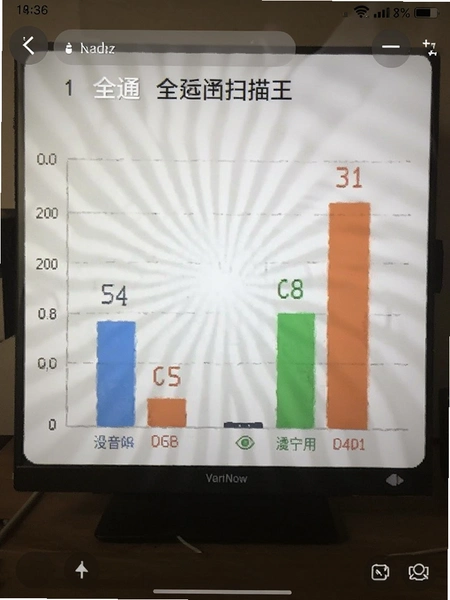
2.运行内存方面,打开相机扫描的时候占用会到两百MB左右,后台挂着微信、QQ的情况下,千元机也能跑,但切换应用偶尔会重新加载。
3.低配机型建议扫完就退出,别一直挂在后台。它有个“自动释放缓存”的选项,在设置里可以打开,能减少卡顿。
1.从官方渠道下载的安装包,安装过程很干净,没有那种“推荐安装精品应用”的勾选框。这一点比某些下载站打包的版本强不少。
2.装完之后桌面只有一个图标,不会莫名其妙多出什么清理大师、省电助手之类的东西。通知栏推送也少,基本不骚扰。
3.如果你是从第三方市场下的,建议核对一下安装包签名。有些渠道会二次打包塞广告插件,那就不好说了。
1.权限申请比较克制,主要就是相机和存储。通讯录、位置、短信这些它都不要,这点值得肯定。
2.运行的时候没有弹窗广告,扫描过程中也不会突然跳出来一个全屏推广。对于工具类软件来说,这种克制挺难得的。
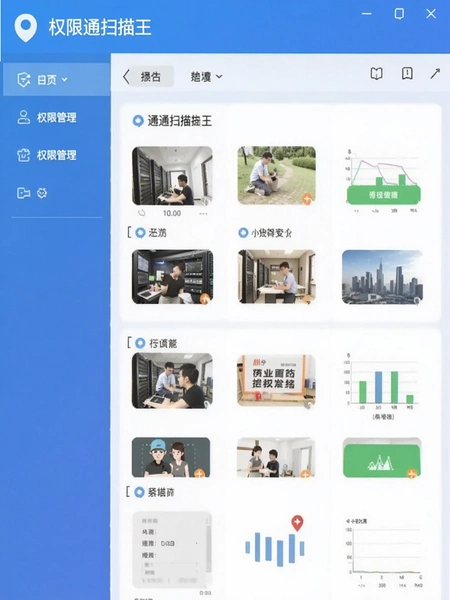
3.隐私政策里写明了图片和识别数据是在本地处理,不上传服务器。当然具体怎么样咱也没法验证,但至少态度是明确的。
问:全通扫描王怎么取消自动续费?
答:如果你是在应用内订阅了会员,打开软件→点击左上角菜单→我的→订阅管理→取消订阅。如果是通过支付宝或微信支付的,要去对应的支付设置里关掉自动扣款。路径:支付宝→我的→设置→支付设置→免密支付/自动扣款→找到全通扫描王→关闭。
问:扫描的文件存到手机哪个文件夹了?
答:默认路径是手机存储→Android→data→com.quantong.scanner→files→Documents。如果你在设置里改过存储位置,就去你改的那个文件夹找。建议导出的时候直接选“分享到微信”或者“保存到相册”,省得翻文件夹。
问:为什么识别出来的文字有乱码?
答:大概率是图片质量问题。光线太暗、纸张有褶皱、或者字体太艺术化都会影响识别。试试重新拍一张,用“增强”滤镜处理一下再识别。
问:全通扫描王能扫二维码吗?
答:可以。相机界面切到“扫码”模式,对着二维码就能识别。不过它主要是做文档扫描的,扫码功能比较基础,复杂的二维码还是用专门的扫码工具更稳。
| 功能模块 | 操作路径 | 实用技巧 |
| 文档扫描 | 首页→相机图标→拍摄→自动裁边→选滤镜→保存 | 拍的时候手机尽量平行于纸面,倾斜角度大了裁边会不准 |
| 文字提取 | 导入图片→点击“识别文字”→选择语言→复制或导出 | 中英混排时选“中英混合”模式,比单独选中文识别更准 |
| 格式转换 | 选中文件→导出→选格式(PDF/JPG/TXT)→确认 | 多页文件导出PDF时勾选“合并为一个文件”,省去后期拼接 |
| 文件管理 | 底部“文件”标签→按时间或名称排序→长按可重命名/删除 | 定期清理已导出的文件,不然缓存会越积越多 |
实际用下来,全通扫描王在文档处理这个场景里算是比较顺手的选择。操作逻辑不复杂,新手摸索几分钟就能上手。唯一要注意的是识别手写体别抱太高期望,印刷体才是它的主场。
| 软件名称 | 推荐理由 | 评分 |
| 扫描全能王 | 老牌扫描工具,识别引擎成熟 | ★★★★★ |
| 白描 | 文字提取速度快,界面清爽 | ★★★★☆ |
| 微软Office | 自带扫描功能,办公场景无缝衔接 | ★★★★☆ |
| 印象笔记 | 扫描后直接归档,笔记整理方便 | ★★★★☆ |
| 千图 | 图片处理功能丰富,适合素材整理 | ★★★☆☆ |
总的来说,全通扫描王在文档扫描和文字提取这两个核心场景上做得比较扎实,适合对PDF转换有日常需求的用户。如果你只是偶尔扫个东西,手机自带相机也能凑合,但要是经常处理文档,装一个能省不少事。
猜你喜欢
用户评论





最新更新

mexc交易所官方版v6.191.0
 金融理财 / 382.1M / 10-01

ETH交易所官方版v6.191.0
金融理财 / 382.1M / 10-01

G服务框架检测(谷歌三件套检测)v1.1.0 谷歌套件检测
 系统工具 / 16.3M / 10-01

海文考研v5.2.7.4 考研备考助手
学习教育 / 108.4M / 10-01

FastLabel标签打印v3.2.7 蓝牙标签打印
办公商务 / 35.9M / 10-01

胖猫云(胖猫云ERP)v1.4.4 钢贸管理
办公商务 / 18.1M / 10-01

家翼e家(亲声亲语版)v0.2.23
生活工具 / 209.4M / 10-01

海文考研v5.2.7.4 考研备考
学习教育 / 108.4M / 10-01

pk交易所官方版v6.191.0
金融理财 / 382.1M / 10-01

懂哇app下载最新版v1.0.0
学习教育 / 73.3M / 10-01
本类排行

蛋蛋分享库最新游戏版v1.1.5
 娱乐软件 / 6.9M / 09-03

抖音国际版海外版下载(TikTok)v47.0.3
视频软件 / 446.8M / 09-20

deepseek智能助手下载v2.1.5
娱乐软件 / 12.3M / 06-08

豆包app下载安装新版本v15.2.0
娱乐软件 / 373.5M / 09-22

豚豚剧2026最新版本下载v1.0.3
视频软件 / 72.5M / 09-07

囧次元app正版下载免费版v1.0.11
图书杂志 / 126.5M / 09-28

囧次元无广告版下载安装最新版2026v1.0.11
图书杂志 / 71.2M / 09-28

omofun动漫下载最新版v1.1.77
视频软件 / 141.3M / 09-14

动漫共和国app免费下载最新版v1.0.11
图书杂志 / 118.2M / 09-28

追番达人软件下载v6.2.1
视频软件 / 59.2M / 07-25
热门推荐
网易大神官方下载2026最新版v4.25.0
香香腐宅漫画app下载安装v2.0.2
vivo浏览器官方正版下载v31.1.70.0
微信app下载安装官方版2026v8.0.79_28004f12
豆瓣app官方免费下载v7.135.1
江苏医保云app下载安装手机版v3.3.9
scene官方下载最新版N1 2026.09 Alpha7
夸克app官方正版下载最新版本v10.18.6.1161