-
-
文档扫描仪扫描全能王
- 大小:45.9M
- 时间:2026-09-22 22:30
- 性质:免费
- 版本:v5.4.9 手机扫描仪
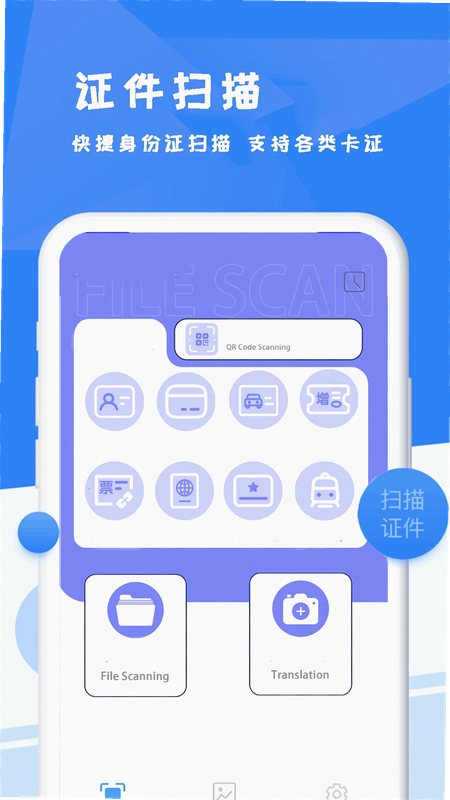
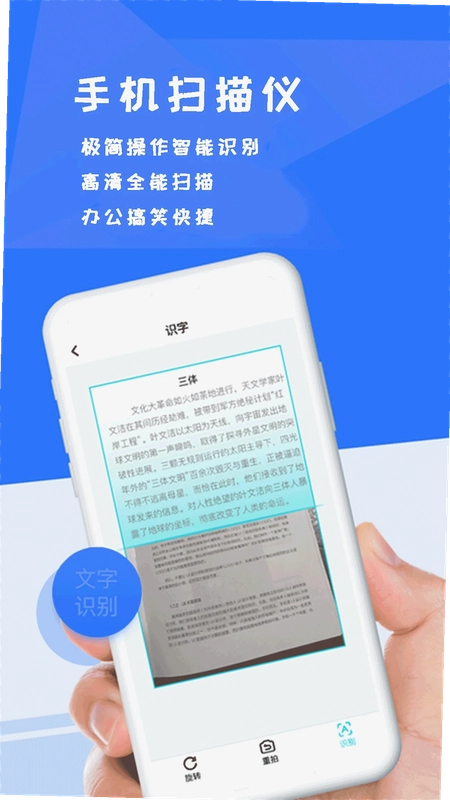
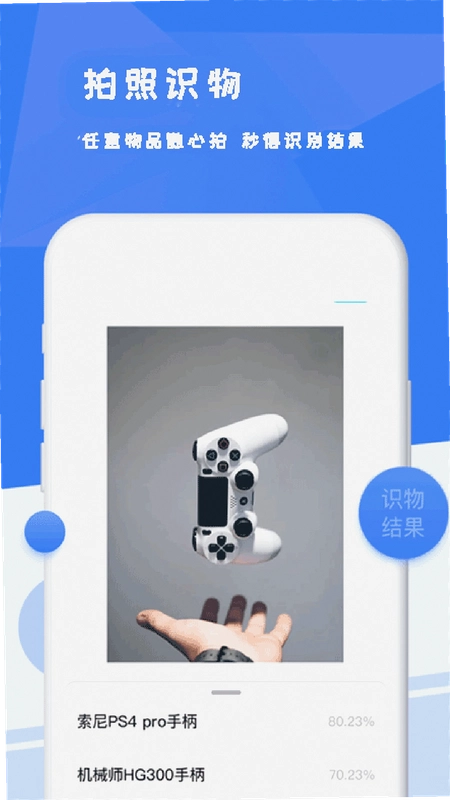
手机里存了一堆合同照片,真到要用的时候翻半天找不到?纸质文件想发给客户,手边又没有扫描仪?其实安卓手机上装个文档扫描仪就能解决这些麻烦事。它不是简单拍个照就完事,拍完能自动裁边、调正、增强文字清晰度,出来的效果跟打印店扫的差不多。平时收快递的底单、开会拍的PPT、孩子试卷错题,随手扫完分门别类存好,找起来搜一下文件名就行。文档扫描仪下载安装后占用空间不算夸张,中低端安卓机跑起来也没什么压力,下面从实际使用角度聊聊这软件到底怎么用、值不值得装。
1.打开软件直接就是拍摄界面,不用先建文件夹再拍照,这个逻辑比很多同类工具顺手。对准纸质文件,屏幕会出现绿色边框自动识别边缘,手别抖,两秒左右自动拍下。
2.拍完进入编辑页,默认会套一个自动增强滤镜,文字会变黑变锐利。如果拍的是彩色图表,点底部第二个图标切到“原图”模式,颜色不会失真。点右上角那个裁剪按钮可以手动拖拽四个角微调,有时候桌子颜色和纸张接近,自动识别会偏一点。
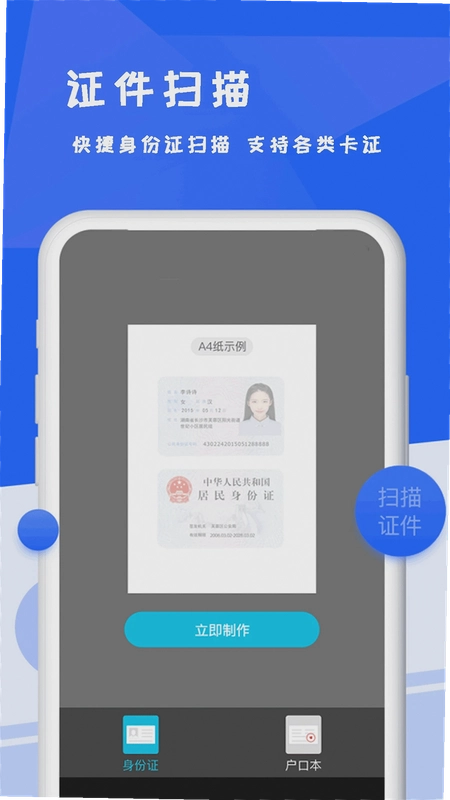
3.证件识别是这软件的特色,在首页点“证件模式”,选身份证或者护照,把证件放桌上,它会自动抓拍正反面并拼到一张A4纸上,还能加“仅供办理XX业务使用”的水印,导出图片直接发给对方就行,不用再跑打印店。

4.批量处理场景:一次拍十几页合同,拍完在相册里长按选中所有页面,点右下角“更多”→“合并为一个PDF”,几秒钟生成一个文件。分享的时候选“加密PDF”,设个打开密码,发给客户更放心。
5.文字识别功能在编辑页点“OCR”图标,识别完的文字可以直接复制粘贴到微信或者备忘录,识别中文准确率还行,手写体稍微差点意思,印刷体基本没问题。
1.装完第一次打开,在设置→应用管理里看占用是86MB左右,用了一周缓存涨到210MB。缓存主要是缩略图和历史记录,在软件内点“我的”→“清理缓存”能回到100MB以内,不算离谱。
2.拿三年前的红米Note9试了下,安卓10系统,打开软件到进入拍摄界面大概3.5秒,拍完一张处理时间2秒左右,比旗舰机慢一点但能接受。安卓8以下的旧机器没测,官方应用商店写的适配要求是安卓7.0以上。

3.负面说一个:这软件默认开启“自动上传云备份”,在设置→隐私里才能关。如果你扫的是身份证、合同这类敏感文件,建议第一时间去关掉,不然占云空间不说,心里也不踏实。路径是:左上角菜单→设置→隐私设置→关闭“自动同步”。
4.广告方面,免费版在导出PDF的时候会弹一个全屏广告,大概等3秒能跳过。拍摄和编辑过程没有弹窗,比某些动不动就弹广告的扫描软件克制一些。开会员能去广告,但普通用户不介意的可以忍。
1.这软件在各大应用商店都是官方原版资源,认准开发商“济南宽扩软件科技有限公司”就行。别去小网站下所谓的破解版,扫描类软件要调用摄像头和存储权限,来路不明的安装包风险很大。
2.安装的时候会要三个权限:相机(必须给,不然没法拍)、存储(读取和保存文件)、电话(这个可以拒绝,不影响核心功能)。电话权限是用来做设备标识的,拒绝之后软件照样跑。
3.软件官方合规上线,在设置→关于里能查到备案信息和隐私政策链接。它不会后台偷偷读你的通讯录或者短信,这一点在权限管理里能看到,只申请了必要的几项。
1.高拍仪是硬件设备,一般放在办公桌上,连着电脑用,拍出来的文件直接进电脑文件夹。文档扫描仪是手机APP,揣兜里就能走,拍完存手机里,发微信、发邮件都方便。
2.清晰度方面,三千块的高拍仪确实比手机强,但手机扫个合同、收据、笔记完全够用。你要是做档案数字化,几百份文件要扫,那还是高拍仪效率高。偶尔扫几页,手机装个文档扫描仪更划算。
3.高拍仪有个优势是自带补光灯,光线暗的环境下拍出来也清楚。手机扫描仪在暗光下噪点会多,建议开手机闪光灯或者找个亮堂的地方拍。软件里也有“低光增强”模式,但效果不如直接打光。
4.导出格式:高拍仪一般出JPG或者PDF,文档扫描仪除了这两种还能出Word和Excel(需要OCR识别后导出),对需要编辑文字的用户更友好。
| 功能模块 | 操作路径 | 实测体验 |
| 单页扫描 | 首页→拍摄→自动裁边→保存 | 从打开到存好约8秒,比预想快 |
| 批量合并PDF | 相册→长按多选→更多→合并PDF | 20页合并大概5秒,顺序可拖拽调整 |
| 证件水印 | 证件模式→拍摄→添加水印→导出 | 水印文字可自定义,透明度能调 |
| OCR文字提取 | 编辑页→OCR图标→识别→复制 | 印刷体准确率95%左右,手写体一般 |
| 加密分享 | 导出→加密PDF→设密码→分享 | 密码只能设数字,不能设字母组合 |
小编用了两周,最常用的就是批量合并和证件水印。有个细节做得不错:扫描完的文件会自动按日期建文件夹,找起来不用翻相册。但有个短板得说加密PDF只支持数字密码,想设字母加数字的混合密码做不到,对安全要求高的用户可能觉得不够。另外导出Word格式需要开会员,免费用户只能导图片和PDF。
问:文档扫描仪扫描的文件存在手机哪里?
答:默认存在手机存储的“Documents/扫描仪”文件夹里,在软件内点“我的”→“存储位置”可以改到SD卡。如果你开了云同步,云端也有一份。
问:拍出来的文件边缘总是歪的怎么办?
答:自动裁边在背景颜色和纸张接近时会不准。手动拖四个角调整,或者拍摄时在文件下面垫一张深色纸,对比明显了识别就准了。
问:这软件收费吗?
答:基础扫描、PDF导出、证件水印都免费。OCR文字识别每月有次数限制,超出要开会员。导出Word和Excel也是会员功能。
问:扫描身份证安全吗?会不会泄露?
答:软件本身不上传证件照片到服务器,除非你手动开了云备份。建议在设置里关掉自动同步,扫完的证件图用完就删。
问:为什么扫描出来的文字发虚?
答:两个原因:一是手抖了,二是光线不够。找个亮的地方,手机拿稳等自动对焦完成再拍。编辑页里把“增强”拉到70%左右文字会实一些。
以上几款都是市面上能搜到的正规扫描工具,功能侧重各有不同。文档扫描仪在证件识别和批量合并这块做得比较顺手,免费功能给得也大方。如果你只是偶尔扫个文件,装这一个就够用了。
用户评论






 Windows 11
最新更新

oi交易所APP官方下载v6.189.1
 金融理财 / 395.5M / 09-22

kucoin官方app下载v6.189.1
金融理财 / 386.1M / 09-22

oek交易所APP最新版下载v6.189.1
金融理财 / 395.5M / 09-22
文档扫描仪扫描全能王v5.4.9 手机扫描仪
办公商务 / 45.9M / 09-22

BINANCE web3钱包官方版v3.20.6
金融理财 / 307.1M / 09-22

算了吗识人信息v1.7.0 自我探索工具
生活工具 / 153.5M / 09-22

中庐林中庐林文旅v3.16.11.20260915 文旅数字生态
 生活工具 / 29.2M / 09-22

这么派办公工程服务v1.3.1 工程服务下单
办公商务 / 105.3M / 09-22

物流快递速查询快递查询助手v1.0.1 快递单号查询
生活工具 / 37.6M / 09-22

米思米闪购商城(米思米商城)v5.05.00 工业品采购
网络购物 / 27.9M / 09-22
本类排行

蛋蛋分享库最新游戏版v1.1.5
 娱乐软件 / 6.9M / 09-03

抖音国际版海外版下载(TikTok)v47.0.3
视频软件 / 446.8M / 09-20

deepseek智能助手下载v2.1.5
娱乐软件 / 12.3M / 06-08

豆包app下载安装新版本v15.2.0
娱乐软件 / 373.5M / 09-22

豚豚剧2026最新版本下载v1.0.3
视频软件 / 72.5M / 09-07

囧次元app正版下载免费版v1.0.8
图书杂志 / 67.7M / 09-09

囧次元无广告版下载安装最新版2026v1.5.8.0(84)
图书杂志 / 36.7M / 08-17

omofun动漫下载最新版v1.1.77
视频软件 / 141.3M / 09-14

动漫共和国app免费下载最新版v1.0.8
图书杂志 / 117.6M / 08-26

追番达人软件下载v6.2.1
视频软件 / 59.2M / 07-25
















热门推荐
谷歌商店最新版本2026(Google Play 商店)v53.0.27
夸克app官方正版下载最新版本v10.18.4.1159
谷歌框架app下载安装最新版(Google Play 服务)v26.37.31
豆包app下载安装新版本v15.2.0
应用宝官方正版下载安装免费版2026最新版本v9.2.8
稀饭动漫官方正版Appv6.0.17
scene官方下载最新版N1 2026.09 Alpha5
繁花漫画app下载官方免费版v4.1.1