-
-
口袋云(口袋云手机)
- 大小:35.4M
- 时间:2026-10-09 02:51
- 性质:免费
- 版本:v7.1.4 云端挂机工具
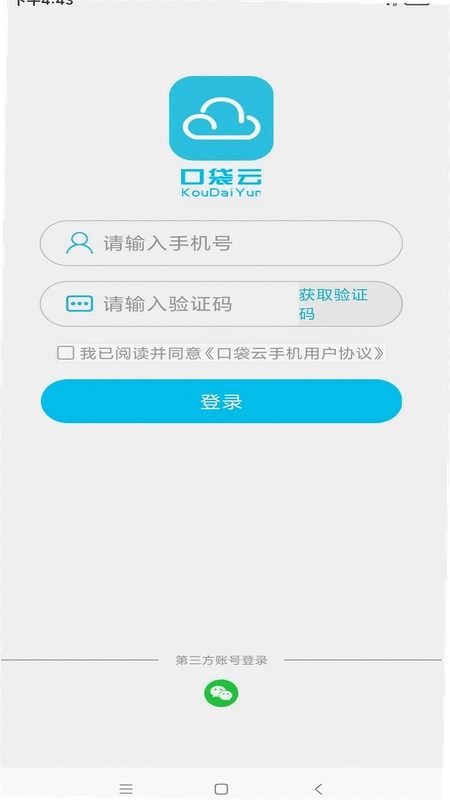
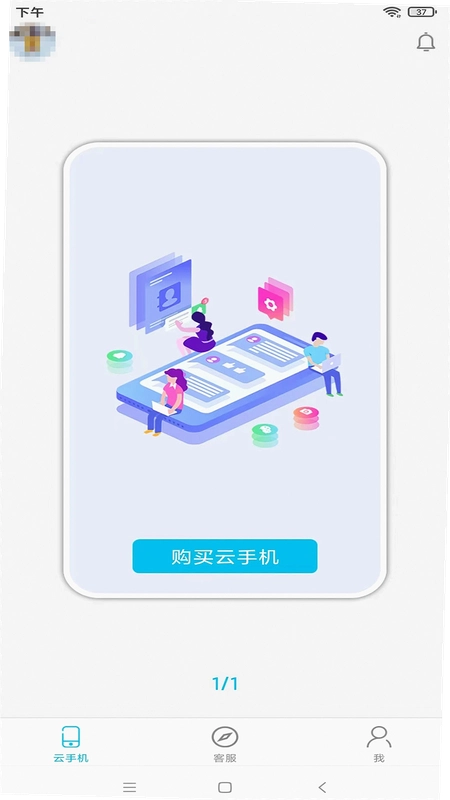
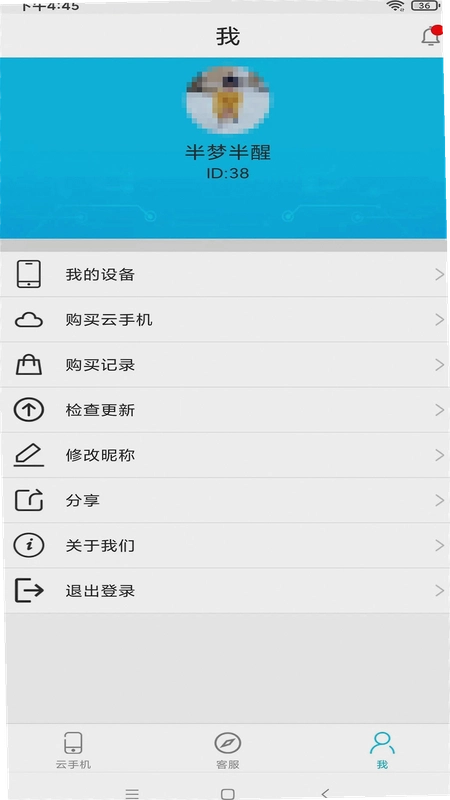
不少安卓用户都遇到过这种情况:手机里装了一堆游戏和应用,白天挂机刷资源,晚上自己也想正常用手机,结果电量掉得飞快,机身烫得拿不住。口袋云这类云端虚拟手机工具,解决的正是这个矛盾。它把应用运行环境搬到云端服务器上,本地只负责画面传输和操作指令,这样一来口袋云手机就能让各种APP在后台持续运行,而你手里这台设备该干嘛干嘛。
和传统模拟器或者多开分身不同,口袋云不依赖本地硬件性能。哪怕你用的是几年前的中端机,只要网络稳定,照样能跑起来那些吃配置的大型手游。下面从几个普通用户最常问的问题入手,把这款工具的实际使用体验说清楚。
1.下载安装后打开APP,首次进入会看到登录界面,支持手机号验证码登录,也可以用第三方账号快捷登录。登录完成后系统会引导你选择一台云端设备,新用户一般有免费体验时长可以领。
2.进入云端桌面后,操作逻辑和真实安卓手机几乎一样。点击左上角菜单→应用管理→搜索你想装的软件→点击安装。整个安装过程在云端完成,不占本地存储空间。
3.如果想让某个游戏7×24小时在线,在云端桌面里打开该游戏,然后回到本地APP首页,点击“托管”按钮。这时候你就可以关掉本地APP甚至关机,云端那边照常运行。
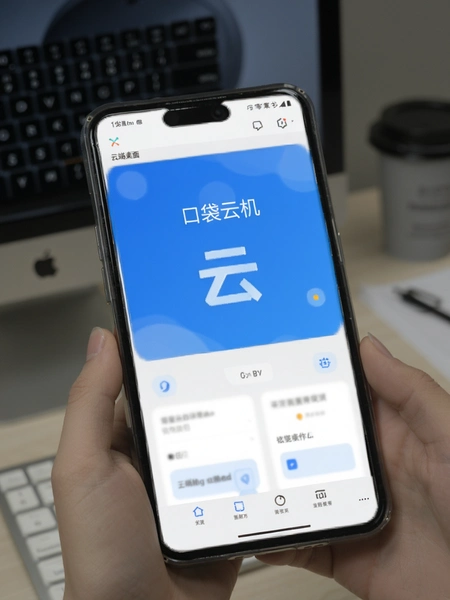
4.想查看挂机进度时,重新打开本地APP连接上去就行。实测从点击连接到画面出现,大概3到5秒。网络条件好的话基本秒连,4G环境下偶尔会多等一两秒,属于正常范围。
5.有个细节值得注意:云端设备的安卓版本和本地手机是独立的。也就是说你本地是安卓14,云端可能是安卓12,某些对系统版本有要求的APP需要提前确认兼容性。
1.所谓真机,指的是云端运行的是基于ARM架构的虚拟化环境,不是那种x86模拟器套壳。实际体验下来,口袋云真机在运行一些检测模拟器的游戏时,被识别拦截的概率确实比传统PC模拟器低不少。
2.和本地模拟器最直观的差别在资源占用。本地模拟器跑一个游戏,内存少说吃掉2到3个G,CPU占用也高。口袋云本地端实测内存占用在200到400MB之间波动,主要看画面传输的码率。
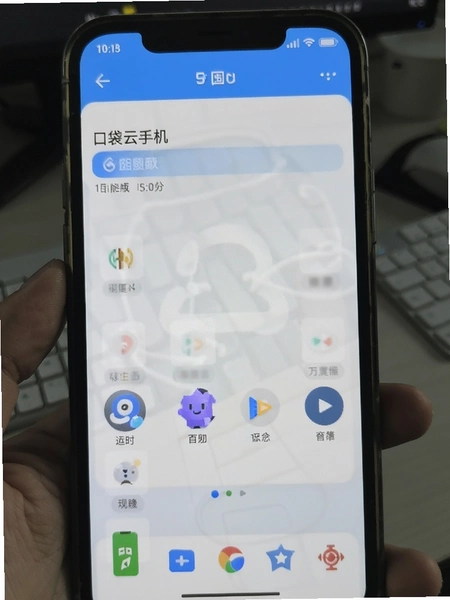
3.另一个区别是关机离线运行。本地模拟器关了电脑就停了,口袋云是云端持续在线,这也是它被叫做“云端的另一台手机”的原因。
4.不过要说短板也有。云端运行对网络延迟比较敏感,玩那种需要精准操作的动作类游戏,偶尔能感觉到一丁点操作延迟。挂机类、回合制、放置类游戏基本无感。
1.安装包本身申请的权限不算多,主要涉及网络通信、前台服务保活、通知提醒这几项。没有出现读取通讯录、短信这类和核心功能无关的敏感权限申请。
2.账号安全方面,登录采用加密传输,云端设备和本地之间的连接也有加密通道。不过还是建议绑定手机号,方便找回。
3.需要提醒的是,云端运行的APP本身如果存在风险,那是APP的问题,不是口袋云的问题。选择官方原版资源安装,能规避掉大部分隐患。
4.实测过程中发现一个小问题:部分低配安卓机型在长时间连接云端后,本地APP会出现发热现象。虽然不算严重,但夏天户外使用时会比较明显。建议连续使用两小时左右主动断开休息一下。
1.口袋云电脑这个说法其实是指云端设备可以切换成桌面模式,接上蓝牙键鼠后操作一些办公类APP。实测打开WPS、钉钉这类软件没问题,但屏幕比例和触控优化还是偏向手机端。
2.拿它当主力办公工具不太现实,应急处理个文档、回个消息倒是够用。毕竟核心定位还是应用托管和游戏挂机。
3.和同类云手机产品对比,口袋云在游戏挂机场景的优化更明显一些。比如它支持后台自动重启应用,游戏闪退了云端会自动拉起来,这个功能对挂机党来说很实用。
问:关机后云端游戏还会继续运行吗?
答:会的。只要在云端开启了托管模式,本地关机不影响云端运行。重新上线后直接看结果就行。
问:免费版和付费版差别大不大?
答:免费版有使用时长限制,云端设备配置也偏低。付费版主要是延长在线时间、提升设备性能、增加存储空间。轻度用户免费版够用,重度挂机建议上付费。
问:为什么有时候连接不上云端?
答:先检查本地网络是否正常,然后看看云端设备是不是在维护。如果都不是,尝试在设置里切换一下连接线路。大部分连接问题通过换线路能解决。
问:云端安装的APP会占用本地内存吗?
答:不会。APP装在云端设备上,本地只缓存少量运行数据。实测安装十个游戏后,本地存储占用增加不到100MB。
| 功能项 | 操作路径 | 实测表现 |
| 应用安装 | 云端桌面→应用管理→搜索安装 | 平均30秒完成,速度快 |
| 托管挂机 | 本地首页→托管按钮 | 关机后持续运行,稳定 |
| 多开分身 | 云端桌面→设置→多开管理 | 支持同时运行多个实例 |
| 画面传输 | 自动适配 | WiFi下流畅,4G偶有波动 |
| 本地内存占用 | 系统设置查看 | 200-400MB,控制得不错 |
整体用下来,口袋云在挂机托管这个核心场景上做得比较扎实。官方原版资源安装,没有捆绑其他乱七八糟的东西,安全纯净这方面可以放心。操作门槛也不高,稍微摸索一下就能上手。
| 软件名称 | 推荐理由 | 评分 |
| 红手指云手机 | 老牌云手机,挂机稳定 | ★★★★ |
| 多云云手机 | 多开数量多,适合批量 | ★★★★ |
| 雷电云手机 | 游戏适配好,画质清晰 | ★★★★ |
| 夜神模拟器 | PC端经典,兼容性强 | ★★★ |
| 逍遥模拟器 | 运行流畅,资源占用低 | ★★★ |
| 途游云手机 | 性价比高,适合轻度用户 | ★★★ |
上面表格里列了几款市面上能搜到的同类工具。红手指起步早,用户基数大,稳定性经过时间验证。多云在多开管理上做得细,适合工作室用户。雷电云手机和自家模拟器技术同源,游戏兼容性有优势。
口袋云和它们比,差异化在于托管自动重启和本地端轻量化。如果你主要是挂放置类、养成类游戏,口袋云的体验会更顺手一些。选哪个看自己需求,没必要盲目跟风。
猜你喜欢
用户评论





最新更新

欢太软件商店App官方正版下载安装v26.10.0_CN
 娱乐软件 / 89.2M / 10-09

oppo应用商店app下载安装最新版v26.10.0_CN
娱乐软件 / 89.2M / 10-09

vivo相册app最新版本安装包下载v11.0.3.52
拍照美图 / 303.3M / 10-09

小米视频下载安装到手机v2026100890(MiVideo-UN)
视频软件 / 90.4M / 10-09

vivo短视频app红包版v16.0.10.1
视频软件 / 123.4M / 10-09

多闪app官方版下载最新版v40.7.0_40709900
 拍照美图 / 177.8M / 10-09
头条搜索极速版下载appv18.7.0.0
 新闻资讯 / 133.9M / 10-09

oppo天气服务软件下载安装v17.6.20
系统工具 / 13.1M / 10-09

oppo手机智慧数据感知安装包v17.5.10
系统工具 / 33.9M / 10-09
抖音白色版安装包下载安装v40.7.0_40709900
视频软件 / 235.4M / 10-09
本类排行

蛋蛋分享库最新游戏版v1.1.5
娱乐软件 / 6.9M / 09-03

抖音国际版海外版下载(TikTok)v47.0.3
视频软件 / 446.8M / 09-20

deepseek智能助手下载v2.1.5
娱乐软件 / 12.3M / 06-08

豆包app下载安装新版本v15.2.0
娱乐软件 / 373.5M / 09-22

豚豚剧2026最新版本下载v1.0.3
视频软件 / 72.5M / 09-07

囧次元app正版下载免费版v1.0.11
图书杂志 / 126.5M / 09-28

囧次元无广告版下载安装最新版2026v1.0.11
图书杂志 / 71.2M / 09-28

omofun动漫下载最新版v1.1.77
视频软件 / 141.3M / 09-14

动漫共和国app免费下载最新版v1.0.11
图书杂志 / 118.2M / 09-28

追番达人软件下载v6.2.1
视频软件 / 59.2M / 07-25
热门推荐
多闪app官方版下载最新版v40.7.0_40709900
今日头条极速版下载安装2026v18.7.0.0
微信app下载安装官方版2026v8.0.79_28004f30_1
必安app官方免费下载安装2026年最新版v3.21.6
喵趣漫画app下载小说免费安装v5.8.0
omofuntv官方app下载v1.1.0
jmcomic3最新安装包v2.1.11
weverse安卓下载最新版本v3.18.2