-

-
口袋镜子随身镜
- 大小:44.6M
- 时间:2026-10-15 06:49
- 性质:免费
- 版本:v1.6.0 补光镜面编辑

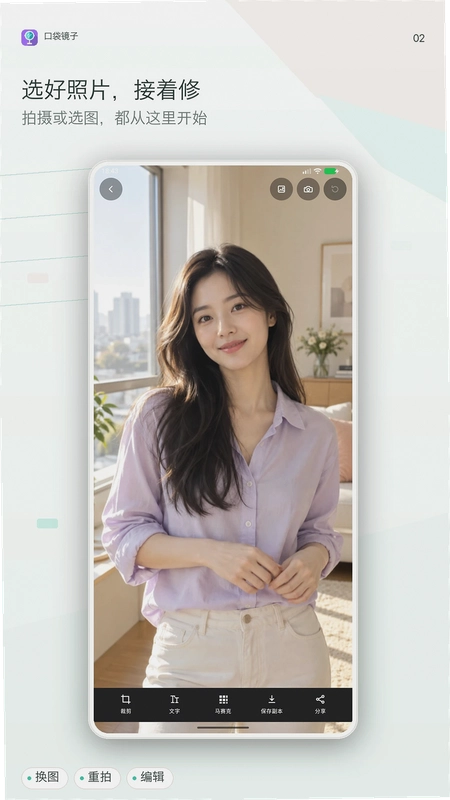
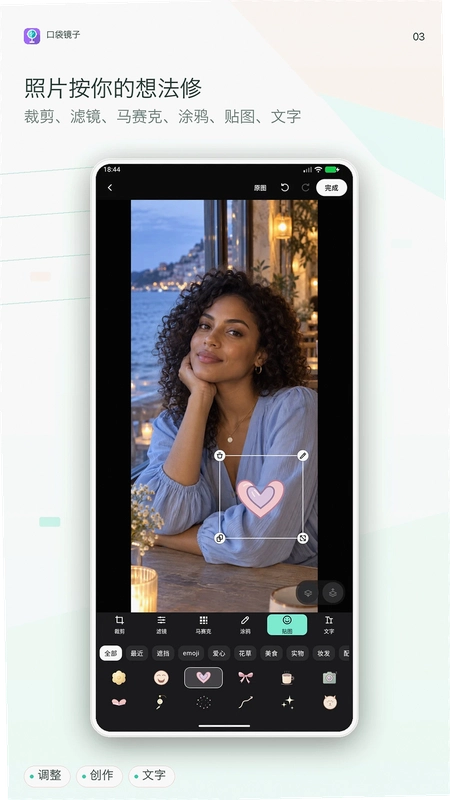
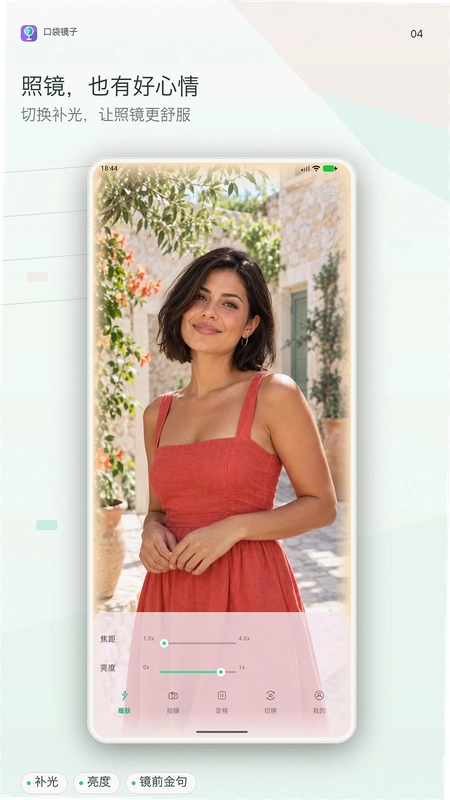
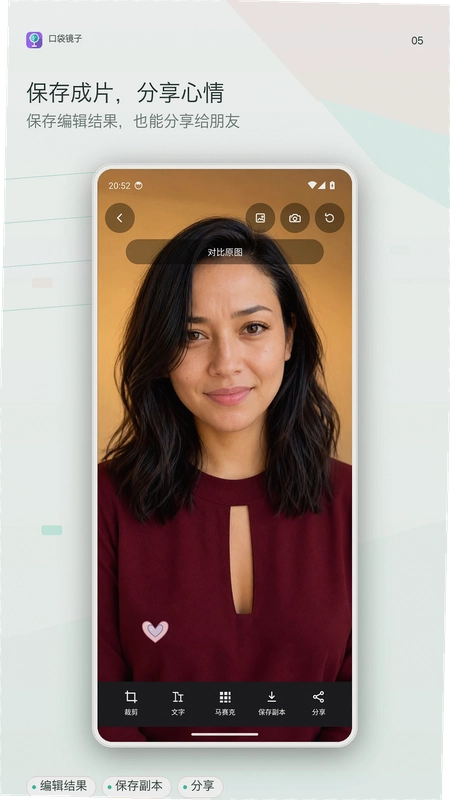
手机屏幕能不能当镜子用?这个问题在安卓用户群里其实被问过很多次。口袋镜子这类工具就是冲着这个需求来的不用解锁屏幕去找相机,也不用对着黑屏发呆,打开就能照。它把补光、缩放、定格检查这些拍摄前的小功能塞进了一个很轻的安装包里,拍完还能直接在本机修图,裁剪、滤镜、涂鸦、贴图、文字、马赛克都齐了。对于经常需要整理仪容、检查妆容细节、或者临时想拍个镜子自拍的用户来说,口袋镜子随身镜的定位很明确:不搞社交,不搞云同步,就是一个安安静静待在手机里的随身镜工具。
和市面上一些动不动就要注册登录、开会员才能用滤镜的拍照软件比,口袋镜子的操作路径短很多。打开应用默认进入镜面模式,右上角有补光开关,双指捏合可以缩放画面,长按屏幕能定格当前画面方便检查细节。拍完或者从相册导入照片后,会进入图片预览页,底部一排工具图标对应编辑和更换图片两个入口。点编辑进去,裁剪、滤镜、涂鸦、贴图、文字、马赛克六个功能平铺在下方,撤销和重做按钮在左上角,对比原图需要长按右上角的原图按钮。整套交互没有隐藏菜单,新手基本看一遍就会。
需要留意的是,口袋镜子的所有编辑操作都在本机完成,不需要联网,也不需要注册账号。这意味着你拍完的照片不会上传到任何服务器,对于在意隐私的用户来说是个加分项。不过它也因此没有云备份功能,换手机的话之前编辑过的照片不会跟着走。另外,保存副本和分享是两个独立按钮,保存副本会存到相册,分享则调用系统分享面板,逻辑上不绕弯子。
1.实测飞行模式下打开口袋镜子,镜面模式、补光、缩放、定格这些拍摄前功能全部可用,不会弹出联网提示。这一点比某些拍照软件强,那些软件一断网就闪退或者卡在启动页。
2.编辑功能同样离线可用。从相册导入一张照片,裁剪、加滤镜、涂鸦、贴纸、文字、马赛克都能正常操作,撤销重做也不受影响。保存副本直接写入本地相册,整个过程不需要网络权限。
3.唯一需要网络的是分享按钮。点分享会调用系统分享面板,这时候如果没网,微信、QQ这些第三方应用可能发不出去,但这是接收方的问题,不是口袋镜子本身的问题。
4.所以如果你只是想把手机当镜子用,或者离线修个图,口袋镜子完全能胜任。
5.不过要提醒一句,部分安卓机型在省电模式下可能会限制后台活动,导致从相册导入照片时偶尔卡顿。遇到这种情况,去设置→应用管理→口袋镜子→电池→选择无限制,一般能解决。
1.先澄清一个容易混淆的点:口袋里放镜子辟邪、口袋里放镜子风水讲究这些说法,说的是实物小镜子,和口袋镜子app没有直接关系。口袋镜子是一款安卓软件,不是实物产品。
2.不过从使用场景上看,两者有重叠。很多人随身带小镜子是为了随时检查仪容,口袋镜子app解决的是同一个需求,只是把镜子换成了手机屏幕。好处是不占包里空间,也不用担心镜子碎了划手。
3.口袋里放镜子有什么作用?传统说法里,小镜子被认为可以挡煞、辟邪,这属于民俗范畴。而口袋镜子app的作用更实际:补光让你在暗处也能看清脸部细节,缩放能放大局部检查妆容,定格功能可以冻结画面慢慢看。
4.如果你本来就有随身带镜子的习惯,又不想包里多一样东西,口袋镜子随身镜可以作为替代方案。

5.但要注意,手机屏幕毕竟不是真正的镜子,在强光下反光效果不如玻璃镜面。户外阳光直射时,口袋镜子的补光功能反而会加重屏幕反光,这时候建议用手遮挡一下屏幕上方,或者找个背光的地方用。
1.涂鸦功能在编辑页底部工具栏的第三个位置,图标是一支笔。点进去之后,下方会出现颜色选择条和笔触粗细调节。颜色有基础色和自定义色盘,笔触从细到粗大概五档。
2.实际操作路径:从相册导入照片→点底部编辑→点涂鸦图标→选颜色→调笔触→在照片上直接画。画错了点左上角撤销,想重来就点重做旁边的清除按钮。涂鸦内容会实时叠加在照片上,不会破坏原图。
3.马赛克功能在工具栏最右侧,图标是棋盘格。点进去后可以用手指涂抹需要打码的区域,支持调整马赛克颗粒大小。和涂鸦一样,马赛克也是图层叠加,撤销重做都支持。
4.实测发现,马赛克涂抹的灵敏度不错,手指划过的地方基本能跟上,没有明显延迟。但如果你要打码的区域很小,建议先双指放大照片再涂,精度会高很多。
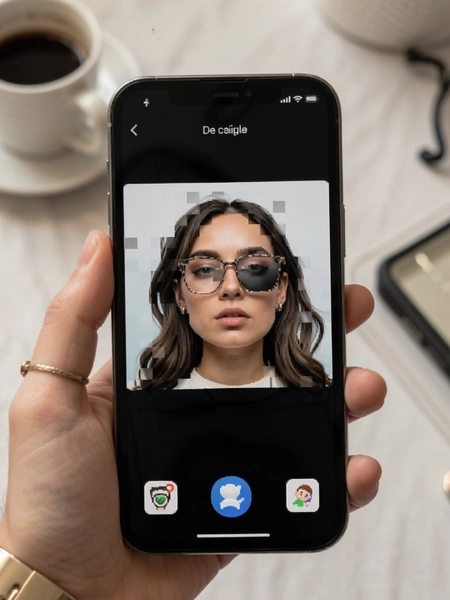
5.涂鸦和马赛克都支持对比原图。长按右上角原图按钮,可以看到处理前的样子,松手恢复。这个功能在检查打码是否彻底时很有用,避免漏掉敏感信息。
1.口袋镜子安装包体积不大,装完之后在应用管理里看,占用存储空间大概在几十兆级别。相比那些动辄几百兆的修图软件,这个体量对低配手机比较友好。
2.运行内存方面,实测在4GB运存的安卓机上,打开口袋镜子后可用内存下降不明显。镜面模式下基本不占什么资源,编辑照片时如果导入的是高像素大图,内存占用会上去一些,但退出编辑页后会释放。
3.低配兼容性方面,安卓8.0及以上系统基本都能跑。测试过一台骁龙625的老机器,镜面模式和基础编辑功能正常,只是在处理4000万像素以上的照片时,滤镜预览会有一两秒的加载延迟。

4.如果你手机存储空间比较紧张,建议定期清理口袋镜子的缓存。路径是设置→应用管理→口袋镜子→存储→清除缓存。注意别点清除数据,那样会把应用重置回初始状态。
5.另外提一个实测短板:口袋镜子在部分安卓11及以下机型上,从相册导入HEIC格式照片时偶尔会失败。解决办法是先在相册里把照片转成JPG再导入,或者升级到安卓12以上系统。
问:口袋镜子需要注册登录才能用吗?
答:不需要。下载安装后直接打开就能用,镜面模式、补光、编辑功能全部不需要账号。这一点比很多同类软件省事,那些软件一打开就弹登录框,不登录连相机都不让开。
问:保存副本和分享有什么区别?
答:保存副本是把编辑后的照片存到手机相册,原图不受影响。分享是直接调起系统分享面板,发给微信好友或者发朋友圈。两个按钮在编辑页右上角,挨着的。
问:口袋镜子会不会偷偷上传我的照片?
答:从权限上看,口袋镜子不需要网络权限就能完成所有编辑操作。你可以在设置→应用管理→口袋镜子→权限里查看,它只申请了存储和相机权限,没有网络权限。这意味着照片不会离开你的手机。
问:镜面模式下画面卡顿怎么办?
答:先检查是不是开了省电模式,省电模式会限制相机帧率。关掉省电模式再试。如果还卡,去设置里把口袋镜子的相机权限重新开关一次,有时候是权限状态异常导致的。
问:涂鸦画错了能只撤销一笔吗?
答:可以。左上角撤销按钮每点一次回退一步,不是一次性清空。但如果你退出编辑页再进来,之前的操作记录就没了,所以建议一次编辑完再保存。
| 功能模块 | 操作路径 | 实测体验 |
| 补光 | 镜面模式→右上角灯泡图标 | 暗处补光效果明显,但会略微增加耗电 |
| 缩放 | 镜面模式→双指捏合 | 最高可放大5倍左右,画质有损耗但看细节够用 |
| 定格 | 镜面模式→长按屏幕 | 松手恢复动态,适合检查妆容对称度 |
| 裁剪 | 编辑→裁剪→拖拽边框 | 支持自由比例和预设比例,操作跟手 |
| 滤镜 | 编辑→滤镜→左右滑动选择 | 滤镜数量不多但够用,预览加载快 |
| 马赛克 | 编辑→马赛克→手指涂抹 | 颗粒大小可调,涂抹精度尚可 |
从实测来看,口袋镜子在功能完整度和操作便捷性之间找到了一个不错的平衡点。它没有追求花哨的AI修图或者复杂图层,而是把镜面、补光、基础编辑这几个核心场景做扎实了。对于不想在手机上装一堆修图软件的用户来说,这一个应用基本能覆盖日常的镜子需求和轻量修图需求。
需要指出的是,口袋镜子的滤镜数量偏少,如果你习惯用大量滤镜调色,可能会觉得不够用。另外涂鸦功能不支持图层管理,画错了只能撤销,不能单独调整某一笔的透明度或者位置。这些算是功能上的取舍,不是bug,但选购前最好心里有数。
| 软件名称 | 功能优势 | 推荐理由 | 评分 |
| 无 watermark 相机 | 拍照无水印,自带基础编辑 | 适合喜欢干净照片的用户 | ★★★★ |
| 美颜相机 | 人像美颜,滤镜丰富 | 自拍场景覆盖全面 | ★★★★☆ |
| Snapseed | 专业级局部调整 | 修图功能深度足够 | ★★★★★ |
| 相册加密 | 本地加密,指纹解锁 | 隐私保护需求优先 | ★★★☆ |
| 拼图相册 | 多图拼接,模板多样 | 适合整理对比图 | ★★★★ |
以上几款软件在功能上和口袋镜子有部分重叠,但侧重点不同。口袋镜子的优势在于镜面模式和补光功能整合得比较自然,不需要在多个应用之间切换。如果你只是需要一个简单的随身镜工具,口袋镜子随身镜的轻量特性反而比功能臃肿的修图软件更合适。
猜你喜欢
用户评论





最新更新

ou易市场预测软件下载v6.193.0
 金融理财 / 540.0M / 10-15

黄火短剧App安卓版下载v1.0.0 短剧播放
视频软件 / 1M / 10-15

易钱包最新版本下载2026v6.193.0
金融理财 / 540.0M / 10-15

超自然czrno辅助器免费版下载v1.6-1.1.9.76.4 辅助工具
刷机辅助 / 6.5M / 10-15

粤语AI最新版v1.0.2
 娱乐软件 / 34.1M / 10-15

拼豆高高手-拼豆喵喵(拼豆喵)v1.8趣味拼豆视频
娱乐软件 / 79.6M / 10-15

upfox茶杯狐最新版v2.6.6
视频软件 / 55.5M / 10-15
茶杯狐cupfox官方v2.6.6
视频软件 / 55.5M / 10-15

玄黄古技(玄黄PV)v1.0.2 中医学习工具
学习教育 / 89.0M / 10-15

AI职达v1.0.0简历面试助手
办公商务 / 150.7M / 10-15
本类排行

蛋蛋分享库最新游戏版v1.1.5
 娱乐软件 / 6.9M / 09-03

deepseek智能助手下载v2.1.5
娱乐软件 / 12.3M / 06-08

抖音国际版海外版下载(TikTok)v47.1.7
视频软件 / 323.9M / 10-14

豆包app下载安装新版本v15.3.0
娱乐软件 / 373.5M / 10-09

豚豚剧2026最新版本下载v1.0.3
视频软件 / 72.5M / 09-07

囧次元app正版下载免费版v1.0.11
图书杂志 / 126.5M / 09-28

囧次元无广告版下载安装最新版2026v1.0.11
图书杂志 / 71.2M / 09-28

omofun动漫下载最新版v1.1.77
视频软件 / 141.3M / 09-14

动漫共和国app免费下载最新版v1.0.11
图书杂志 / 118.2M / 09-28

追番达人软件下载v6.2.1
视频软件 / 59.2M / 07-25
热门推荐
酷狗音乐下载免费2026最新版本v20.8.6
夸克app官方正版下载最新版本v10.19.0.1165
乐乐宝库小游戏合集v1.0.0小游戏盒子
wifi万能钥匙下载安装2026最新版v5.2.39
oppo自带手机搬家软件(Clone Phone)v17.3.1
欢太手机搬家下载官方最新版2026v17.3.1
抖音国际版海外版下载(TikTok)v47.1.7
橙果短剧App官方最新版下载v1.0.0短剧追剧