-

-
Nomad Sculpt(Nomad Sculpt 安卓版)
- 大小:241.8M
- 时间:2026-10-15 14:06
- 性质:免费
- 版本:v2.12 移动端3D雕刻
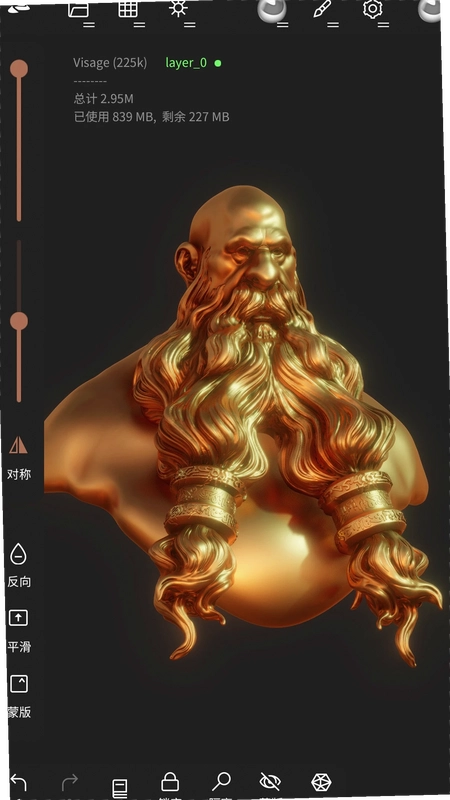
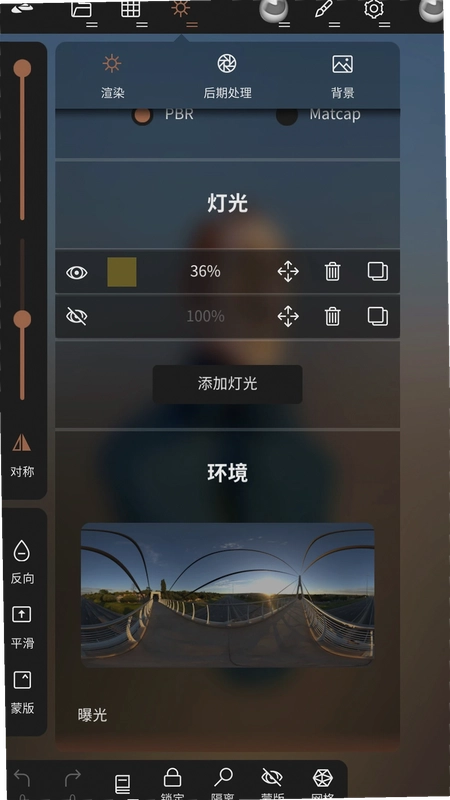
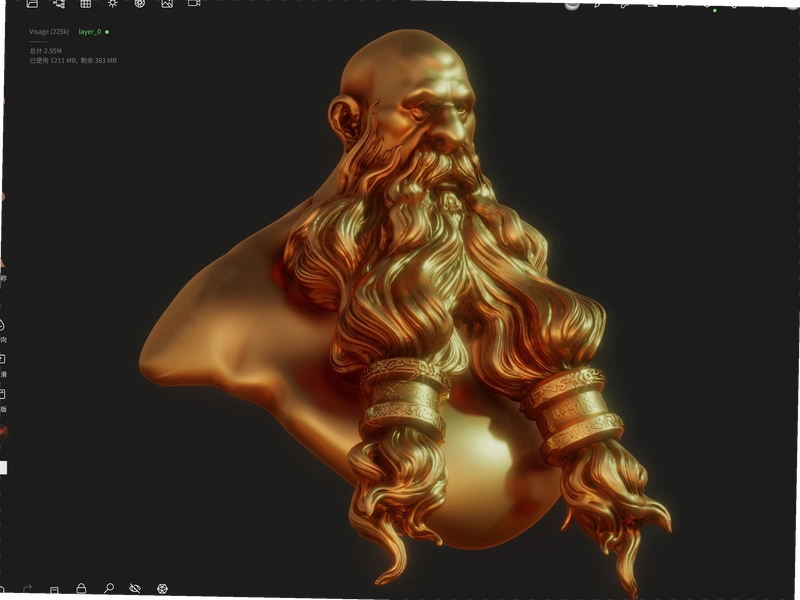
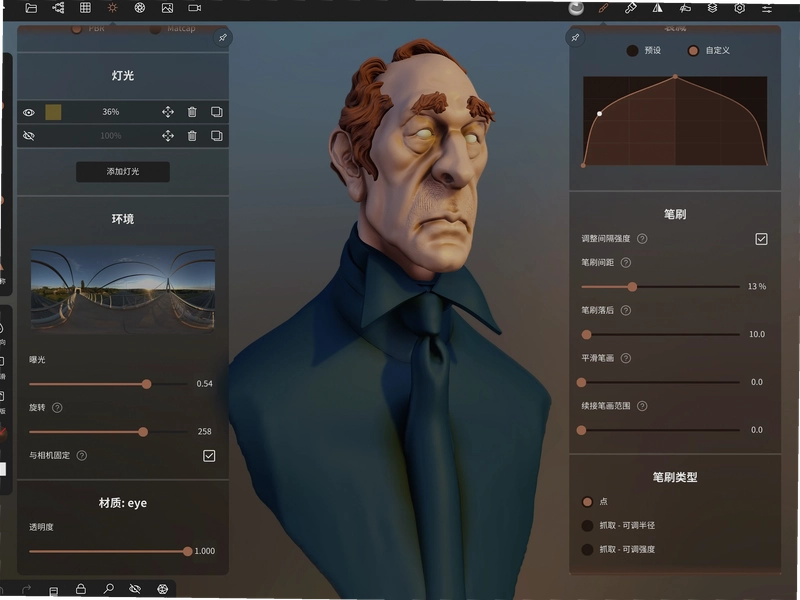
最近不少做手办设计的朋友在群里问,手机上到底能不能跑得动3D雕刻。说实话,前些年拿安卓平板搞建模基本属于自虐,屏幕小、触控飘、模型一复杂就卡成幻灯片。但Nomad Sculpt这软件出来之后,情况确实变了。它把桌面级的数字雕刻逻辑搬到了触屏上,靠的就是一套针对移动端重新设计的笔刷引擎和网格系统。你不需要再背着笔记本找咖啡馆,躺沙发上就能捏个怪兽头。很多用户搜nomad sculpt安卓下载,其实心里都揣着一个疑问:我这台两三年前的骁龙中端机,到底带不带得动?这篇就掰开揉碎聊聊它的真实底子,顺便把安装渠道、功能门槛、避坑点一次说清楚,帮你在下载前心里有个谱。
1.很多从ZBrush转过来的老手,刚上手第一件事就是找笔刷设置在哪。其实Nomad Sculpt的笔刷自定义藏得不深,你点开左侧工具栏选中任意一个笔刷,再点一下那个笔刷图标,下面就会滑出一排参数面板。
2.Falloff衰减曲线、Alpha贴图、Tiling平铺、Pencil压力感应这几个核心项都在里面。举个例子,你想做一个鳞片效果,就把Alpha换成鳞片纹理,Tiling数值调到4到6之间,笔触立马变成一排排鳞片,比一个个手捏快得多。
3.最方便的是预设保存功能。调好一套参数后,点右上角那个小齿轮,选Save Preset,下次直接调用,不用重新调。
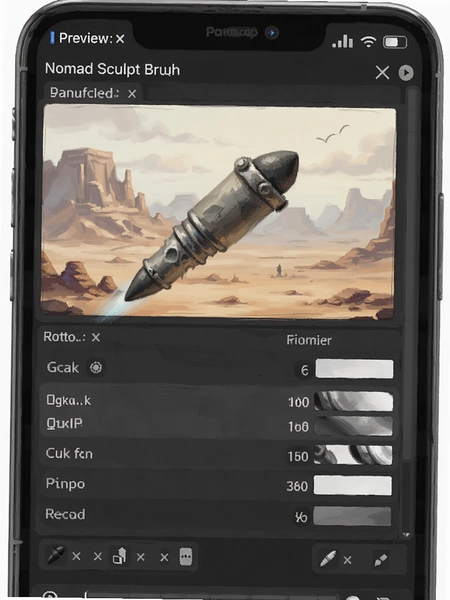
4.不过得提醒一句,安卓版在笔刷响应上跟iPad Pro比还是有点差距,尤其是开了高分辨率Alpha之后,笔触延迟大概多出半拍。中低端机建议把Tiling数值控制在8以内,不然会明显掉帧。
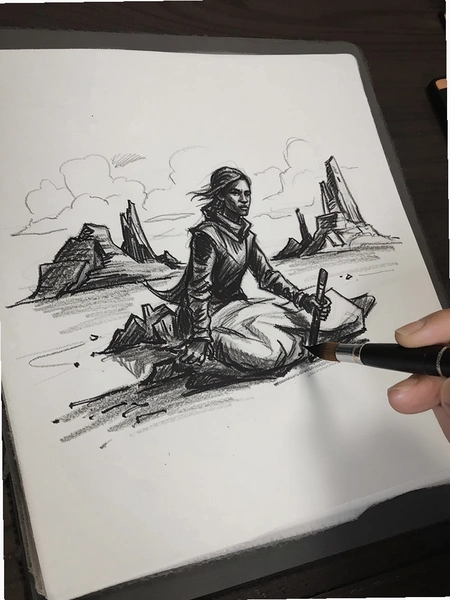
1.这两个功能经常被新手搞混。体素重构说白了就是重新算一遍模型的网格布线,把拉扯变形的面片统一成均匀的方块格子。操作路径是点左上角菜单→拓扑→体素重构,然后拖动分辨率滑块,数值越小格子越密。
2.动态拓扑则是你画笔走到哪,哪就自动细分。不用手动点重构,笔刷扫过的地方自动加密。做褶皱和纹理的时候特别顺手,而且它保留图层信息,不会把你之前分好的组打乱。
3.实测下来,起稿阶段用体素重构快速搭大形,细节阶段切动态拓扑慢慢抠,这个组合最省事。
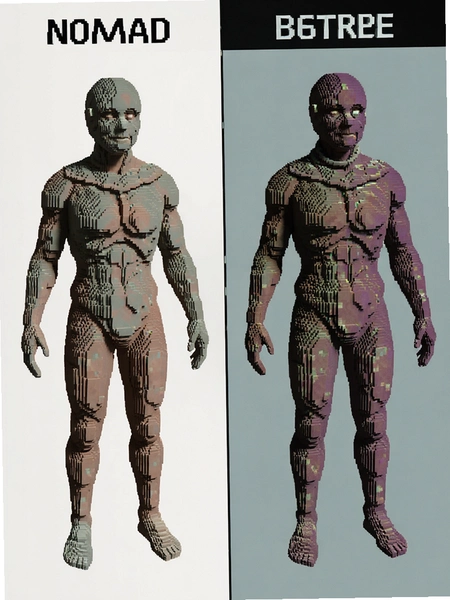
4.有个小坑要注意:体素重构会吃掉面部分组信息,如果你已经分好组准备上UV,就别随便重构了,不然分组全丢。
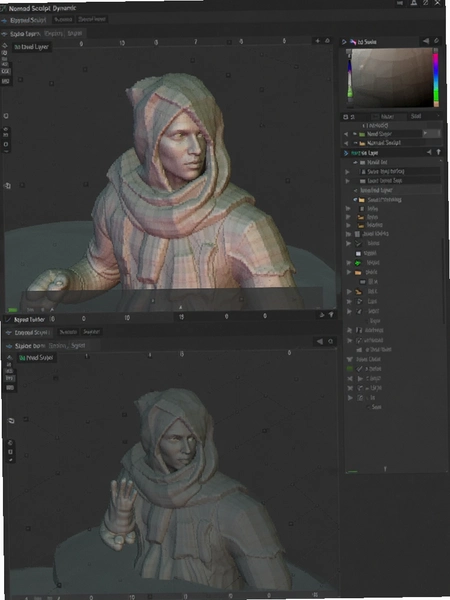
1.默认状态下Nomad Sculpt用的是PBR渲染,带光照和阴影,材质有金属度、粗糙度这些物理属性,看着更像成品。适合最后出图或者展示给客户看。
2.但雕刻过程中老手一般会切到MatCap模式。点右上角渲染图标,选MatCap,模型表面变成一种类似黏土的均匀着色,没有环境光干扰,凹凸起伏看得更清楚。
3.切换路径:右上角那个小球图标→着色模式→MatCap。
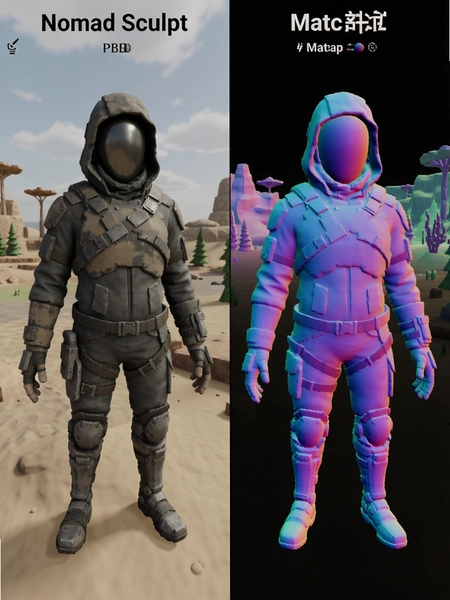
4.后期处理里还有SSR屏幕空间反射、景深、环境遮蔽这些选项,不过安卓中端机开SSR会明显发热,建议只在最终渲染时打开,平时雕刻关掉省电。
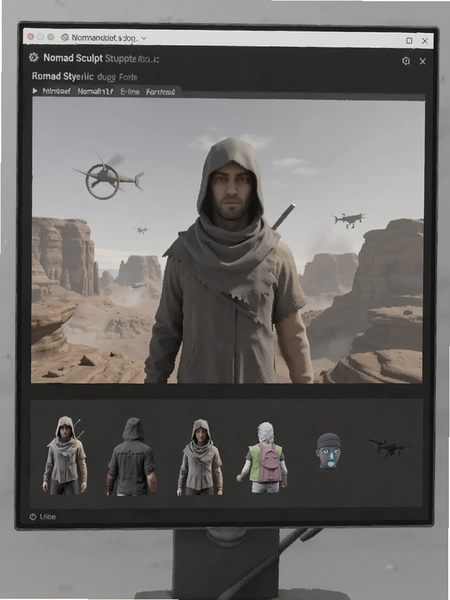
1.做完模型总得导出到别的软件里继续加工。Nomad Sculpt支持glTF、OBJ、STL、PLY四种格式。点左上角菜单→导出,选好格式和保存路径就行。
2.OBJ适合带颜色和材质信息的场景,比如导入Blender或者C4D。STL只有几何体,不带颜色,适合3D打印。PLY支持顶点色,做手办上色前可以保留颜色数据。
3.导出前记得简化网格。点菜单→拓扑→简化,把多边形数量降到合理范围。不然一个几十万面的模型导出去,手机存储直接报警。
4.有个细节:导出OBJ时如果模型有多个图层,它会合并成一个对象,想保留图层结构就选glTF格式。
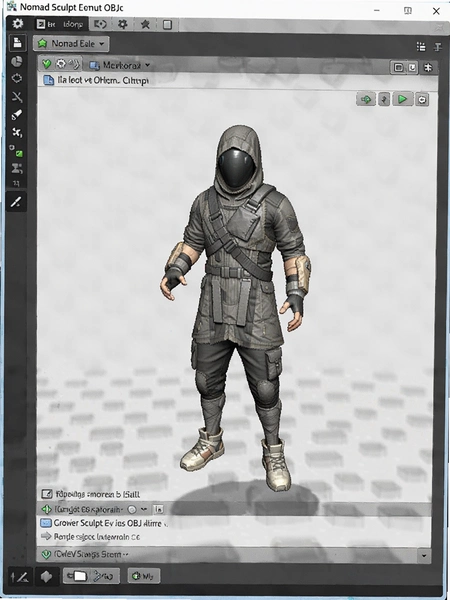
1.这个问题被问得最多。拿骁龙778G和天玑8100两台机器实测,778G在模型面数低于50万时操作还算跟手,超过80万面就开始明显掉帧,旋转视角有拖影。
2.天玑8100和骁龙870以上的机器,百万面以内基本流畅,开动态拓扑也能稳住。内存方面,App本身安装包不大,但运行起来吃RAM,6GB内存的手机后台别挂太多应用,不然切出去回个微信再回来,模型可能得重新加载。
3.低配机建议一开始就把网格分辨率调低,用体素重构起稿,别一上来就开高细分。另外关掉实时阴影和SSR,能省不少性能。
4.发热是通病,连续雕半小时以上,机身背面温度能到40度左右,建议摘掉手机壳或者弄个小风扇吹着。
1.目前Nomad Sculpt在安卓端主要通过Google Play和官网分发。国内用户如果Play商店不方便,可以去官网nomadsculpt.com找安装包。认准官方原版资源,别去那些乱七八糟的聚合站下,很多捆绑了推广软件。
2.安装时注意看权限请求。这软件正常只需要存储权限用来保存模型文件,如果它问你要通讯录或者短信权限,那就有问题,直接取消安装。
3.无捆绑安装是基本要求,官方包体安装完桌面只有一个图标,不会多出什么清理大师或者电池助手。
4.安全纯净的运行环境也很重要,建议安装前用手机自带的安全中心扫一遍安装包,确认没有病毒再点安装。
问:Nomad Sculpt的四边形重构功能需要额外付费吗?
答:是的,四边形重构属于应用内购买项目。基础雕刻、绘画、导出功能免费可用,但自动四边形重构需要解锁。路径是设置→应用内购买→四边形重构。
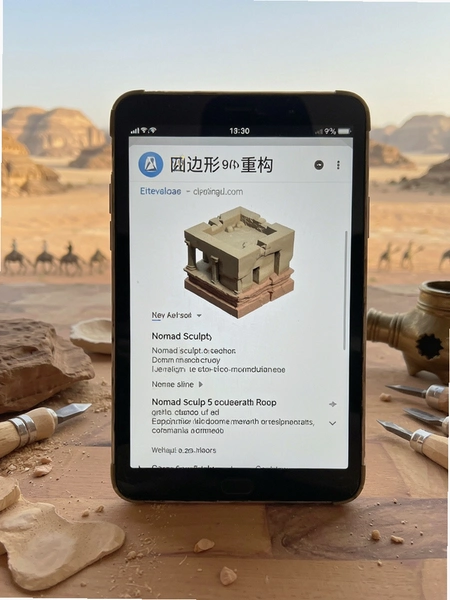
问:为什么我的Nomad Sculpt导出模型后颜色丢了?
答:多半是格式选错了。OBJ和STL不保存顶点色,要保留颜色得导出PLY或者glTF。另外导出前确认顶点绘画图层没有被隐藏。
问:Nomad Sculpt自动UV展开怎么用面部分组控制?
答:先在模型上做好面部分组,然后点菜单→UV→自动UV展开,展开器会识别分组边界,按组切分UV岛。分组越清晰,UV排布越整齐。
问:安卓版Nomad Sculpt支持压感笔吗?
答:支持,但兼容性看设备。三星S Pen和部分安卓平板的主动式压感笔可以识别压力,普通电容笔只能当手指用,没有压感。
| 操作步骤 | 具体路径 | 关键要点 |
| 新建场景 | 主界面→新建→选择原始形状 | 圆柱、圆环、车床等基础体快速起稿 |
| 笔刷雕刻 | 左侧工具栏→Clay/Flatten/Smooth | Clay堆料,Flatten压平,Smooth抹匀 |
| 图层管理 | 右上角图层图标→添加图层 | 每个部件单独一层,方便后期调整 |
| 拓扑优化 | 菜单→拓扑→体素重构/动态拓扑 | 起稿用体素,细节用动态 |
| 顶点绘画 | 切换到绘画模式→选颜色→涂抹 | 颜色、粗糙度、金属性可分别控制 |
| 导出模型 | 菜单→导出→选格式 | 打印用STL,带色用PLY或glTF |
| 软件名称 | 推荐理由 | 评分 |
|---|---|---|
| 苏丹刀 | 轻量级雕刻,低配机可跑 | ★★★★ |
| Prisma3D | 手机端简易建模动画工具 | ★★★☆ |
| 机械工程师 | 硬表面建模,参数化设计 | ★★★★ |
| Sculpt+ | 免费雕刻,笔刷手感不错 | ★★★☆ |
| ZBrush | 行业标准,功能全但门槛高 | ★★★★★ |
这几款里,Sculpt+和Nomad Sculpt定位最接近,都是移动端数字雕刻。区别在于Nomad的PBR渲染和图层系统更成熟,Sculpt+胜在免费。Prisma3D偏向低模动画,跟雕刻不是一条路子。苏丹刀适合低配机练手,机械工程师走的是硬表面参数化路线。按需选就行。
猜你喜欢
用户评论





最新更新

遇见爱交友(遇见爱)v2.0.2 真人社交聊天
 社区交友 / 117.9M / 10-15

mufy ai官方下载2026手机版v4.2.4安卓版
 社区交友 / 1.2M / 10-15

松风叙语(松风叙语习惯打卡)v2.0.1 习惯打卡工具
生活工具 / 40.4M / 10-15

Yus AI Mobile桌宠ai聊天官方版v0.1.0安卓版
聊天通讯 / 15.2M / 10-15

摸鱼听书fm最新免费版v1.25
图书杂志 / 120.8M / 10-15

手游万能辅助器(手游辅助盒子)v1.0.5准心变声二合一
娱乐软件 / 38.7M / 10-15

房斗金管理端(房点管家)v1.0.12 新房分销报备
办公商务 / 53.0M / 10-15

万能WiFi免密钥连(万能WiFi钥匙)v1.0.1网络检测工具
网络应用 / 69.7M / 10-15

橙果魔改漫剧最新版v1.0.0安卓版
视频软件 / 31.0M / 10-15

易卓通(后勤管理协同软件)v1.1.1 后勤报修协同
办公商务 / 29.7M / 10-15
本类排行

蛋蛋分享库最新游戏版v1.1.5
 娱乐软件 / 6.9M / 09-03

deepseek智能助手下载v2.1.5
娱乐软件 / 12.3M / 06-08

抖音国际版海外版下载(TikTok)v47.1.7
视频软件 / 323.9M / 10-14

豆包app下载安装新版本v15.3.0
娱乐软件 / 373.5M / 10-09

豚豚剧2026最新版本下载v1.0.3
视频软件 / 72.5M / 09-07

囧次元app正版下载免费版v1.0.11
图书杂志 / 126.5M / 09-28

囧次元无广告版下载安装最新版2026v1.0.11
图书杂志 / 71.2M / 09-28

omofun动漫下载最新版v1.1.77
视频软件 / 141.3M / 09-14

动漫共和国app免费下载最新版v1.0.11
图书杂志 / 118.2M / 09-28

追番达人软件下载v6.2.1
视频软件 / 59.2M / 07-25
热门推荐
酷狗音乐下载免费2026最新版本v20.8.6
夸克app官方正版下载最新版本v10.19.0.1165
乐乐宝库小游戏合集v1.0.0小游戏盒子
wifi万能钥匙下载安装2026最新版v5.2.39
oppo自带手机搬家软件(Clone Phone)v17.3.1
欢太手机搬家下载官方最新版2026v17.3.1
抖音国际版海外版下载(TikTok)v47.1.7
橙果短剧App官方最新版下载v1.0.0短剧追剧