-

-
我推小组件DIY下载
- 大小:69.0M
- 时间:2026-10-17 05:45
- 性质:免费
- 版本:v1.0.5 桌面组件制作
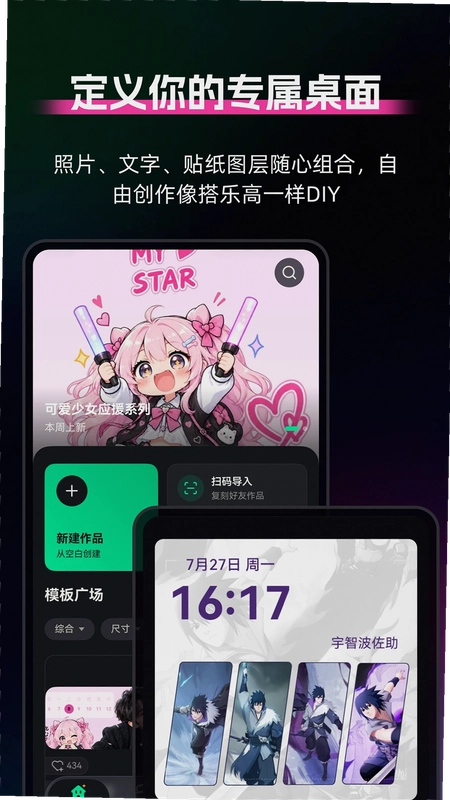
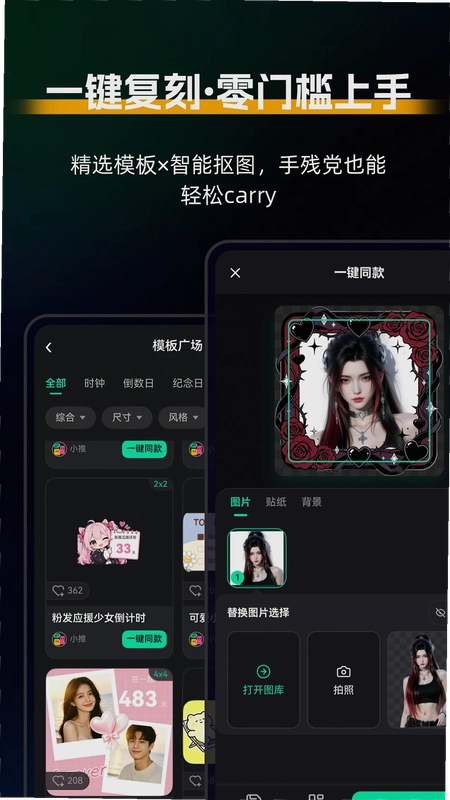
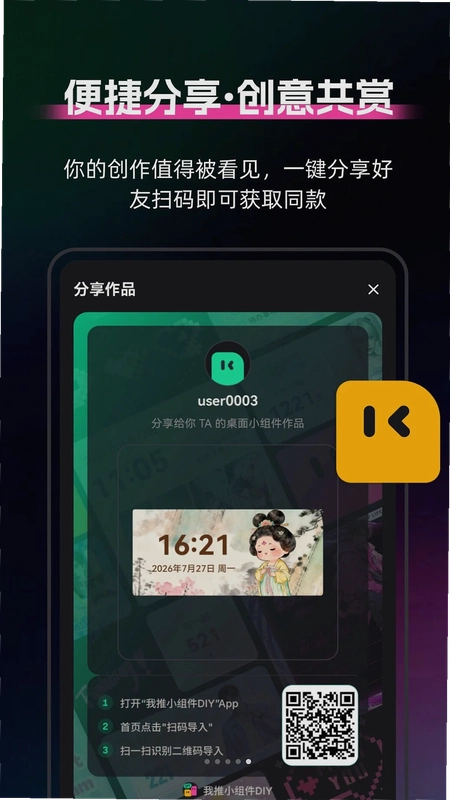
手机桌面看久了总觉得差点意思?原厂小组件要么样式固定,要么功能太单一,想换个带自己照片或者爱豆立绘的时钟,翻遍主题商店也找不到合心意的。我推小组件DIY就是冲着这个需求来的,它把做图那套图层逻辑搬到了桌面上,不用会PS,也不用懂代码,自己拼几张图、叠几行字就能弄出一个别人没有的桌面挂件。和那些只能换换颜色、改改字体的套壳工具不一样,这款APP给的是图片、文字、贴纸、形状四类图层,能拖能缩能旋转,各层之间谁压着谁也能调。小编拿一台安卓10的老机器实测,装完点开就能上手,首页直接进编辑区,没有强制登录,也没弹一堆权限申请。对于喜欢折腾桌面又怕麻烦的普通用户来说,算是个门槛低但上限不低的选项。
1.做好一个组件保存后,长按手机桌面空白处,选“添加工具”或“小组件”菜单。不同品牌叫法有差别,小米叫“添加工具”,华为叫“窗口小工具”,OPPO和vivo一般在“原子组件”或者“桌面挂件”里找。
2.在列表里往下翻,找到我推小组件DIY的名字,按住你想用的那个尺寸拖到桌面上松手。尺寸有2x2、4x2、4x4几种,建议先拖个4x2的试试水,太小的尺寸放不下多图层内容。
3.拖上去之后别急着关,点一下组件右上角的编辑小图标,会跳回APP里选已经保存好的作品。要是没反应,就先去APP“我的作品”里把组件点一次“应用”,再回桌面操作。
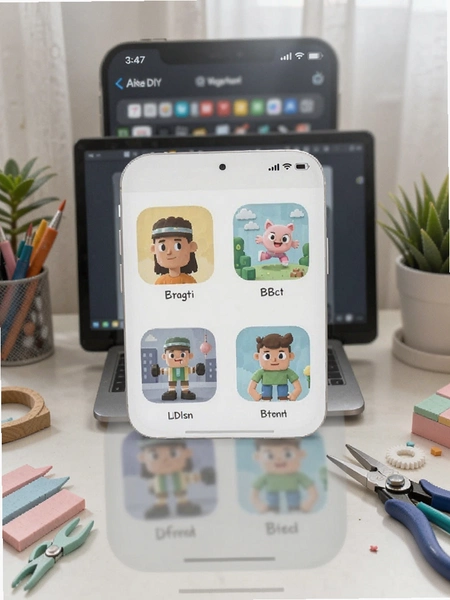
4.有个细节要注意,部分安卓12以上的机型在添加时会弹一个“允许创建快捷方式”的确认框,点允许就行,不然组件会显示成空白框。小编实测中发现,如果手机开了“深色模式”,组件的文字颜色偶尔会和背景撞色,建议做好之后切换一下模式看看效果。
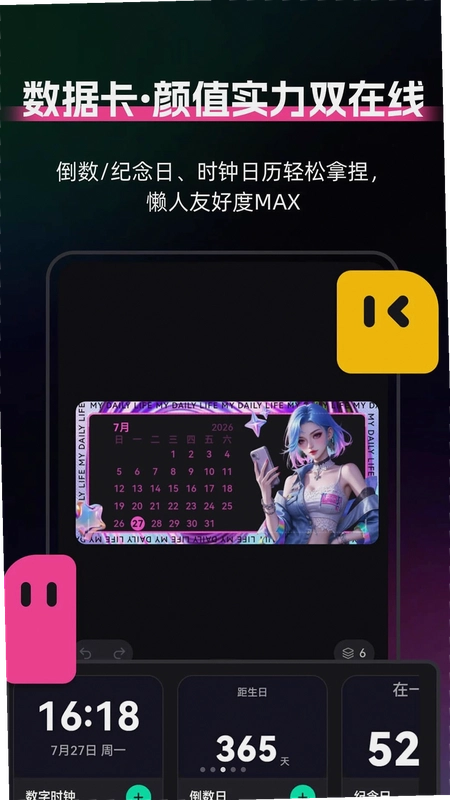
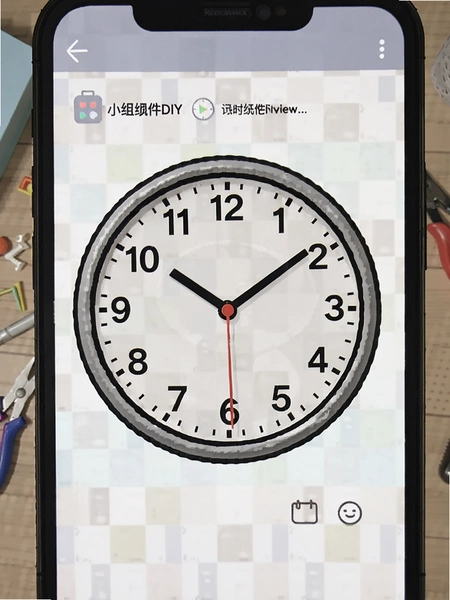
1.目前这个版本我推小组件DIY主要支持静态图层编辑,像图片、贴纸、形状这些元素放上去是固定的。不过它内置了时钟和日历数据卡,这两个是动态刷新的,秒针和日期会自动走,不需要你手动改。
2.想要动态效果的话,可以用“倒数日”图层来变通。比如设置一个生日倒计时,组件上会显示剩余天数,每天自动减一。配合一张生日蛋糕的贴纸和一段祝福文字,看起来就像个小型动态提醒器。
3.有人问能不能放GIF图,小编试了一下,本地GIF导入后会变成第一帧的静态图,动不起来。所以如果你追求那种会飘雪、会掉星星的炫酷效果,这个APP暂时满足不了,它更偏向于做一张好看的静态卡片。
4.不过静态有静态的好处,不占后台资源,也不会因为动画刷新导致手机发热耗电。小编拿它和另一款带动态效果的组件工具对比过,同样挂三个组件在桌面,我推小组件DIY的内存占用稳定在80MB左右,另一款动态的飙到160MB还偶尔掉帧。对于内存本来就吃紧的千元机来说,这个取舍挺实在。
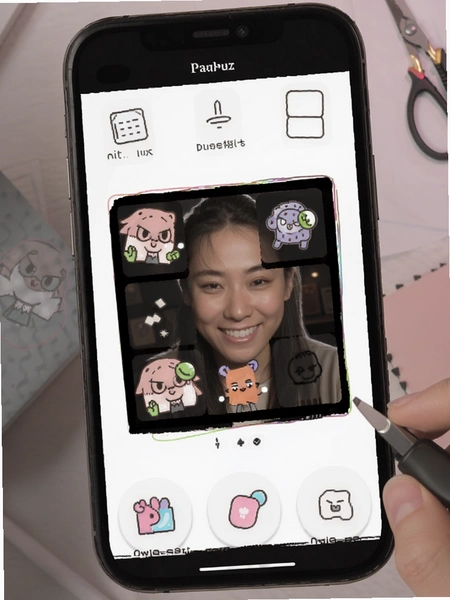
1.抠图入口在编辑页面的左下角,图标是个小剪刀。点进去之后可以从相册选图,也可以直接拍一张。系统会自动识别主体,人像、宠物、手办这类轮廓清晰的图,大概两秒就能抠出来。
2.小编拿一张背景比较杂的街拍试了试,人物边缘识别得还行,头发丝那块稍微有点毛边,但缩到桌面组件那个尺寸根本看不出来。如果是立绘或者动漫头像,边缘就很干净了,基本不用手动修。
3.抠完的图会自动存到“我的素材”里,下次做别的组件可以直接调用,不用重新抠一遍。这个设计挺省事,做一套系列组件的时候,同一个角色抠一次就够了。
4.要说短板,遇到透明背景的PNG图片,再抠一次会有点问题,边缘会多出一圈白边。解决办法是别用抠图功能,直接当普通图片导入就行,它本身支持透明通道。这个坑小编踩过一次,后来在FAQ里也写了,新手注意绕开。
做好的组件换手机还能用吗?
不能直接同步。作品存在手机本地,换机需要先在旧手机里把作品导出成图片或者工程文件,传到新手机再导入。建议做重要组件时顺手导出一份备份。
为什么组件拖到桌面显示不全?
一般是尺寸选小了。比如你做的4x4内容拖了个2x2的格子,肯定会被裁掉。回桌面长按组件重新调整尺寸,或者重新拖一个大的。
这个APP要一直开着才能显示吗?
不用。组件是系统级渲染的,APP关掉后台照样显示。只有需要更换组件内容的时候才需要打开APP重新应用一次。
安卓低版本能装吗?
官方要求安卓7.0以上。小编在安卓8的旧机上装过,能打开但抠图功能会闪退,其他编辑功能正常。如果手机太老,建议只用基础图层功能。
| 功能模块 | 具体操作路径 | 小编实测备注 |
| 新建组件 | 首页→底部+号→选尺寸→进入编辑区 | 建议从4x2起步,太小不好排版 |
| 添加图层 | 编辑区底部工具栏→图片/文字/贴纸/形状 | 图层顺序在右侧面板长按拖动调整 |
| 智能抠图 | 编辑区左下角剪刀图标→选图→自动识别 | 透明PNG别用抠图,直接导入 |
| 数据卡设置 | 添加图层→选倒数日/时钟/待办→填内容 | 倒数日支持自定义背景和字体颜色 |
| 保存应用 | 右上角保存→回桌面长按添加→选作品 | 保存后建议先预览再应用到桌面 |
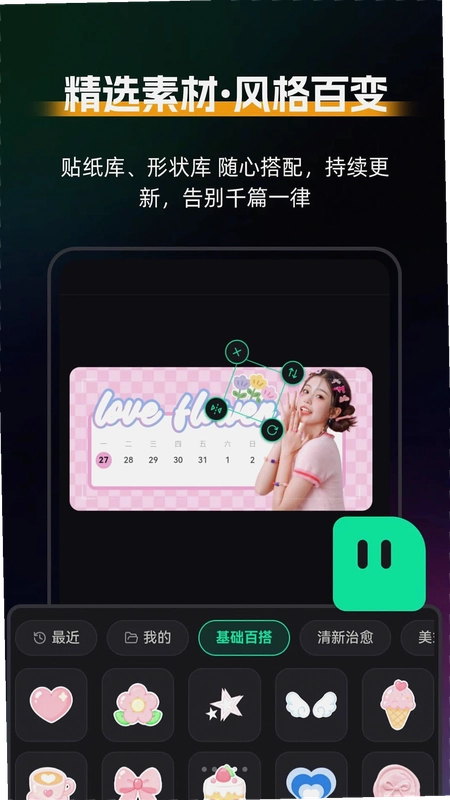
整个编辑流程走下来,小编觉得最顺手的是图层拖动排序,手指按住右侧的图层条上下滑就行,比点按钮一层层调快很多。最费时间的反而是选素材,贴纸库虽然一直在更新,但风格偏向二次元和清新系,如果你想要商务风或者极简风的贴纸,选择面就窄一些。另外文字图层支持自定义字体文件导入,把TTF文件放进手机存储,在字体设置里选“本地字体”就能调用,这个功能藏得有点深,但很实用。
| 软件名称 | 推荐理由 | 评分 |
| 我推小组件DIY | 多图层自由编辑,抠图方便 | ★★★★★ |
| KWGT | 老牌自定义工具,功能强大 | ★★★★☆ |
| 小组件美化 | 模板丰富,上手快 | ★★★☆☆ |
| 小组件大师 | 一键套用,适合懒人 | ★★★☆☆ |
| 小组件宝典 | 素材库更新勤,贴纸多 | ★★★★☆ |
| 我的小组件 | 轻量省电,低配机友好 | ★★★☆☆ |
以上几款里,KWGT自由度最高但学习曲线也最陡,参数设置能劝退不少人。小组件美化模板多但二次编辑空间小,改来改去还是那个框架。我推小组件DIY卡在中间位置,比模板工具灵活,比KWGT好上手,适合不想折腾太深又想做出个人风格的用户。内存占用方面,我推小组件DIY实测挂三个组件约80MB,KWGT要到120MB左右,小组件美化大概60MB但功能也相应少一些。
猜你喜欢
用户评论





最新更新

观云好物精选v26.09.30潮流购物
 网络购物 / 143.2M / 10-17

顺风大运货主(顺风大运车主)v1.17.1 大件物流配货
生活工具 / 42.7M / 10-17

免费吉他调音(吉他调音大师)v1.0.9 调音节拍器
音乐软件 / 55.9M / 10-17

数学达人训练营v5.0.2 数学天天练
学习教育 / 65.2M / 10-17

闪机汇v1.0.5 二手手机流通
网络购物 / 21.1M / 10-17

千千陪玩(千千陪音)v3.0.0游戏陪练
聊天通讯 / 164.6M / 10-17

公交地铁快查询v1.0.4 出行线路查询
地图导航 / 114.8M / 10-17
防偷拍扫描(针孔摄像头探测器)v1.1.8 隐私检测工具
安全中心 / 16.1M / 10-17
HD dragon无人机v1.1.0 蓝牙操控无人机
 生活工具 / 74.6M / 10-17

江苏天气下载appv1.5.4气象服务
生活工具 / 104.8M / 10-17
本类排行

蛋蛋分享库最新游戏版v1.1.5
 娱乐软件 / 6.9M / 09-03

deepseek智能助手下载v2.1.5
娱乐软件 / 12.3M / 06-08

抖音国际版海外版下载(TikTok)v47.1.7
视频软件 / 323.9M / 10-14

豆包app下载安装新版本v15.3.0
娱乐软件 / 373.5M / 10-09

豚豚剧2026最新版本下载v1.0.3
视频软件 / 72.5M / 09-07

囧次元app正版下载免费版v1.0.11
图书杂志 / 126.5M / 09-28

囧次元无广告版下载安装最新版2026v1.0.11
图书杂志 / 71.2M / 09-28

omofun动漫下载最新版v1.1.77
视频软件 / 141.3M / 09-14

动漫共和国app免费下载最新版v1.0.11
图书杂志 / 118.2M / 09-28

追番达人软件下载v6.2.1
视频软件 / 59.2M / 07-25
热门推荐
完美世界竞技平台手机版下载v4.1.9.229
webtoon漫画中文版下载v3.9.13
谷歌商店最新版本2026(Google Play 商店)v53.6.15
抖音极速版正版官方下载红包软件v40.8.0_40800100
vivo应用商店最新版本下载安装v10.3.60.0
taptap免费下载最新版本v2.96.14-rel#100200
多闪app官方版下载最新版v40.8.0_40800200
今日头条极速版下载安装2026v18.7.9.5