-

-
漫画阅读器(本地漫画阅读器)
- 大小:2.5M
- 时间:2026-10-22 23:33
- 性质:免费
- 版本:v1.3 本地漫画导入

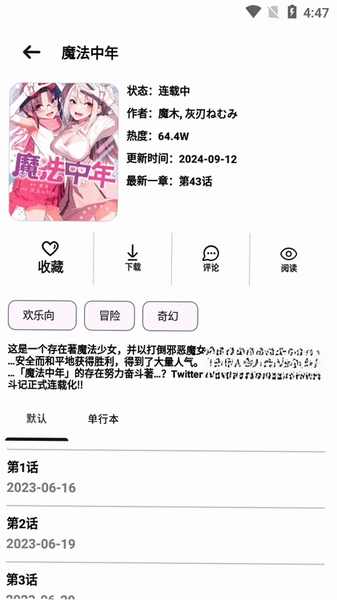
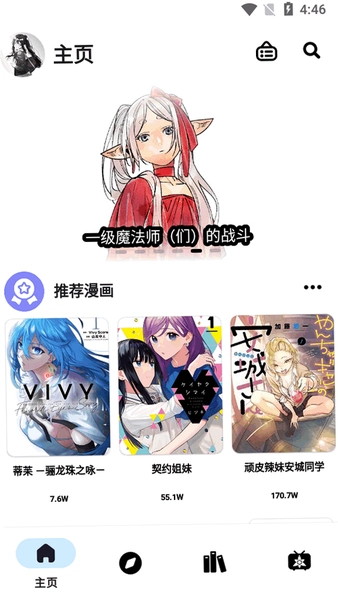

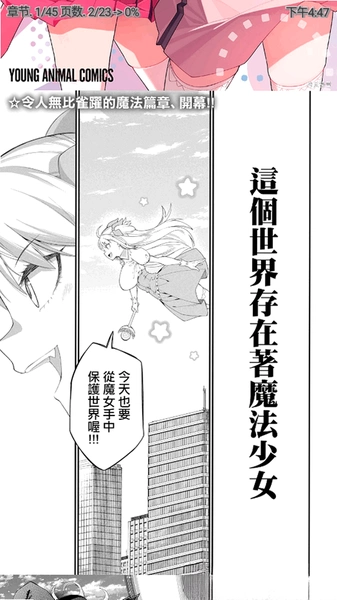
找一款能安安静静看本地漫画的工具,有时候比找资源还难。手机里存了一堆压缩包和文件夹,结果打开要么闪退,要么排版乱七八糟。漫画阅读器这款应用就是冲着这个痛点来的,它不搞花里胡哨的社区和推送,打开就是书架,导入就能看。目前不少安卓用户在搜漫画阅读器下载相关的内容,其实核心诉求就一个:别折腾,能顺顺当当把本地漫画读出来就行。这款工具支持cbz、zip、pdf以及普通图片文件夹的导入,页面切换做了预加载处理,翻页的时候不会出现那种白屏等半天的尴尬。和某些动辄占用几百兆内存的阅读器比起来,它的安装包体积控制得比较克制,低配机型跑起来压力小很多。当然它也不是没短板,下面会详细说。如果你正在找一款不联网也能用的本地漫画阅读器,可以花两分钟看看这份上手说明。
1.打开应用后,主界面底部有三个标签,点击中间的“书架”进入本地管理页,首次使用会提示授予存储读取权限,这里选“允许”就行,不然扫不到文件。

2.点右上角的“+”号按钮,弹出菜单里选“导入文件夹”或“导入压缩包”,建议漫画多的用户按文件夹整理好再导入,后期找起来方便。
3.选中存放漫画的目录后,应用会自动扫描里面的图片和压缩包,扫描过程中顶部有进度条,几十话的漫画大概几秒钟就能识别完。

4.扫描完成后回到书架,封面会显示第一张图,长按封面可以编辑漫画名称、调整阅读顺序,或者把不想要的条目从书架移除。
5.点开任意一本漫画,默认是左右翻页模式,在屏幕中间轻点一下呼出菜单,可以切换单页/双页、调整翻页方向,日漫用户记得把方向改成从右往左。

6.如果导入的是pdf格式,应用会调用内置解析器渲染,翻页流畅度比图片文件夹稍慢一点,但清晰度保留得不错,适合看画集类的内容。
实测下来,导入五百张左右的图片文件夹,从点击导入到书架显示完成大约用了四秒,这个速度在同类工具里算中上水平。不过要注意,如果文件夹层级太深,扫描时间会明显变长,建议把漫画放在存储根目录下的两级文件夹内。
1.阅读界面的设置入口藏在右上角的三个点里,点进去能看到“阅读设置”选项,里面可以调亮度、页边距、背景色,夜间看漫画建议把背景切成深灰色,比纯黑更护眼。

2.翻页动画有“无动画”“滑动”“仿真”三种,实测滑动模式最跟手,仿真翻页虽然好看但低端机上偶尔会掉帧,千元机用户建议直接用滑动。
3.长按屏幕可以快速添加书签,书签列表在菜单的“标记”页里,找特定页码比来回翻方便不少,追长篇连载的时候挺实用。

4.双指捏合可以缩放画面,放大后拖动查看细节,松手后会自动回弹到适应屏幕的尺寸,看跨页大图的时候这个操作很顺手。
5.应用支持阅读进度自动保存,退出再进会直接跳到上次看到的位置,实测杀后台之后重新打开也能恢复,这点比某些阅读器做得到位。
6.内存占用方面,连续阅读一小时,后台占用稳定在180MB上下,比某知名漫画阅读器少了差不多200MB,后台切换出去再回来基本不用重新加载。
有个小遗憾要说清楚:这款应用没有做云同步功能,换手机的话阅读进度和书签得手动迁移,官方目前也没提供导出功能,重度用户可能会觉得不太方便。另外阅读界面的设置项藏得有点深,第一次用的人容易找不到。
1.目前这款应用没有上架主流应用商店,比较稳妥的获取渠道是本站的资源页面,直接搜“漫画阅读器”就能找到对应的下载入口。
2.下载前留意文件大小,正常安装包在十几兆左右,如果遇到体积明显偏大的版本,建议先别装,换一个来源确认一下。

3.安装过程中系统可能会提示“未知来源应用”,这是安卓的常规安全机制,在设置里给当前浏览器或文件管理器授权即可继续安装。
4.装完之后建议先用系统自带的安全扫描过一遍,虽然本站资源都经过基础检测,但多一步确认总归放心些。
5.如果之前装过其他版本的漫画阅读器,建议先卸载再装新的,避免签名冲突导致安装失败,这个坑不少人踩过。
6.下载页面偶尔会有更新提示,但应用本身没有做强制更新机制,装好之后不联网也能正常使用,这点对流量紧张的用户比较友好。
1.在一台4GB运存的老机型上实测,导入三百页左右的漫画,翻页基本流畅,但快速连续滑动时偶尔会出现零点几秒的加载延迟,属于可以接受的范围。

2.如果手机运存低于3GB,建议在设置里把“预加载页数”调到最低,默认是预加载三页,调成一页之后内存压力会小不少,翻页速度略慢但不容易闪退。
3.应用对安卓版本的要求是7.0以上,实测安卓8.1的旧设备运行正常,安卓6.0及以下没有做适配测试,老设备用户需要留意。
4.阅读超高清图片时,比如单张超过5MB的扫描图,加载会明显变慢,建议提前用图片压缩工具处理一下再导入,体验会好很多。
5.后台同时挂着聊天软件和音乐播放器的情况下,连续阅读四十分钟没有出现被系统杀掉进程的情况,内存管理做得还算克制。
需要直说的一点:这款应用的权限申请里包含了“读取设备信息”,虽然官方没有说明具体用途,但对隐私比较敏感的用户可能会介意,目前也没找到关闭这个权限的入口。
问:导入的漫画封面显示不出来怎么办?
答:多半是文件夹里第一张图的命名不规范,应用默认取排序第一的图片当封面,把想要当封面的图重命名成“001”之类的名字再重新扫描一次就行。
问:为什么有些压缩包导入后提示格式不支持?
答:目前支持zip和cbz两种压缩格式,rar和7z需要先解压成文件夹再导入,官方暂时没有加入rar解析的计划。
问:阅读的时候能不能锁定屏幕方向?
答:在阅读设置里找到“屏幕方向”选项,选“锁定竖屏”或者“锁定横屏”都行,默认是跟随系统旋转,躺着看漫画的时候建议锁定一下。
问:应用会不会偷偷上传我的漫画文件?
答:从目前的权限和网络行为来看,应用没有申请网络上传相关的敏感权限,本地阅读过程不依赖网络,断网状态下功能完全正常,这点可以放心。
问:书架里的漫画排序能改吗?
答:可以,在书架页点右上角的排序图标,支持按名称、导入时间、最近阅读三种方式排列,手动拖拽排序目前还没做。
| 操作场景 | 具体路径 | 备注 |
| 导入本地文件夹 | 书架→右上角+→导入文件夹→选择目录 | 首次需授权存储权限 |
| 切换翻页方向 | 阅读界面→轻点屏幕→菜单→阅读设置→翻页方向 | 日漫选从右往左 |
| 添加书签 | 阅读界面→长按屏幕→添加书签 | 书签列表在菜单“标记”页 |
| 调整预加载页数 | 设置→阅读设置→预加载页数 | 低配机建议调至1页 |
| 删除书架条目 | 书架→长按封面→移除 | 只删记录不删源文件 |
上面这几款各有侧重,如果只想要一个安安静静读本地文件的工具,漫画阅读器够用了;要是还想顺带逛逛在线源,可以看看可达漫画或者Kotatsu。
猜你喜欢
用户评论





最新更新

B安所BNB链官方版v3.22.3
 金融理财 / 306.0M / 10-23

stowhite交易所app官方最新版下载v3.22.3
金融理财 / 306.0M / 10-23

BNB交易所国际版v3.22.3
金融理财 / 306.0M / 10-23

欧k钱包最新版v6.194.0
金融理财 / 540.5M / 10-23

B安所KYC认证软件手机版v3.22.3
金融理财 / 306.0M / 10-22

BNB返佣软件官方版v3.22.3
金融理财 / 306.0M / 10-22

jm3.0官网下载安装v2.1.6v2.1.12
图书杂志 / 27.9M / 10-22
漫画阅读器(本地漫画阅读器)v1.3 本地漫画导入
视频软件 / 2.5M / 10-22

bit交易所app下载中文版本官方版v3.22.3
金融理财 / 306.0M / 10-22

同城装卸工人版(装卸工接单端)v1.2.0 同城搬运接单
生活工具 / 41.9M / 10-22
本类排行

蛋蛋分享库最新游戏版v1.1.5
 娱乐软件 / 6.9M / 09-03

抖音国际版海外版下载(TikTok)v47.1.7
视频软件 / 323.9M / 10-14

deepseek智能助手下载v2.6.3
娱乐软件 / 21.0M / 10-19

豆包app下载安装新版本v15.4.0
娱乐软件 / 373.5M / 10-20

豚豚剧2026最新版本下载v1.0.3
视频软件 / 72.5M / 09-07

囧次元app正版下载免费版v1.0.11
图书杂志 / 126.5M / 09-28

囧次元无广告版下载安装最新版2026v1.0.11
图书杂志 / 71.2M / 09-28

omofun动漫下载最新版v1.1.77
视频软件 / 141.3M / 09-14

动漫共和国app免费下载最新版v1.0.11
图书杂志 / 118.2M / 09-28

追番达人软件下载v6.2.1
视频软件 / 59.2M / 07-25
热门推荐
完美世界竞技平台手机版下载v4.2.0.230
wifi万能钥匙下载安装2026最新版v5.2.50
豆瓣app官方免费下载v7.136.0
绿色积分2026最新版v1.0.14
shokz耳机appv6.1.6
jmcomic3最新安装包v2.1.12
抖音极速版正版官方下载红包软件v40.9.0_40900100
阿里巴巴采购批发平台1688v12.23.0.0