-

-
扫描王极速版(扫描全能王极速版)
- 大小:58.9M
- 时间:2026-10-26 19:48
- 性质:免费
- 版本:v3.5.57 手机扫描识别


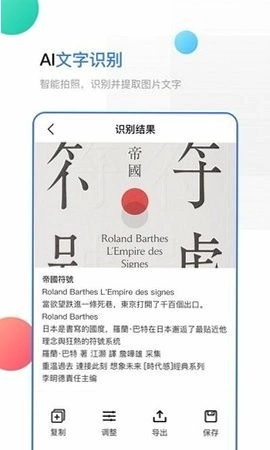
手机拍文档,最怕拍歪、拍糊、拍出一堆阴影。**扫描王极速版**就是冲着这个痛点来的打开相机对着纸张按一下,边缘自动找齐,歪的给你拉正,暗的给你提亮,几秒钟出一张像打印出来的扫描件。和那些动辄上百兆的办公套件比,它安装包小、启动快,老机型跑起来也不怎么喘。不少用户搜扫描王免费版下载手机版,其实就是想找个体积轻、不弹广告、能安安静静扫东西的工具,这个版本恰好对得上。日常用得到的场景挺杂:合同签字页拍给客户、孩子的作业题扫下来存成PDF、身份证正反面拼到一页上、纸质发票转成电子档报销。它把OCR文字识别也塞进去了,扫完直接复制文字,不用再一个字一个字敲。下面从安装、实操、短板几个角度掰开揉碎讲清楚,看完再决定装不装。
1.打开应用后别急着点拍摄,先在首页右下角找到“相机”图标,进去后底部有一排模式,默认是“单张拍摄”,拍多页文件记得切到“连续拍摄”,这样一次能连拍十几张不用反复退出。
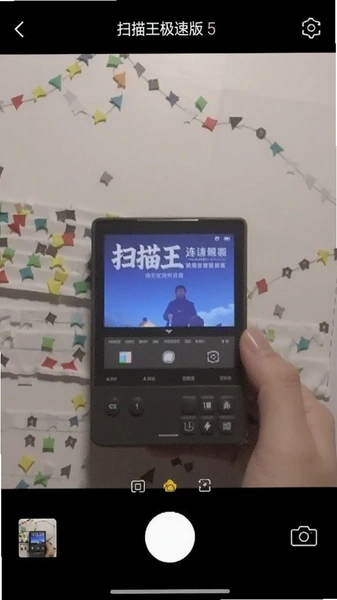
2.镜头对准纸张,画面里会出现绿色边框自动吸附边缘,如果纸张颜色浅、桌面又花,边框可能吸不准,这时手动拖四个角上的圆点微调,别嫌麻烦,调一次后面几页会顺着来。
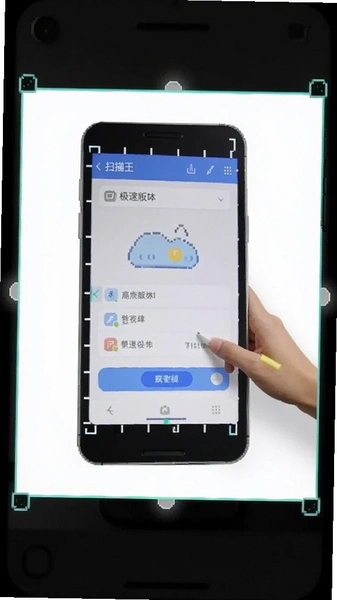
3.拍完点右下角对勾进入编辑页,顶部有“增强”“黑白”“灰度”“原图”几个滤镜,合同类选“增强”字迹最清楚,带照片的证件选“原图”避免人脸失真。
4.编辑完点右上角“导出”,格式可选PDF或JPG,PDF还能设置密码,导出的文件默认存在“文档”标签页里,想发微信直接点分享按钮就行。
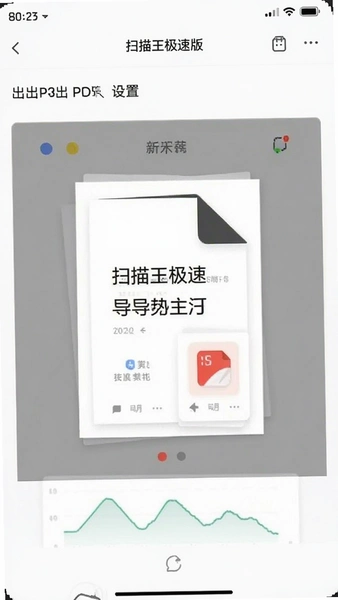
5.如果只想提取文字,拍完在编辑页点底部“OCR”按钮,框选要识别的区域,等两三秒文字就出来了,支持复制和导出TXT,识别中文准确率日常够用,手写体就别指望了。
整个流程走下来,从拍到导出大概四十秒,比开电脑扫一遍再传手机省事。**扫描王极速版**的交互逻辑就是往简单里做,没那么多二级菜单绕人。
1.安装包不到30MB,安卓6.0以上系统都能装,下载完点开APK文件,如果手机提示“禁止安装未知来源应用”,去设置→安全→允许本次安装即可,装完记得把开关关回去。
2.第一次打开会要相机和存储权限,相机不给就没法拍,存储权限拒绝的话导出文件会失败,这两个建议都允许。通讯录和位置权限可以拒绝,不影响核心功能。
3.装好后别急着扫重要文件,先拿一张废纸试拍,看看自动裁边准不准、滤镜合不合口味,确认没问题再上手正式文档。
4.部分机型(比如某些华为、小米老系统)安装后桌面图标可能延迟出现,等十几秒或者重启桌面就好了,不是装失败。
5.想省事的话直接在本站下载,版本对应清楚,不用满网找安装包担心捆东西。**扫描王免费版安装**这事儿本身不复杂,坑多在权限和系统兼容上。
1.体积上极速版明显轻,装完占空间大概80MB出头,全能扫描王装完奔着200MB去了,低配机差距更明显。
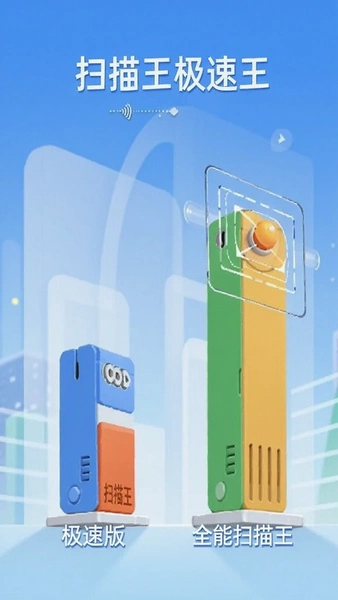
2.功能上极速版砍掉了云同步空间和部分高级编辑(比如去手写、曲面展平),日常扫描、OCR、导出PDF这些核心活儿都在,够用。
3.启动速度实测:极速版冷启动两秒左右,全能扫描王要三秒多,差别不大但老机器上能感觉出来。
4.广告方面极速版底部有个别推荐位,不算烦人,全能扫描王开屏广告频次略高一些。
5.如果你只是扫文档、转文字,极速版完全够;要是经常处理书籍曲面、需要云盘同步,那还是得上完整版。说白了就是取舍问题。
1.权限方面,除了相机和存储,它还申请了“读取应用列表”,官方说法是用于统计,介意的话可以在系统设置里单独关掉,关了不影响扫描。
2.内存占用实测:后台挂着大概吃120MB左右,不算离谱,但连续扫几十页之后会涨到200MB上下,扫完大批量文件建议手动清一下后台。
3.操作上有个小别扭:连续拍摄模式下想删掉中间拍坏的一张,得退出拍摄进到编辑页才能删,拍摄过程中不能单张剔除,页数多了有点烦。
4.低配兼容性:安卓7以下的机器跑起来偶尔卡在滤镜加载那一步,等两三秒才出图,不算崩但体验打折。
5.OCR识别对印刷体友好,表格识别会丢线,手写体基本认不出,这点提前有心理准备。整体说**扫描王极速版**算规矩工具,没发现偷偷扣费或者乱弹窗的情况,安全性上可以放心。
| 功能模块 | 具体能干啥 | 入口位置 |
|---|---|---|
| 智能裁边 | 自动找纸张边缘并拉正,支持手动微调四角 | 拍摄界面实时生效 |
| 滤镜增强 | 增强/黑白/灰度/原图四种模式,去阴影提字迹 | 拍完编辑页顶部 |
| OCR文字识别 | 印刷体提取文字,可复制、导出TXT | 编辑页底部OCR按钮 |
| PDF导出 | 多页合成PDF,支持设密码 | 编辑页右上角导出 |
| 证件模式 | 身份证正反面拼一页,带排版边框 | 首页相机→证件模式 |
扫出来的PDF能直接发微信吗?
能。导出后在文档列表长按文件点分享,选微信发送给朋友就行,文件太大会提示压缩,几十页的合同建议先压一下再发。
为什么拍出来边缘总吸不准?
多半是背景和纸张颜色太接近,垫一张深色纸或者换个桌面再拍,自动识别成功率会高不少。实在不行手动拖角,拖一次后面同场景会顺很多。
OCR识别出来的文字排版乱怎么办?
识别时框选范围别拉太大,一栏一栏框,识别完手动排一下比整页识别再整理省事。表格类内容它认不全,建议直接导PDF看原样。
这软件会不会偷偷上传我的文件?
默认是本地处理,云同步功能极速版本身就没开放,导出和识别都在手机里完成,不放心的话可以在设置里把“用户体验计划”关掉。
这几款各有各的顺手地方,**扫描王极速版**胜在轻和快,白描文字识别更细,全能扫描王功能全但占地方,按自己手机配置和习惯挑就行。
猜你喜欢
二手书交易平台
用户评论






 OnePlus_15R
最新更新

BTC私钥交易所官方版v3.22.3
 金融理财 / 306.0M / 10-26

手机百度官方版下载并安装v15.81.0.10
 网络应用 / 159.1M / 10-26

安笔交易所正版v3.22.3
金融理财 / 306.0M / 10-26

e听说中学学生端v8.0.0.2601
学习教育 / 94.1M / 10-26

肯德基手机app下载安装v6.38.0
生活工具 / 79.6M / 10-26

哈啰app下载安装v7.0.65
 地图导航 / 142.6M / 10-26

天猫校园超市v5.8.0
生活工具 / 113.8M / 10-26

国泰航空国泰港龙航空v15.3.0
娱乐软件 / 346.1M / 10-26

Miracle行车记录仪官方下载v2.9.8
生活工具 / 191.3M / 10-26

画啦啦美术课堂官方版v5.24.2
学习教育 / 87.0M / 10-26
本类排行

蛋蛋分享库最新游戏版v1.1.5
娱乐软件 / 6.9M / 09-03

抖音国际版海外版下载(TikTok)v47.5.3
视频软件 / 454.6M / 10-26

deepseek智能助手下载v2.6.3
娱乐软件 / 21.0M / 10-19

豆包app下载安装新版本v15.4.0
娱乐软件 / 373.5M / 10-20

豚豚剧2026最新版本下载v1.0.3
视频软件 / 72.5M / 09-07

囧次元app正版下载免费版v1.0.11
图书杂志 / 126.5M / 09-28

囧次元无广告版下载安装最新版2026v1.0.11
图书杂志 / 71.2M / 09-28

omofun动漫下载最新版v1.1.77
视频软件 / 141.3M / 09-14

动漫共和国app免费下载最新版v1.0.11
图书杂志 / 118.2M / 09-28

追番达人软件下载v6.2.1
视频软件 / 59.2M / 07-25









热门推荐
今日头条极速版下载安装2026v18.9.0.0
taptap免费下载最新版本v2.96.15-rel#100300
抖音极速版正版官方下载红包软件v40.9.0_40909900
抖音国际版海外版下载(TikTok)v47.5.3
华为应用市场正版下载软件商店appv16.8.1.300
赏帮赚最新版下载v4.18
游咔盒子app安卓手机版免费下载v5.0.9
qooapp软件商店官方正版v9.3.0