-

-
ObtainX(安卓资源获取工具)
- 大小:26.6M
- 时间:2026-10-27 17:41
- 性质:免费
- 版本:v2.21.0 资源获取助手

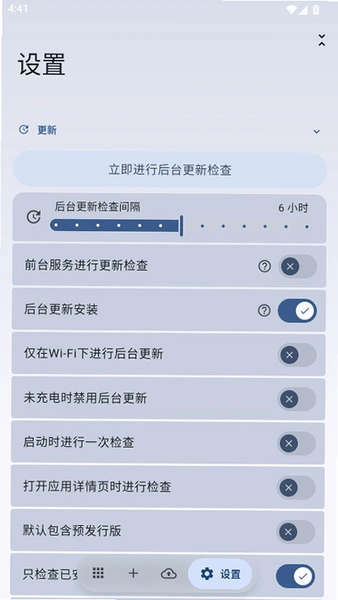
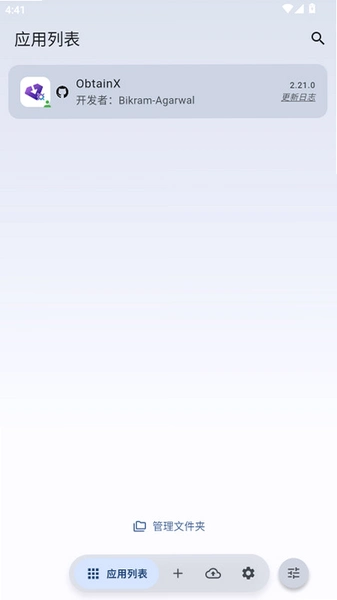
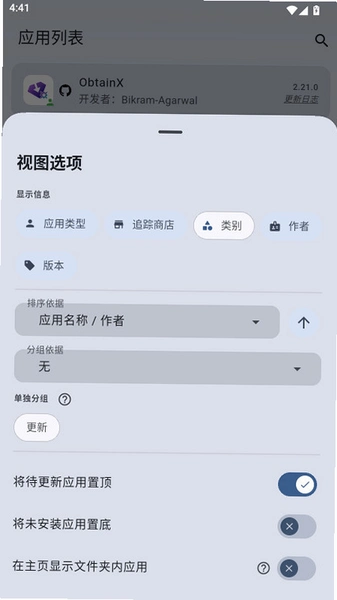
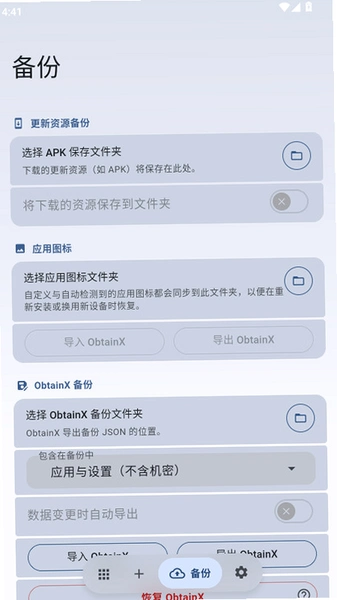
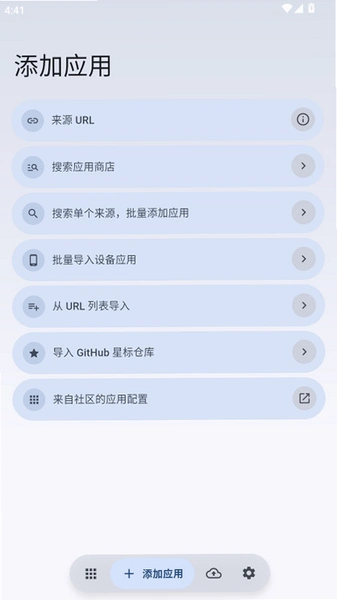
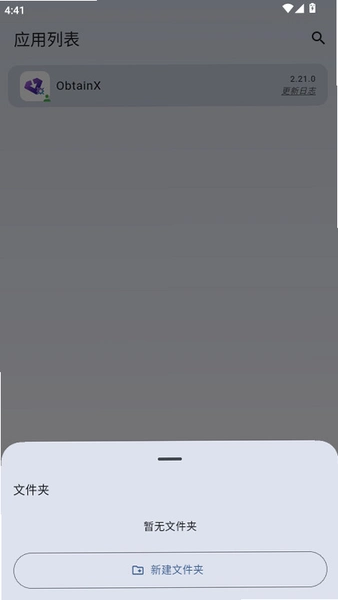
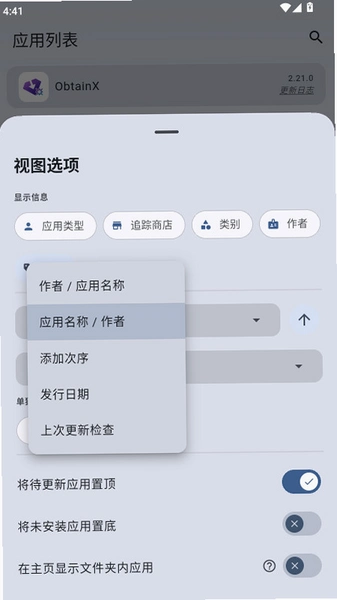
找ObtainX安卓下载的人,多半是冲着它能扒拉一些不太好找的资源去的。这软件在圈子里口碑挺杂,有人觉得顺手,有人觉得门槛不低。它不像那些大厂应用商店里的常规工具,ObtainX更像个偏极客向的资源聚合入口,把搜索、解析、下载几个环节揉在了一起。你打开界面第一眼可能会愣一下,布局不算花哨,功能入口排得比较密,核心逻辑就是帮你把分散在不同角落的文件链接归拢到一个地方处理。对于经常需要倒腾APK、文档或者小型媒体文件的人来说,省去了来回切换浏览器和下载器的麻烦。不过得提前打个预防针,这玩意儿对网络环境有点挑剔,某些资源节点连不上是常事,别一上来就摔手机。另外它申请了存储和网络权限,安装时系统会弹窗提醒,属于正常范围,但如果你对权限敏感,心里得有个数。
1. 本站提供的安装包是直接指向APK文件的,点一下下载按钮就开始拉取,不用跳转乱七八糟的中间页。下载前瞄一眼文件大小,跟页面标注的对得上再继续。
2. 下完之后别急着点安装。先去手机设置里把「允许安装未知来源应用」的开关打开,路径大概是设置→安全→安装外部来源应用,不同牌子手机叫法略有差别,找不到就在设置顶栏搜「未知来源」。
3. 找到下载好的APK文件,一般在文件管理器的Download文件夹里。点击安装,如果弹出「解析包错误」,八成是下载过程中断了,删掉重下一遍,别硬装。
4. 安装完成打开ObtainX,首次启动会请求存储权限,点允许。要是手滑点了拒绝,后面下载会一直报错,得去应用管理里手动把权限补上。
5. 进主界面后先别急着搜资源,到设置里把下载目录确认一下,默认路径在内部存储的ObtainX文件夹下,想改到SD卡的话在这里切换。改完路径建议重启一次应用,不然偶尔会不认新目录。
拿一台三年前的中端机试了试,骁龙6系配4G运存,打开ObtainX首页加载大概两秒出头,不算快但能忍。真正吃性能的是解析环节,点下解析按钮后CPU占用会飙一阵,后台再挂个微信就有点喘了。低配机建议一次只处理一个任务,别贪多开好几个下载队列,容易假死。
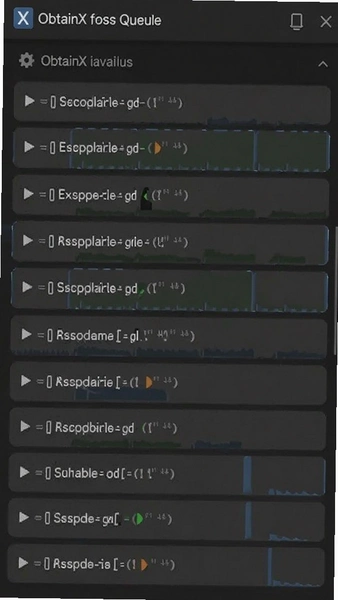
内存占用方面,空载时大概吃180MB左右,比Chrome轻不少,但比那些纯下载工具要重。连续跑三个下载任务后内存会爬到350MB上下,这时候切后台再回来偶尔要重新加载界面。有个取巧的法子,下载大文件时把屏幕常亮打开,别让它息屏,能减少后台被杀的几率。
还有个小毛病得提一嘴,ObtainX在部分定制系统上通知栏进度条不刷新,明明下完了通知还挂着,得手动划掉。不影响文件本身,就是看着膈应。另外它没有断点续传的显式开关,网络断了重连后有时会从头下,大文件建议找个WiFi稳定的地儿一次性搞定。
拿ObtainX跟另外两款常见的资源获取工具放一块比了比,各有各的脾气。下面这张表把几个关键维度拉出来遛遛,数据基于实测和界面观察,不是官方口径。
| 对比项 | ObtainX 2.21.0 | 旧版 2.1x 系列 | 同类工具A |
|---|---|---|---|
| 界面布局 | 功能入口密集,一屏可见 | 层级更深,找设置费劲 | 清爽但功能藏得深 |
| 解析速度 | 中等,依赖节点状态 | 偏慢,偶发超时 | 较快但限制次数 |
| 下载管理 | 队列式,可暂停单任务 | 只能全停全开 | 支持多线程分段 |
| 权限要求 | 存储+网络,无通讯录读取 | 多一项电话状态 | 权限较多需逐项关 |
| 低配兼容 | 4G运存可跑,略吃CPU | 相对轻一点 | 3G运存偶尔闪退 |
从表里能看出来,新版把下载队列的控制粒度做细了,能单独暂停某个任务,这点比旧版实用。但代价是内存占用上去了,老机器升级前掂量一下。另外新版砍掉了旧版里一个叫「快速抓取」的快捷入口,官方没解释原因,习惯那个按钮的人得重新适应。
玩家唠两句:这软件别指望开箱即用,头一回用得花个十来分钟摸清各个按钮干啥的。设置项藏得不算深但命名有点随意,比如「智能分流」其实是控制多线程下载的,不看说明根本猜不到。习惯之后倒挺顺手,属于典型的先苦后甜型工具。
问:ObtainX下载的资源存哪儿了?找半天没见着文件。
答:默认落在内部存储根目录的ObtainX文件夹里,不是系统相册也不是下载管理器。用文件管理器进内部存储,往下翻找到ObtainX点进去就是。要是改过路径,回应用设置里瞅一眼当前目录指向哪。
问:解析的时候一直转圈最后提示失败,是软件坏了吗?
答:大概率是节点抽风,不是软件本身的问题。到设置里换个解析线路试试,或者隔几分钟再点一次。同一个链接反复失败的话,换个资源源再试,有些链接本身已经失效了,ObtainX也救不回来。
问:装完之后手机提示有风险应用,要不要卸载?
答:这提示是因为安装包没过厂商应用商店的审核,属于侧载应用的常规待遇。ObtainX本身没被报毒,权限也就在存储和网络这块打转。实在不放心可以丢到在线多引擎扫描站过一遍,心里就有底了。
问:为什么下载到一半速度掉到几十K,跟蜗牛似的?
答:先看是不是同时开了多个任务在抢带宽,ObtainX的队列调度不算特别聪明,并行任务多了每个都分不到多少。把其他任务暂停掉,单跑一个看看速度能不能回血。还不行就是源站限速了,换时间段再下。
| 操作环节 | 具体动作 | 留意事项 |
|---|---|---|
| 添加任务 | 首页顶部输入框粘贴链接,点右侧箭头提交 | 链接别带多余空格,否则识别不出 |
| 解析资源 | 任务卡片上点「解析」,等进度条走完 | 失败先换线路,别死磕一个节点 |
| 开始下载 | 解析成功后点「下载」,任务进入队列 | 大文件把屏幕常亮打开防后台被杀 |
| 管理队列 | 长按任务可暂停、置顶或删除 | 删除任务不会删已下好的文件 |
| 查看文件 | 底部「已完成」标签页里点文件名直接打开 | 部分格式需第三方应用才能预览 |
整个流程走下来,最花时间的其实是头一回配置。把下载目录定好、线路选稳之后,后续就是复制链接、解析、下载三步循环。有个小技巧,常用资源源可以收藏,省得每次重新找入口。另外任务列表支持左滑快捷删除,比长按菜单快一拍。
这几款里迅雷和ADM算是跟ObtainX路子最接近的,都是冲着资源获取去的,但侧重点不同。迅雷强在离线库,ADM强在浏览器接管,ObtainX则把解析和下载揉一块儿了。光速下载器和快传更偏轻量场景,适合不折腾的人。IDM在手机上体验一般,列出来是给PC用户备个参考。
再说个实在的短板:ObtainX没有内置浏览器,碰到需要登录才能拿链接的资源站就抓瞎了,得自己先在其他浏览器里把链接抠出来再粘过来。这一点比ADM那种能直接接管浏览器点击的体验要绕一道弯。希望后续版本能把这块补上。
猜你喜欢
用户评论





最新更新

猴子分身免费版下载v5.4.4
 网络应用 / 43.2M / 10-27

道可游戏平台app官方版v4.3.1
娱乐软件 / 114.5M / 10-27

车商记车商记账v6.1.25
 办公商务 / 75.5M / 10-27

贵州招考信息网官方版v1.0.63
学习教育 / 72.5M / 10-27

平安好车主官方免费下载安装v6.07.1
生活工具 / 233.8M / 10-27

法语助手最新版下载v26.10.1
学习教育 / 85.3M / 10-27

遇见漂流瓶安卓版下载v9.26.0
社区交友 / 73.5M / 10-27

景阳阁听书app官方版v3184
图书杂志 / 186.0M / 10-27

货运帮(货车帮司机版)v4.3.1
生活工具 / 100.9M / 10-27

普康宝(普康健康)v5.0.3
健康医疗 / 61.8M / 10-27
本类排行

蛋蛋分享库最新游戏版v1.1.5
 娱乐软件 / 6.9M / 09-03

deepseek智能助手下载v2.6.3
娱乐软件 / 21.0M / 10-19

抖音国际版海外版下载(TikTok)v47.5.3
视频软件 / 454.6M / 10-26

豆包app下载安装新版本v15.4.0
娱乐软件 / 373.5M / 10-20

豚豚剧2026最新版本下载v1.0.3
视频软件 / 72.5M / 09-07

囧次元app正版下载免费版v1.0.11
图书杂志 / 126.5M / 09-28

囧次元无广告版下载安装最新版2026v1.0.11
图书杂志 / 71.2M / 09-28

omofun动漫下载最新版v1.1.77
视频软件 / 141.3M / 09-14

动漫共和国app免费下载最新版v1.0.11
图书杂志 / 118.2M / 09-28

追番达人软件下载v6.2.1
视频软件 / 59.2M / 07-25
热门推荐
微信app下载安装官方版2026v8.0.80_28005012
百度贴吧app官方下载v22.13.1.1
多闪app官方版下载最新版v40.9.0_40909900
芥末社区官方正版(芥末空间)v526
omofuntv官方app下载v1.1.0
当鸟动漫app最新版v1.5.6.2
包裹自提邮政最新版本2026(中邮E通)v3.1.4.4
转转app官方正版下载2026最新版本v12.19.5