-
-
手机无线打印机(无线打印助手)
- 大小:124.4M
- 时间:2026-11-15 10:43
- 性质:免费
- 版本:v3.2 无线打印工具
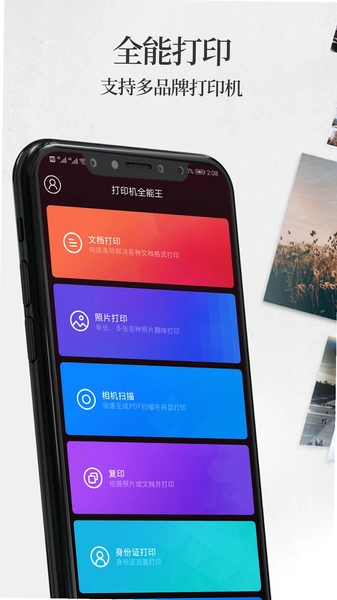

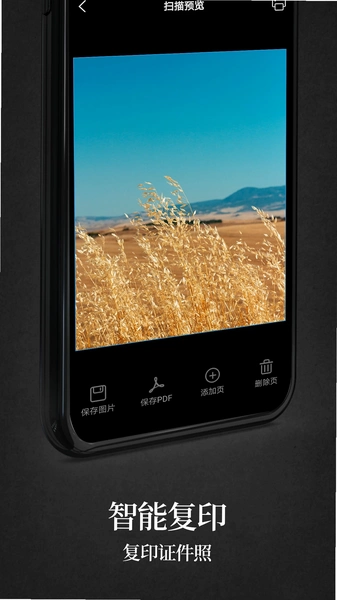
1.先把打印机通电开机,确认打印机面板上的WiFi指示灯处于闪烁状态,说明设备已经进入配网模式。
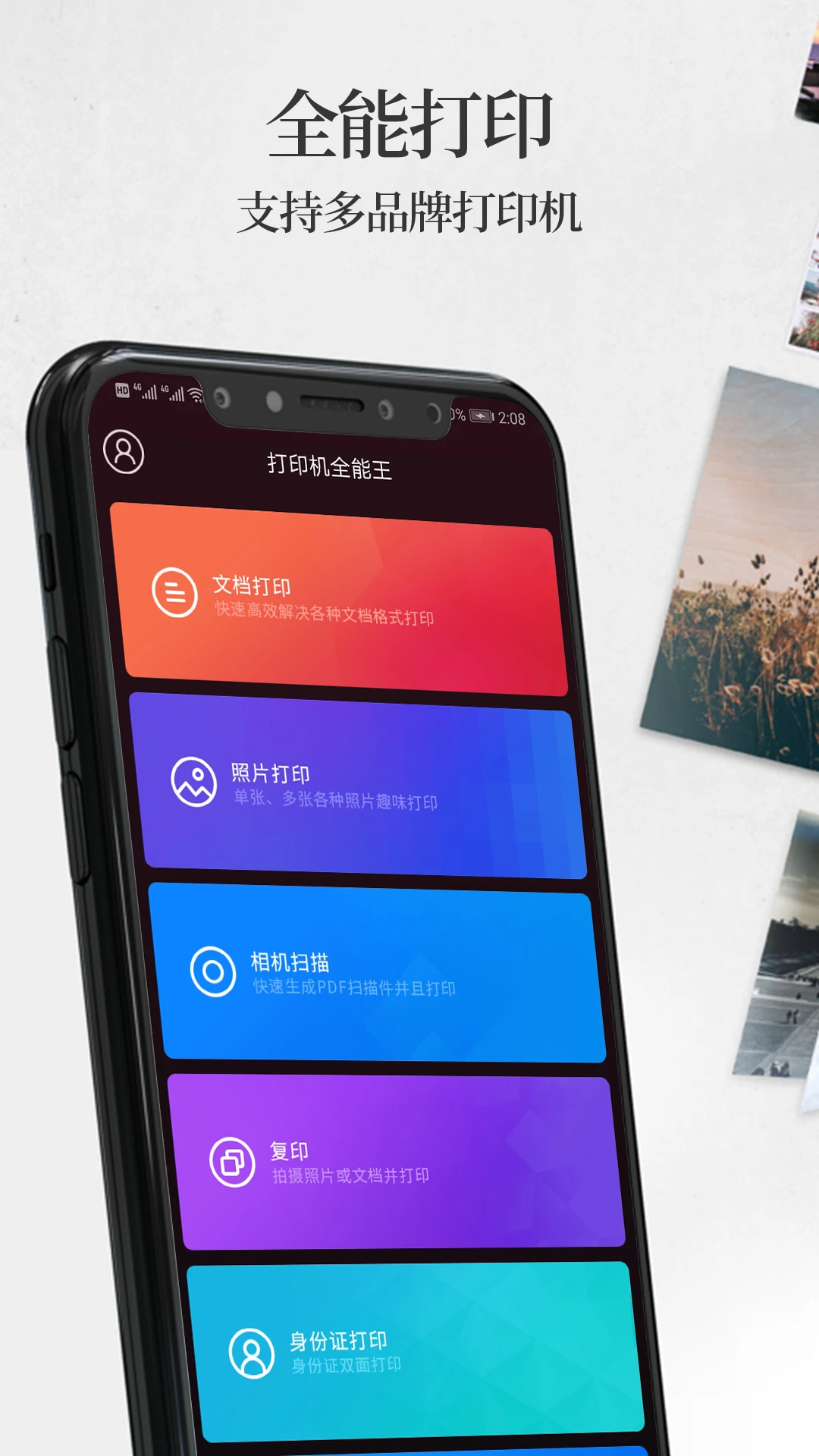
2.打开手机无线打印机应用,点击首页右上角的“+”号→选择“添加打印机”→在列表中找到你家打印机的品牌型号,比如HP DeskJet 2700系列或者Epson L3153。
3.按照屏幕提示输入家里路由器的WiFi密码,注意这里只支持2.4G频段,5G频段很多老款打印机识别不了,输完点确认后等大概30秒。
4.配网成功后应用会自动跳回首页,打印机图标变绿就代表连接完成,这时候随便选一张相册里的照片试打一张,能正常出纸就说明搞定了。
5.如果第一次没连上别急着卸载重装,先看看路由器是不是开了双频合一,把2.4G和5G分开设置成两个名字再试一次,这个坑我踩过好几回。
6.还有一种情况是打印机之前连过别的网络,需要长按打印机上的WiFi按钮5秒恢复出厂网络设置,再重新走一遍上面的流程。

7.连接成功之后应用会记住这台设备,下次打开手机无线打印机直接就能用,不用每次都重新配网。
8.顺带提一句,家里如果是老式只有USB接口的打印机,这个软件也能通过OTG线转接实现有线打印,不过得在设置里手动切换连接模式。
小编点评:说实话配网这一步劝退了不少人,尤其是路由器双频合一的情况,应用里要是能直接弹个提示告诉用户去关双频合一就好了,现在得靠自己摸索。
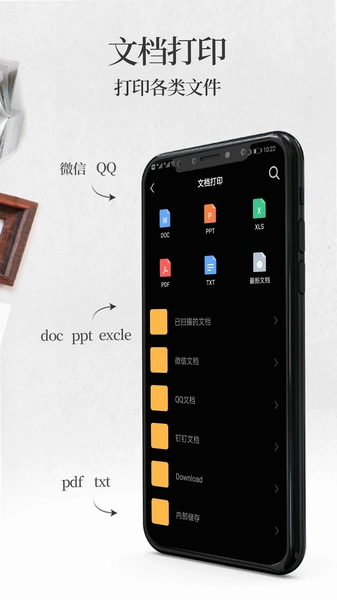
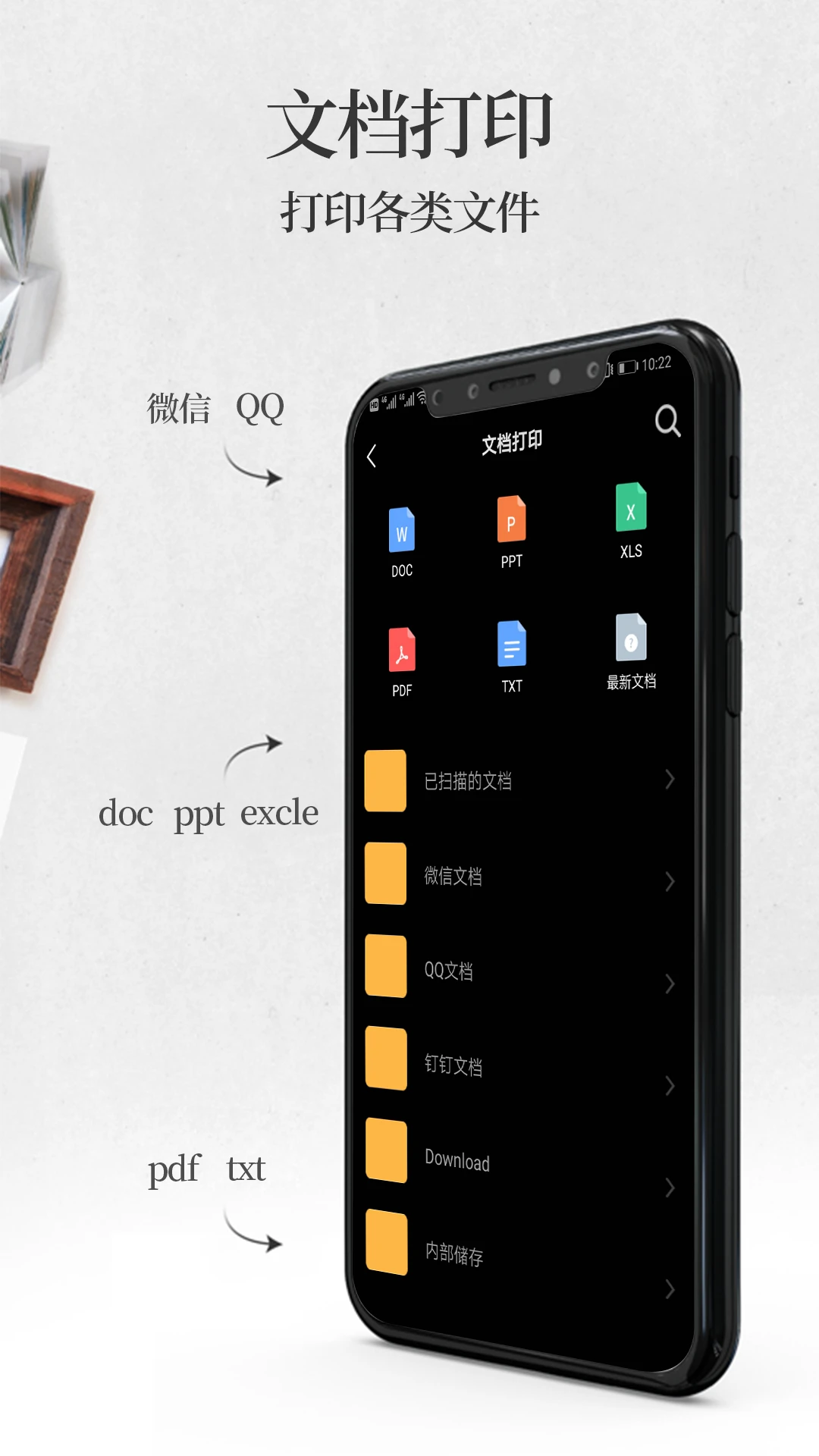
1.打开应用底部第二个“文档”标签页,这里能看到手机本地存储里所有能被识别的文件,支持doc、docx、xls、xlsx、ppt、pptx、txt、pdf这些格式。
2.找到你要打的那份文件点一下,应用会自动解析排版,等预览图加载出来确认没问题再点右下角的打印按钮。
3.在打印设置页面里可以调纸张大小,A4、B5、A5都支持,还能选单面还是双面,打印份数直接输数字就行。
4.注意一点,如果word文档里有特殊字体或者复杂表格,预览的时候可能会跟电脑上看到的有点出入,建议先打一页试试效果再批量打。
5.微信里收到的文件也不用先存到手机再打开,直接在微信里点文件→其他应用打开→选手机无线打印机,一步就能跳转到打印界面。
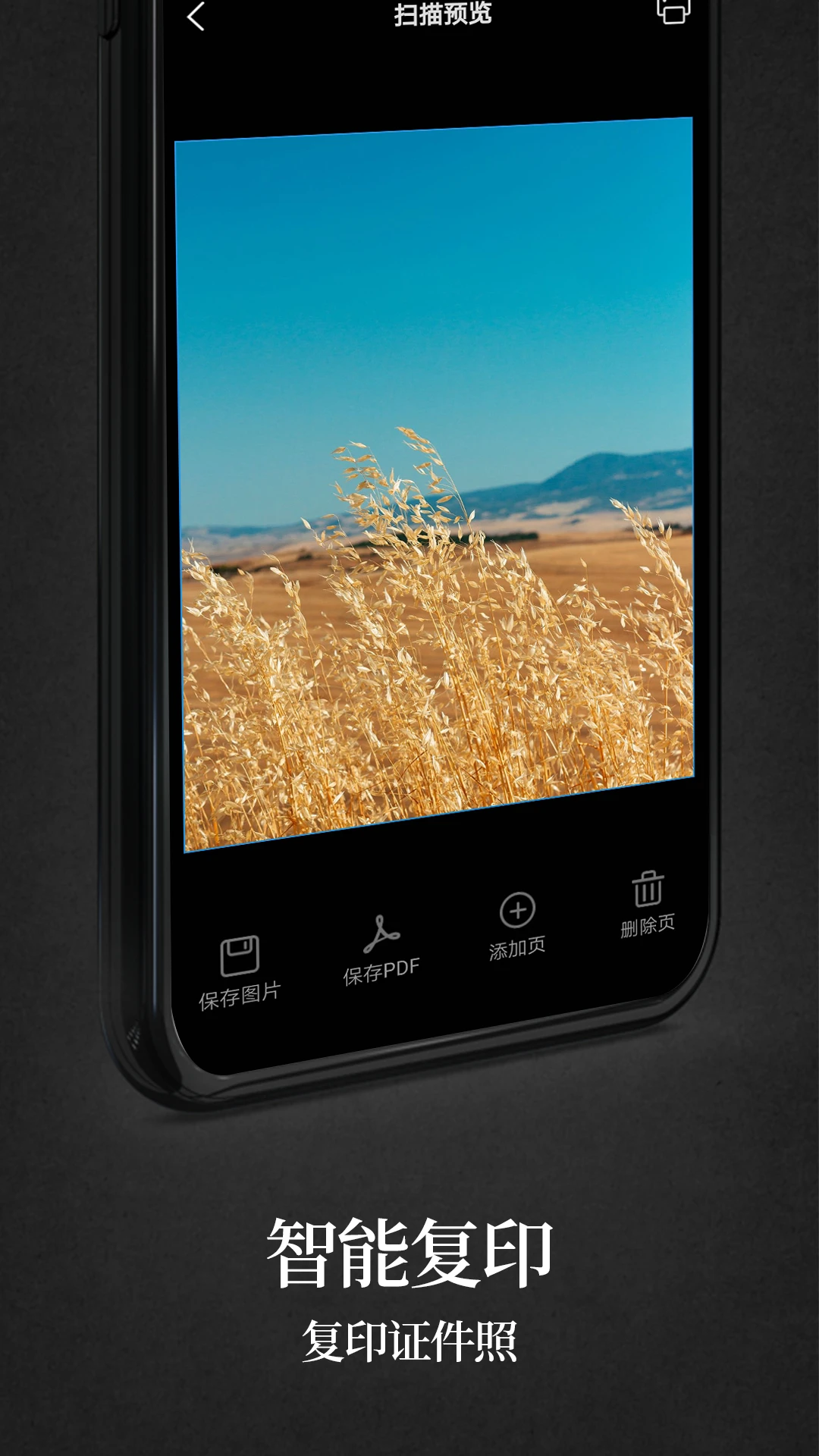
6.PDF文件打印最省心,基本不会出现排版错乱,扫描件类的PDF也能正常输出,清晰度取决于原文件本身。
7.打Excel表格的时候建议在电脑上先把打印区域框好,不然手机端自动分页容易把表格切断,这个跟软件本身关系不大,是Excel打印的老毛病。
8.手机无线打印机还支持直接把网页内容打印出来,浏览器里分享→打印→选这个应用就行,偶尔需要打个快递单或者行程单挺方便。
9.打印之前记得看一眼打印机纸盒里有没有纸,应用里虽然会提示缺纸但有时候反应慢半拍,等它报错再放纸就白跑一趟了。
1.兼容性这块覆盖得挺全,惠普、爱普生、佳能、兄弟、联想、富士施乐、京瓷、柯尼卡美能达、理光、夏普、东芝、三星这些常见品牌都能连,公司里那台老掉牙的理光MP2014也能认出来。
2.打印方式上喷墨、激光、针式都支持,家里给孩子打作业用喷墨机,公司打发票用针式机,一个应用全搞定。
3.纸张规格A4、B5、A5、Letter这些常规尺寸都行,照片打印内置了1寸、2寸、5寸、6寸、7寸、10寸、12寸模板,证件照直接选模板打出来尺寸就是标准的。
4.打照片建议用6寸相纸配喷墨打印机,选“高质量”模式,出来的色彩比默认设置好不少,当然墨也费得快一些。
5.特殊纸张比如标签纸、信封也能打,但需要在打印设置里手动输入纸张尺寸,应用不会自动识别非标尺寸。
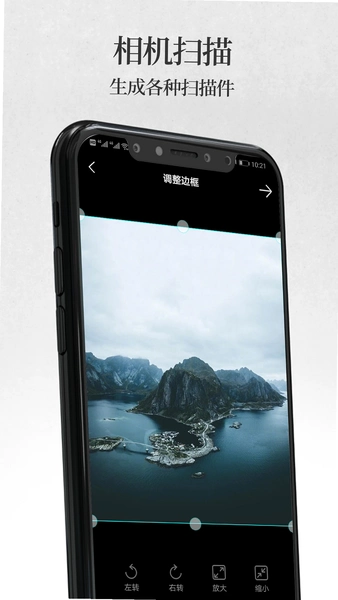
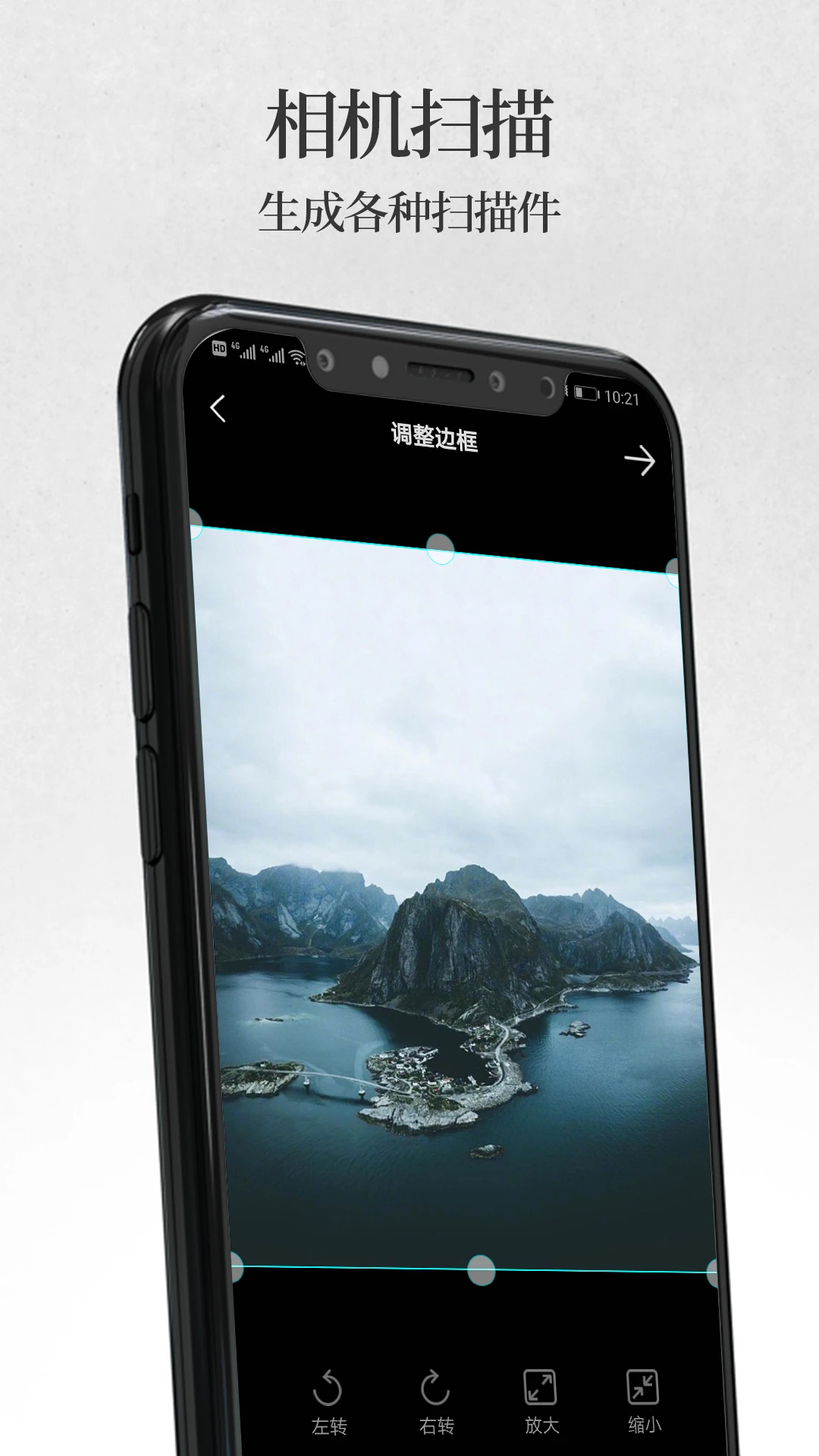
6.扫描功能需要打印机本身带扫描模块,把纸质文件放玻璃板上,应用里点“扫描”→选分辨率→扫描完成后可以直接打印或者存成PDF。
7.错题打印这个功能挺实用,拍下错题照片→应用自动裁剪增强→选A4纸打印,比手抄快多了,家里有学生的可以试试。
8.需要提醒的是,打印机固件版本太老可能会导致连接不稳定,遇到反复掉线的情况先去打印机官网查一下有没有固件更新。
小编点评:品牌兼容列表看着长,但实际用下来惠普和爱普生的连接成功率最高,兄弟和联想偶尔要试两三次才能配上,老款三星打印机基本连不上,买之前最好先查查自己型号在不在支持列表里。
1.装完应用看了下存储占用,安装包大概28MB,装好之后加上缓存数据占了不到80MB,对于现在动辄128G起步的手机来说不算什么。
2.运行内存方面,后台挂着的时候占60MB左右,打印大文件的时候会冲到120MB上下,2G运存的老年机用起来会有点卡顿,3G以上就比较流畅了。
3.实测在安卓8.0系统的老机器上能正常安装运行,但文档预览加载速度明显比新手机慢,打一份10页的PDF大概要多等三四秒。
4.安卓12以上系统适配没问题,权限申请只有存储和网络两项,没有乱七八糟的通讯录、位置权限,这点比较良心。
5.低配手机上建议把“打印预览高清模式”关掉,在设置→打印偏好里能找到这个开关,关了之后预览图会糊一点但加载快很多。
6.应用启动速度在骁龙660级别的机器上大概2秒进首页,旗舰机上基本秒开,差距主要在主界面图片加载上。
7.有一个小短板得说清楚,连续打印超过20页之后应用偶尔会闪退,重新打开能接着打但得重新选文件,打大批量作业的时候最好分批来。
8.还有个小问题,部分安卓13的机型在后台待久了会被系统杀掉进程,导致正在排队的打印任务中断,建议在系统设置里把这个应用加入电池优化白名单。
| 对比项 | 旧版2.x | 当前3.2版 |
| 文档格式支持 | doc、pdf、jpg | 新增docx、xlsx、pptx、txt |
| 连接方式 | 仅WiFi直连 | WiFi+OTG有线双模式 |
| 照片打印模板 | 无 | 1寸到12寸共7种证件照模板 |
| 扫描功能 | 不支持 | 支持扫描并转PDF |
| 微信/QQ文件直打 | 需先保存到本地 | 支持直接调用打印 |
| 安装包大小 | 约22MB | 约28MB |
从表格能看出来3.2版主要是在文档格式和连接方式上做了加法,安装包大了6MB换这些功能我觉得值。不过旧版有个好处是启动更快,如果不打office新格式的文件,旧版其实也够用。
| 操作步骤 | 具体路径 | 注意事项 |
| 第一步:安装应用 | 应用商店搜索“手机无线打印机”下载安装 | 认准版本号3.2,别下到山寨包 |
| 第二步:添加打印机 | 首页→右上角“+”→选择品牌→按提示配网 | 路由器必须开2.4G频段 |
| 第三步:选文件 | 底部“文档”或“图片”标签→点选目标文件 | 大文件先预览确认排版 |
| 第四步:调打印设置 | 预览页→右下角设置图标→选纸张/份数/单双面 | A4纸选“普通纸”模式省墨 |
| 第五步:点打印 | 确认预览无误→点“打印”按钮 | 打印过程中别切后台 |
| 第六步:取纸检查 | 听到打印机出纸声→从出纸托盘取走文件 | 喷墨机刚打完别用手摸墨迹 |
整个流程走下来第一次大概花3分钟,熟练之后从打开应用到出纸也就30秒的事。几个容易卡住的点再强调一下:配网时WiFi密码别输错,大小写要区分;打印前看一眼纸盒有没有纸;文件预览加载不出来就换个格式试试,比如doc打不开就另存成pdf再打。
另外补充一个实用技巧,应用里长按某个文件可以加星标,常用的合同模板、孩子作业模板标星之后在首页“收藏”里直接调出来,不用每次翻文件夹。
问:手机无线打印机连不上路由器怎么办?
答:先确认打印机只支持2.4GWiFi,把路由器双频合一关掉,手机连2.4G那个信号再配网。还不行就长按打印机WiFi键5秒恢复网络设置重来。
问:打印出来的照片颜色发暗偏色是什么原因?
答:多半是打印设置里选了“标准”模式,改成“高质量照片”模式试试。另外检查一下打印机墨盒是不是快没墨了,缺墨的时候颜色会发灰。
问:这个应用打针式打印机打发票能行吗?
答:能连上,但针式打印机对纸张尺寸要求比较死,需要在打印设置里手动输入发票纸的尺寸,自动识别有时候不准,得自己量一下纸宽填进去。
问:为什么有时候打印任务发出去了打印机没反应?
答:先看打印机屏幕上有没有报错提示,比如缺纸、卡纸、墨盒未识别。都没问题的话把应用后台清掉重开,重新发一次打印任务,偶尔是网络延迟导致的指令丢失。
问:扫描功能扫出来的文件很模糊怎么调?
答:扫描界面右上角有个“分辨率”选项,默认是150dpi,改成300dpi清晰度会好很多,文件也会大一些。另外扫描的时候盖板要压紧,漏光会导致底色发灰。
| 软件名称 | 推荐理由 | 评分 |
| 惠普打印 | 惠普官方出品,HP机型适配最稳 | ★★★★★ |
| 爱普生智能打印 | Epson原厂应用,墨仓机首选 | ★★★★★ |
| 佳能打印 | Canon官方应用,照片打印色彩好 | ★★★★☆ |
| 兄弟打印 | Brother机型专用,扫描功能强 | ★★★★☆ |
| 打印小助手 | 多品牌兼容,轻量无广告 | ★★★☆☆ |
| 无线打印助手 | 支持云打印,远程也能打 | ★★★☆☆ |
猜你喜欢
用户评论





最新更新

波卡钱包下载安卓版v6.197.0
 金融理财 / 567.3M / 11-15

抹茶交易所下载v6.197.0
金融理财 / 567.3M / 11-15

i短剧(短剧追剧)v1.5.7 短剧免费追
视频软件 / 22.1M / 11-15

英语拾词(单词记忆工具)v0.1.0 碎片记词助手
 学习教育 / 56.6M / 11-15

bitgetwallet官方网站下载v6.197.0
金融理财 / 567.3M / 11-15

易电够v5.7.13 能源比价采购
办公商务 / 64.1M / 11-15

以太坊钱包下载安装v6.197.0
金融理财 / 567.3M / 11-15

湘鲁英语点读(湘鲁版英语)v3.1203.40.3 课本点读同步练
学习教育 / 47.6M / 11-15
手机无线打印机(无线打印助手)v3.2 无线打印工具
办公商务 / 124.4M / 11-15

BQB Hub(表情包制作工具)v1.6.1 表情包制作
美化主题 / 14.6M / 11-15
本类排行

蛋蛋分享库最新游戏版v1.1.6
 娱乐软件 / 6.8M / 10-29

deepseek智能助手下载v2.7.4
娱乐软件 / 21.2M / 11-04

抖音国际版海外版下载(TikTok)v47.7.15
视频软件 / 447.8M / 11-10

豆包app下载安装新版本v15.6.0
娱乐软件 / 373.5M / 11-03

豚豚剧2026最新版本下载v1.0.14
视频软件 / 173.2M / 11-05

囧次元app正版下载免费版v1.0.14
图书杂志 / 94.3M / 11-05

囧次元无广告版下载安装最新版2026v1.0.14
图书杂志 / 94.3M / 11-05

omofun动漫下载最新版v1.1.77
视频软件 / 141.3M / 09-14

动漫共和国app免费下载最新版v1.0.13
图书杂志 / 174.4M / 10-28

追番达人软件下载v6.2.1
视频软件 / 59.2M / 07-25
热门推荐
高德地图下载导航2026最新版安装v17.03.0.2008
上号神器app免费版v3.0
转转app官方正版下载2026最新版本v12.20.1
拷贝漫画最新版本官方下载安装v3.1.1
喵趣漫画app下载小说免费安装v6.0.0
泰圈app官方正版下载v1.0.14
金苗宝宝宝打预防针下载v7.7.3
jmcomic3最新安装包v2.1.13