-

-
灵动坞OS(FreeWindow)
- 大小:1.3M
- 时间:2026-11-16 12:33
- 性质:免费
- 版本:v3.5 桌面窗口管理
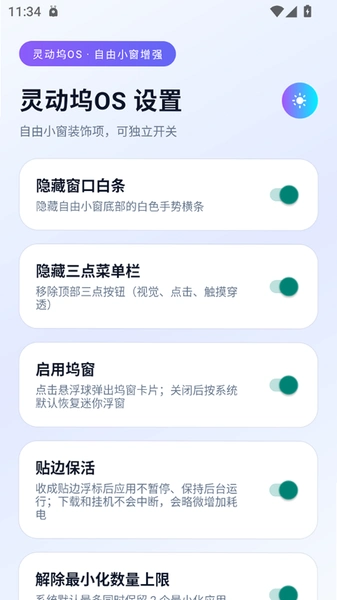
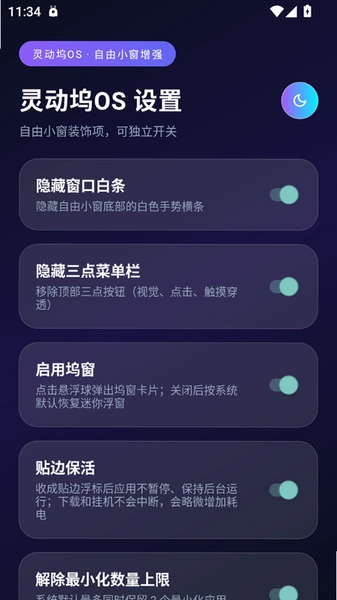
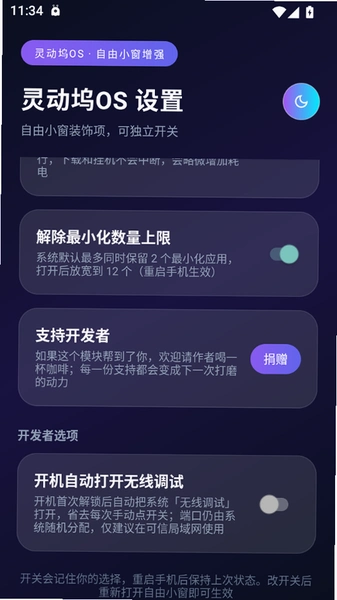
如果你手头有一台闲置的安卓平板,或者想让手机外接显示器后更像一台小电脑,那灵动坞OS这个工具值得翻出来试试。它做的事情很直接:在安卓系统上叠一层自由窗口的桌面环境,让原本只能全屏跑的应用可以像在PC上那样拖拽、缩放、并排摆放。不是投屏,也不是远程桌面,是本地跑在设备上的窗口管理方案。当前这个安装包走的是轻量路线,装完不会往系统里塞一堆后台服务,第一次打开会引导你授权悬浮窗和辅助权限,跟着点完就能看到类似电脑任务栏的底部条。对于喜欢折腾安卓桌面化的用户来说,它比改系统固件省事得多,卸载也干净。小编实测在6GB内存的旧平板上同时开三个窗口,切换时偶有掉帧,但日常查资料、挂聊天、看文档够用。需要说明的是,它并非模拟器,不能跑Windows程序,定位是安卓多窗口增强,别把它当成装exe的容器。下面把安装、权限、常见毛病和版本差异一次说清楚,省得你来回翻论坛。
1.下载完apk点击安装,部分机型会提示“未知来源应用”,去设置→安全→安装未知应用里给文件管理器放行即可,这一步几乎所有第三方工具都躲不掉。
2.首次启动会依次弹出悬浮窗权限和无障碍服务两个授权页,悬浮窗不给的话底部任务栏出不来,无障碍不开则窗口拖拽边缘识别会失灵,两个都得点允许。
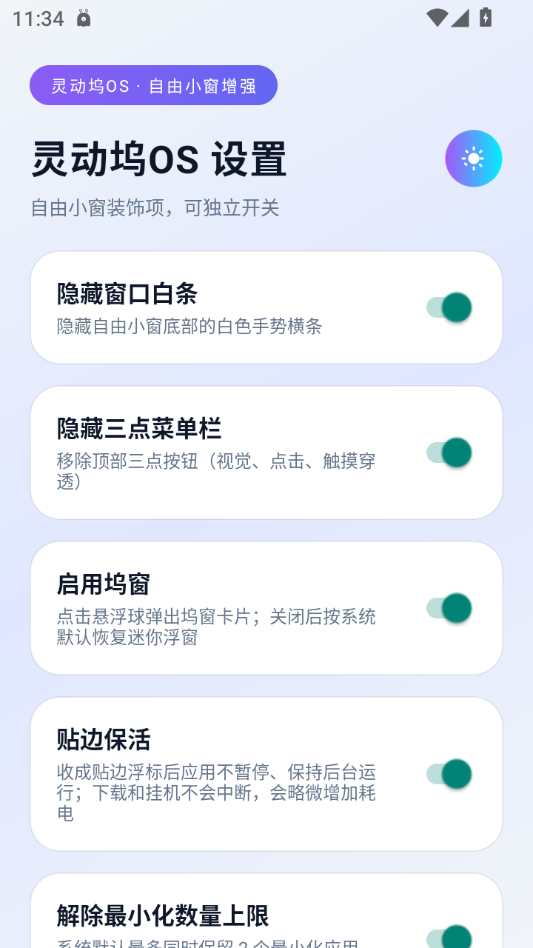
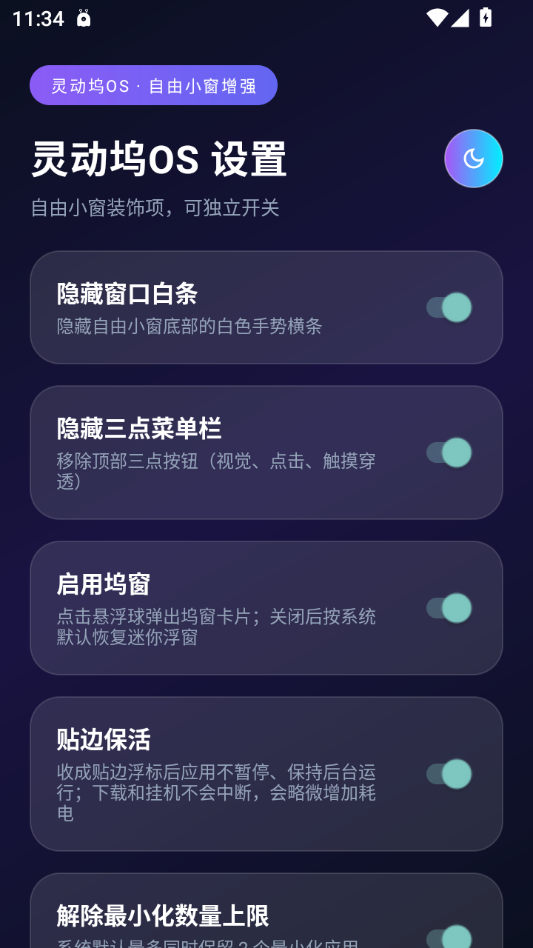
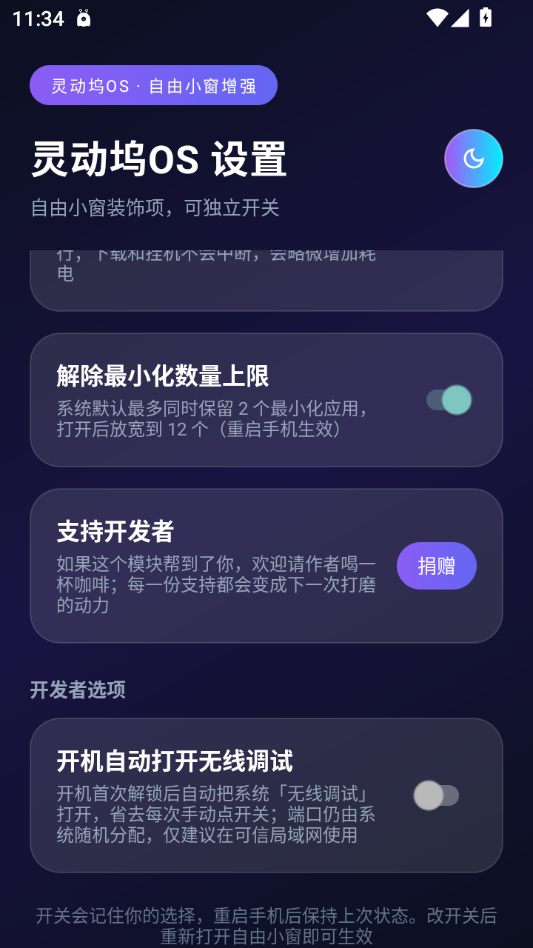
3.授权完成后回到主界面,点击左上角菜单→窗口设置→开启“自由窗口模式”,这时从最近任务里长按应用图标就能选“以小窗打开”。
4.如果卡在授权页反复跳转,多半是系统把该应用的后台弹窗权限也拦了,去应用管理→灵动坞OS→权限→把“显示在其他应用上层”和“后台弹出界面”都打开,再重启一次应用。
5.装完发现桌面图标是空白?别急,部分定制系统会延迟加载图标缓存,锁屏再解锁一次通常就恢复了,实在不行清一下应用缓存重进。
玩家点评:装这类窗口工具最烦的就是权限绕圈,灵动坞OS的引导算写得明白,每一步都告诉你为什么要这个权限,比那些一股脑弹五个授权框的同类应用友好不少。
1.电脑模式是系统级方案,厂商做进固件里的,切换后整个UI变成类PC布局;灵动坞OS是应用层叠加,不刷机不root,装完即用,卸载后系统原样恢复,适合不想动系统分区的用户。
2.窗口自由度上,系统电脑模式通常限制同时开窗数量,而灵动坞OS实测可以叠四个窗口,虽然再多就明显卡顿,但日常两三个窗口的场景够用。
3.兼容性方面,系统电脑模式对自家应用适配好,第三方应用可能强制全屏;灵动坞OS走的是通用自由窗口接口,冷门应用也能拉成小窗,代价是部分应用内部布局会错位,需要手动调窗口比例。
4.资源占用上,小编在4GB内存设备上对比,系统电脑模式常驻占用约380MB,灵动坞OS约210MB,差距主要在它不接管桌面启动器,只做窗口层。
5.缺点也得说:灵动坞OS没有系统级的通知聚合,窗口多了之后通知栏还是手机那套逻辑,用起来有点割裂;另外横竖屏切换时窗口位置偶尔会跳,得手动摆正。
| 对比项 | 早期版本 | 当前版本 |
|---|---|---|
| 窗口数量上限 | 2个 | 4个(实测流畅3个) |
| 任务栏自定义 | 不支持 | 可调位置与透明度 |
| 分屏吸附 | 无 | 支持左右/上下吸附 |
| 键鼠映射 | 仅基础点击 | 支持右键菜单映射 |
| 内存占用 | 约170MB | 约210MB |
从表里能看出来,新版把窗口上限和吸附功能补上了,代价是内存多了几十兆。老设备如果只有3GB内存,其实旧版更稳,但旧版没有分屏吸附,摆窗口全靠手拖,效率低一些。小编建议4GB以上直接上新版,3GB设备自己权衡。
| 操作场景 | 具体步骤 |
|---|---|
| 开启小窗 | 长按最近任务中的应用卡片→选择“自由窗口”→窗口出现在屏幕中央 |
| 调整大小 | 拖拽窗口四角或边缘,最小可缩到手机竖屏宽度,最大铺满全屏 |
| 左右吸附 | 把窗口拖到屏幕左/右边缘,出现高亮条后松手,自动占半屏 |
| 窗口置顶 | 点击窗口标题栏的图钉图标,该窗口会浮在其他窗口上方,再点取消 |
| 任务栏切换 | 底部任务栏点击应用图标可在已开窗口间切换,长按图标可关闭该窗口 |
| 键鼠右键 | 接鼠标后,在窗口内右键可呼出应用自身的上下文菜单,部分应用支持 |
这套操作逻辑和PC上的窗口管理基本一致,上手成本低。小编实测把浏览器和备忘录左右吸附后,一边查资料一边记东西,比来回切应用顺手。需要注意的是,吸附功能对部分全屏应用无效,遇到拖不动的情况,先去应用设置里把该应用的“强制全屏”关掉再试。另外任务栏图标数量多了之后会折叠,点击末尾的箭头展开,别以为是应用丢了。
玩家点评:吸附是这版最实用的更新,但有个小坑竖屏状态下吸附只认左右,上下吸附得把设备横过来才触发,第一次用容易懵。
问:装完打开就闪退,是不是不兼容我的手机?
答:先看系统版本,低于安卓9的基本跑不起来,这是硬门槛。安卓9以上还闪退,去应用管理里清空数据再进,多数是首次授权流程中断留下的脏配置。还不行就换个安装包来源,有些渠道的包被二次压缩过,签名对不上会闪退。
问:开了小窗之后应用里面按钮点不动,怎么回事?
答:这是窗口缩放比例和应用自身布局冲突,去窗口设置里把“缩放适配”从“自动”改成“100%”,或者手动把窗口拉到接近应用原生分辨率再操作。部分游戏类应用本身不支持窗口化,点了没反应属正常。
问:接显示器后窗口跑到副屏去了,主屏找不到?
答:在任务栏空白处长按→显示器设置→把“窗口默认位置”改为主屏,或者直接把窗口拖回主屏区域。外接屏分辨率不一致时,窗口坐标会按主屏算,建议先设好主屏再开窗。
问:会不会偷跑流量或者后台常驻?
答:小编抓包看了下,除了首次启动的更新检查,日常没有主动联网行为。后台常驻是有的,因为要维持窗口层,但可以在设置里开“空闲休眠”,熄屏后它会把窗口层挂起,实测待机功耗和普通桌面启动器差不多。
| 软件名称 | 一句话优势 | 评分 |
|---|---|---|
| 平板工作台 | 任务栏+开始菜单模拟 | ★★★★ |
| 小窗助手 | 悬浮窗快速呼出 | ★★★☆ |
| 分屏多窗 | 系统分屏增强补丁 | ★★★★ |
| 桌面启动器 | 类PC桌面布局替换 | ★★★☆ |
| 鼠标指针 | 外接鼠标光标样式 | ★★★ |
| 屏幕投屏 | 有线无线镜像输出 | ★★★★ |
这几款方向各有侧重,灵动坞OS强在窗口层本身,平板工作台偏向整体桌面替换,小窗助手更轻但功能单一。按自己设备情况挑,没必要全装。
猜你喜欢
用户评论





最新更新

胖乖生活官方版下载v1.146.0
 生活工具 / 220.4M / 11-16

米粒音乐(小米粒音乐)v2.4.0 免费听歌
 音乐软件 / 28.3M / 11-16

NT全皮肤美化App永久免费版v1.9 皮肤美化
娱乐软件 / 86.7M / 11-16

衣批通智能管理(服装库存管理)v2.1.1 库存开单管理
办公商务 / 76.4M / 11-16

寄云笺(云笺备忘录)v2.14.0 云端笔记工具
办公商务 / 23.1M / 11-16
灵动坞OS(FreeWindow)v3.5 桌面窗口管理
系统工具 / 1.3M / 11-16

Eta增强(ETA插件)v2.15 功能增强插件
系统工具 / 450KB / 11-16

橘果TV(橘果影视)v3.2.5 影视点播工具
视频软件 / 2.7M / 11-16

YU7车主截图(小米YU7车机截图工具)v1.0 车机画面截取
生活工具 / 4.6M / 11-16

浅唱盒(音乐盒子)v1.05 听歌工具
音乐软件 / 27.4M / 11-16
本类排行

蛋蛋分享库最新游戏版v1.1.6
 娱乐软件 / 6.8M / 10-29

抖音国际版海外版下载(TikTok)v47.7.15
视频软件 / 447.8M / 11-10

deepseek智能助手下载v2.7.4
娱乐软件 / 21.2M / 11-04

豆包app下载安装新版本v15.6.0
娱乐软件 / 373.5M / 11-03

豚豚剧2026最新版本下载v1.0.14
视频软件 / 173.2M / 11-05

囧次元app正版下载免费版v1.0.14
图书杂志 / 94.3M / 11-05

囧次元无广告版下载安装最新版2026v1.0.14
图书杂志 / 94.3M / 11-05

omofun动漫下载最新版v1.1.77
视频软件 / 141.3M / 09-14

动漫共和国app免费下载最新版v1.0.13
图书杂志 / 174.4M / 10-28

追番达人软件下载v6.2.1
视频软件 / 59.2M / 07-25
热门推荐
lysn安卓下载无病毒2026v1.7.2
实名宝app下载最新版本v2.4.0
谷歌浏览器app下载安装手机版本(Chrome)v157.0.8103.51
谷歌商店最新版本2026(Google Play 商店)v54.2.12
高德地图下载导航2026最新版安装v17.03.0.2008
上号神器app免费版v3.0
转转app官方正版下载2026最新版本v12.20.1
拷贝漫画最新版本官方下载安装v3.1.1