-

-
秒导航(极简浏览器)
- 大小:3.4M
- 时间:2026-11-23 09:21
- 性质:免费
- 版本:v1.0.1 极简导航上网
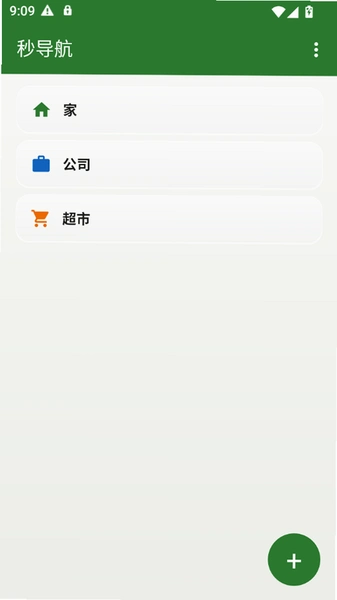

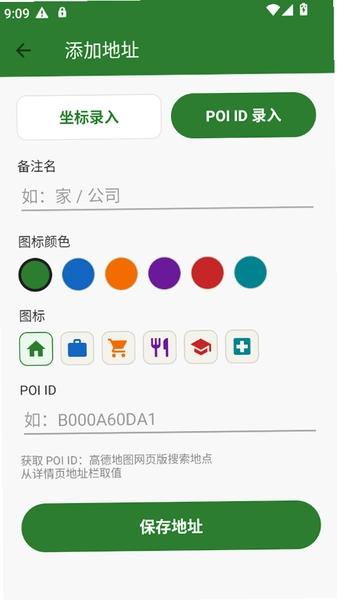
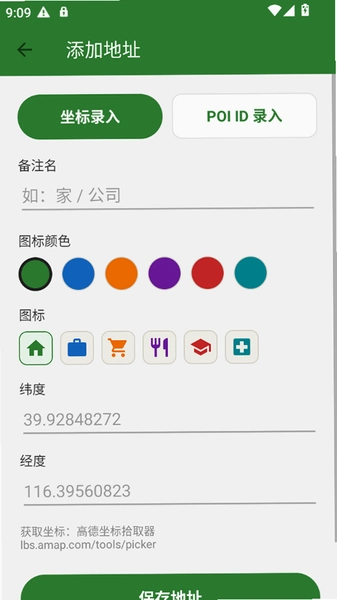
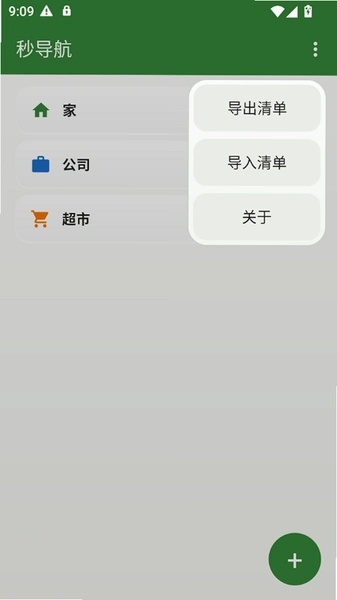
手机里浏览器装了好几个,每次点开都要先看一堆资讯推送和广告弹窗,真正想查个东西反而要翻半天。秒导航走的完全是另一条路子,打开就是干净利落的导航面板,常用站点、搜索框、分类入口一目了然,没有信息流打扰,也没有花里胡哨的推荐位。对于只想快速上网、不想被内容牵着走的用户来说,这种极简导航思路确实省心。它把网址收藏、快捷搜索和多引擎切换揉进一个轻量界面里,安装包不大,老机型跑起来也没什么压力。下面就从实际使用角度,聊聊这款秒导航到底怎么装、怎么用、有哪些细节值得注意,帮你在下载前把情况摸清楚。
1.在本站找到秒导航的下载入口,点击获取apk文件,文件体积不大,普通网络几秒就能下完。下载完成后系统可能会提示“未知来源应用”,需要先去手机设置里放行一次。

2.打开手机设置→应用管理→特殊权限→安装未知应用,找到你当前用的浏览器或文件管理器,把开关打开。不同品牌路径略有差异,小米在“隐私保护”里,华为在“安全”里,找不到就直接在设置顶部搜“未知来源”。
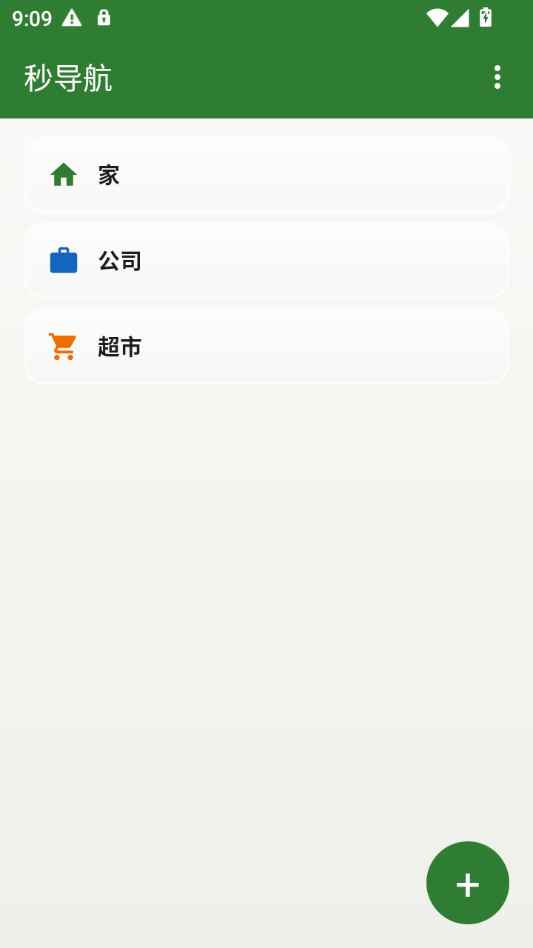
3.回到文件管理器,点开刚下好的安装包,确认权限列表后点“安装”。整个过程大概十几秒,安装完成后桌面会出现秒导航图标,首次启动会申请网络权限,允许即可正常使用。
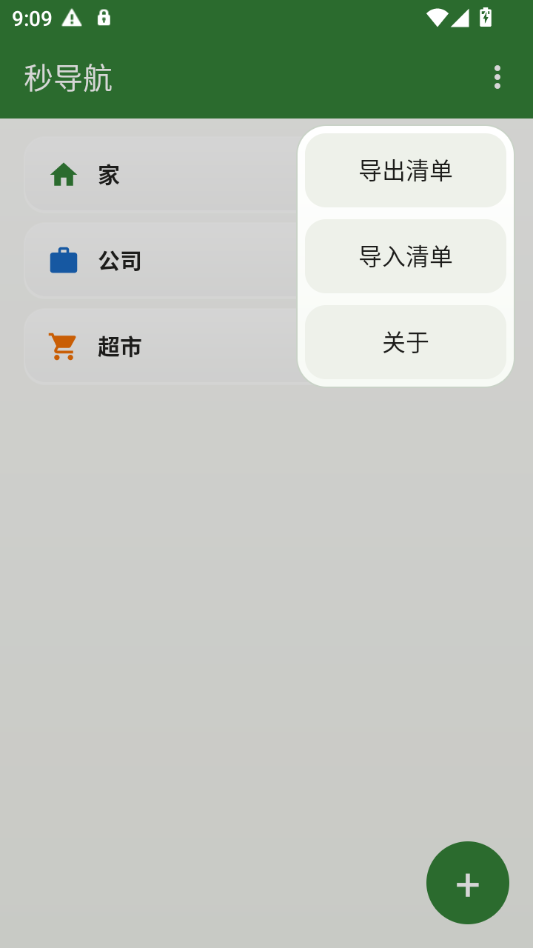
4.如果安装时提示“解析包出错”,多半是下载过程中文件损坏,删掉重新下一遍即可;提示“空间不足”则先清理一下手机存储,这款软件本身占用很小,问题通常出在缓存堆积上。
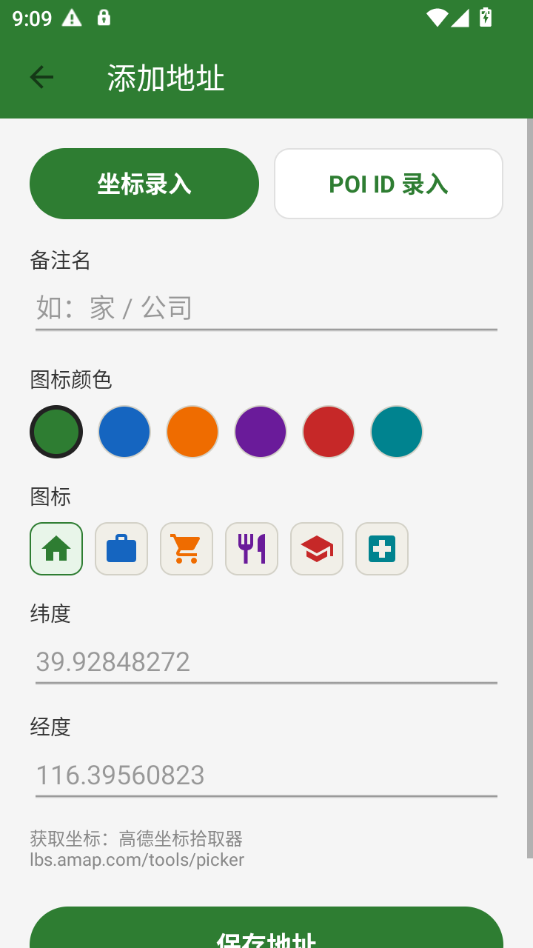
5.装好之后建议先别急着导数据,打开秒导航把常用站点手动加几个,试试搜索和跳转是否顺畅,确认没问题再长期用。整个安装流程对新手来说门槛不高,唯一容易卡住的就是权限开关那一步。
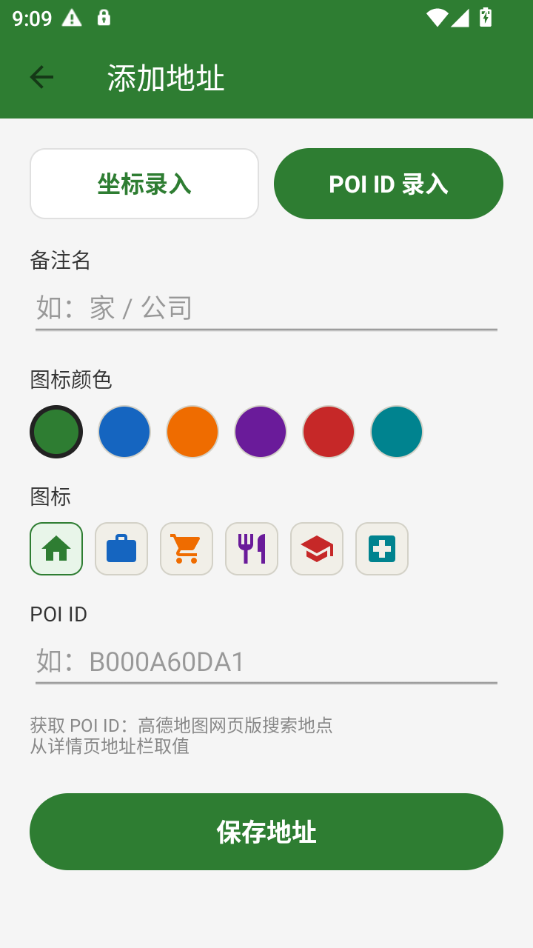
小编点评:装这类轻量工具最怕的就是权限绕圈,秒导航的安装包倒是干脆,没有捆绑其他应用,也没有强制要求通讯录、位置这类无关权限,这点比不少同类导航软件让人放心。
1.打开秒导航后主界面就是导航面板,默认已经预置了一批常用分类,比如搜索、购物、视频、工具等。想调整顺序,长按任意图标进入编辑状态,拖动到想要的位置松手即可,排布逻辑跟手机桌面差不多。
2.添加新站点有两种方式:一是点面板右上角的“+”号,手动输入名称和网址;二是在内置搜索框里输入网址访问后,点地址栏旁的收藏按钮,会自动收进导航面板。第二种方式更省事,适合经常访问的站点。
3.分类管理在“我的→导航设置→分类管理”里,可以新建分类、重命名或删除。比如你常看资讯,就单独建一个“资讯”分类,把几个新闻站点拖进去,主面板会清爽很多。分类数量没有硬性限制,但建议控制在六七个以内,太多反而失去导航的意义。
4.搜索框支持多引擎切换,点搜索框左侧的引擎图标,可以在百度、必应等之间切换,选好后输入关键词直接跳转。这个细节对习惯用特定搜索引擎的用户比较友好,不用每次手动打开网页再搜。
5.面板背景和图标风格也能改,路径在“设置→外观”,提供几套配色方案,深色模式对夜间使用更友好。整体设置项不多,基本一两分钟就能调顺手。
1.最直观的差异是启动速度。实测在同样的中端安卓机上,秒导航冷启动大约1秒出头,而功能齐全的主流浏览器普遍要2到3秒,差距主要来自首页加载的内容量。秒导航首页没有资讯流,省掉了大量网络请求和渲染开销。
2.内存占用方面,后台驻留时秒导航大约占用80MB左右,比Chrome少200MB上下,对4GB内存的老机型比较友好。连续打开五六个网页后内存增长也不明显,切换标签没有明显卡顿。
3.功能取舍很明确:它没有广告拦截插件市场,也没有复杂的扩展体系,换来的是界面干净。如果你需要的是沉浸式阅读或重度扩展,它并不合适;但如果只是查资料、逛固定站点,这种做减法的思路反而效率更高。
4.负面地方也得说清楚:秒导航的标签页管理比较基础,最多同时开十个左右,超出后旧标签会被回收;另外部分需要调用系统下载器的链接,跳转时偶尔会多弹一次确认框,步骤上比原生浏览器多一步。
玩家心得:用了两周下来,最大的感受是“少即是多”。以前打开浏览器总忍不住刷两下推荐,现在点开就是搜索框,查完就关,碎片时间反而没被吃掉。适合管不住手的人。
| 对比项 | 早期版本 | 当前版本 |
|---|---|---|
| 导航面板布局 | 固定分类,不可拖动 | 支持长按拖动排序 |
| 搜索引擎切换 | 仅默认一个引擎 | 多引擎可选可切换 |
| 外观设置 | 单一浅色主题 | 多套配色含深色模式 |
| 站点收藏方式 | 仅手动输入网址 | 支持访问后一键收藏 |
| 安装包体积 | 略大 | 进一步精简 |
| 操作场景 | 具体路径 | 注意事项 |
|---|---|---|
| 快速搜索 | 主界面顶部搜索框直接输入关键词 | 先点左侧图标选好引擎 |
| 站点直达 | 点导航面板对应图标 | 图标可长按编辑网址 |
| 收藏当前页 | 访问网页后点地址栏右侧收藏按钮 | 收藏后自动进入默认分类 |
| 切换分类 | 主面板左右滑动或点顶部分类标签 | 分类过多时可删减 |
| 清理缓存 | 我的→设置→清除缓存 | 建议定期清理保持流畅 |
这套操作逻辑的核心就一句话:搜索和站点入口都放在第一屏,不用层层点进去找。实际用下来,从打开软件到完成一次搜索,平均三秒以内,比在传统浏览器里翻书签快不少。需要留意的是收藏站点时尽量确认网址无误,导航面板不像书签管理器那样有详细的编辑列表,改起来要长按图标逐个处理,站点多了会稍显繁琐。
问:秒导航打开后一片空白,导航图标都不显示怎么办?
答:先检查手机是否限制了该应用的后台网络权限,路径在设置→应用管理→秒导航→流量使用,确认“移动数据”和“WLAN”都处于允许状态。若权限正常,进“我的→设置→清除缓存”后重启应用,多数情况能恢复。
问:自定义添加的站点图标显示成灰色方块,是出错了吗?
答:不是故障。秒导航抓取图标依赖站点自身的favicon,部分小站没有配置图标就会显示默认占位图,不影响点击访问。介意的话可以在编辑站点时手动上传本地图片替换。
问:为什么部分网页在秒导航里排版错乱?
答:这款软件用的是轻量内核,对复杂的响应式页面兼容性有限,遇到排版异常可以点地址栏旁的菜单切到“桌面版网站”试试。如果是支付类页面,建议跳转到系统浏览器打开更稳妥。
问:秒导航会不会偷偷收集浏览记录?
答:从权限申请看,它只要求网络和存储权限,没有读取通讯录、位置等敏感项。浏览记录保存在本地,设置里有“退出时清除记录”的开关,介意隐私的可以打开。不过官方没有公开详细隐私协议,对数据流向特别在意的用户需自行权衡。
| 软件名称 | 功能优势 | 推荐评分 |
|---|---|---|
| 夸克浏览器 | 首页简洁,搜索与网盘联动 | ★★★★☆ |
| Via浏览器 | 安装包极小,启动迅速 | ★★★★★ |
| X浏览器 | 支持广告拦截,自定义强 | ★★★★☆ |
| 通用浏览器 | 轻量内核,网页兼容尚可 | ★★★☆☆ |
| 酷安浏览器 | 社区资源丰富,扩展可选 | ★★★★☆ |
| 脸萌浏览器 | 界面清爽,上手无门槛 | ★★★☆☆ |
上面几款都是市面上能搜到的正规浏览器工具,思路和秒导航接近,都是往轻量方向做。差别在于有的侧重扩展性,有的侧重资源整合,按自己的使用习惯挑一个顺手的就行,没必要都装。
猜你喜欢
用户评论





最新更新

知乎(知乎极简版)v0.10.0 极简浏览社区
 社区交友 / 25.4M / 11-23

小技(实用技能学习工具)v1.1.8 技能学习助手
 学习教育 / 55.5M / 11-23

拾辉(小说创作助手)v1.5.6 写作与灵感管理
参考资料 / 4.3M / 11-23

免流切换器(流量助手)v2.0 免流配置切换
网络应用 / 11.0M / 11-23

红果短剧(红果免费短剧)v0.12.89 免费看短剧
视频软件 / 1.6M / 11-23

元灵AI(智能助手)v1.8.8 智能对话创作
系统工具 / 495KB / 11-23

迪乐(DiTune)v2.0.14 音乐播放
音乐软件 / 7.3M / 11-23

照片批量处理(PhotoBatch)v0.1.3-beta4-debug 批量截图工具
拍照美图 / 45KB / 11-23

口袋宝宝相机官方版v2.1.23
拍照美图 / 29.6M / 11-23

oppo游戏空间海外版v10.30.2
娱乐软件 / 90.9M / 11-23
本类排行

蛋蛋分享库最新游戏版v1.1.6
 娱乐软件 / 6.8M / 10-29

deepseek智能助手下载v2.7.4
娱乐软件 / 21.2M / 11-04

抖音国际版海外版下载(TikTok)v47.7.15
视频软件 / 447.8M / 11-10

豆包app下载安装新版本v15.6.0
娱乐软件 / 373.5M / 11-03

豚豚剧2026最新版本下载v1.0.17
视频软件 / 89.5M / 11-22

囧次元app正版下载免费版v1.0.17
图书杂志 / 96.6M / 11-22

囧次元无广告版下载安装最新版2026v1.0.17
图书杂志 / 96.6M / 11-22

omofun动漫下载最新版v1.1.77
视频软件 / 141.3M / 09-14

动漫共和国app免费下载最新版v1.0.14
图书杂志 / 87.8M / 11-22

追番达人软件下载v6.2.1
视频软件 / 59.2M / 07-25
热门推荐
香香腐宅漫画app下载安装v1.0.17
扫描全能王永久免费版v7.32.0.2701040000
追漫大全app免费下载最新版v1.10.6.1
抖音极速版正版官方下载红包软件v41.3.0_41300300
动漫共和国app免费下载最新版v1.0.14
多闪app官方版下载最新版v41.3.0_41300300
豚豚剧2026最新版本下载v1.0.17
囧次元无广告版下载安装最新版2026v1.0.17