-

-
闪电视频免费下载最新版本
- 大小:39.3M
- 时间:2026-06-16 14:25
- 性质:免费
- 版本:v4.5.0
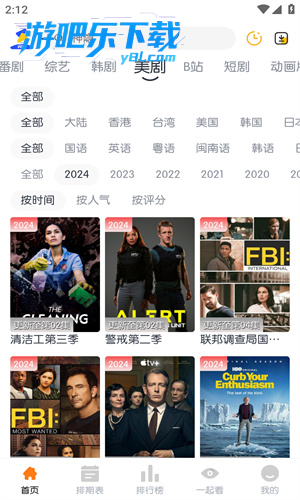
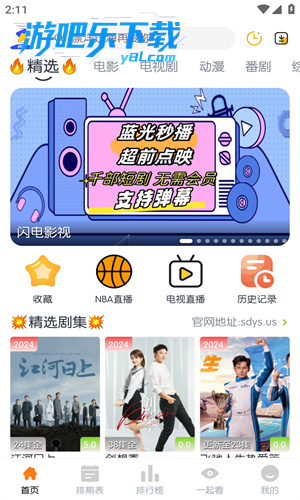
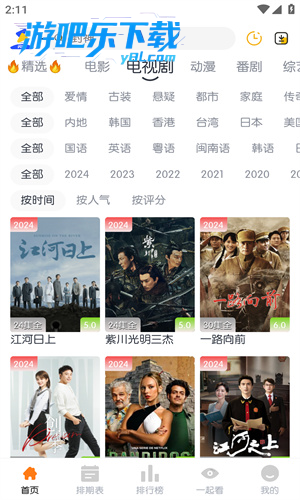
闪电视频是一款主打免费无 VIP 追剧的优质影视 APP,聚焦用户核心观影需求,凭借海量资源、零付费门槛和灵活播放体验,成为影视爱好者的首选工具,资源库涵盖电影、电视剧、动漫、动画、综艺、纪录片等全品类影视内容,网罗热门新作与经典老片,无需切换多个平台即可一站式满足多元观影需求。
打破 VIP 付费限制,所有影视资源统统免费开放,无需充值会员、无需付费点播,真正实现 “即搜即看” 的无压力追剧体验,契合 “免费追剧软件” 核心搜索需求。支持自主选择影片片源,适配不同网络环境;同时提供多档清晰度调节功能,从标清到高清自由切换,确保流畅播放的同时兼顾画质需求,提升观看舒适度。
一、单集视频缓存步骤
打开闪电视频 APP,找到你想缓存的视频(可通过搜索或浏览分类)
点击视频进入播放界面
在播放界面找到下载 / 缓存按钮(通常是向下箭头图标,位置可能在屏幕右下角、右上角菜单或视频下方)
点击下载按钮,会弹出清晰度选择菜单(如流畅、高清、超清)
选择合适的清晰度(高清兼顾画质与空间,推荐使用)
在弹出的剧集列表中勾选需要缓存的集数(单集视频直接点击 "确定")
点击"开始缓存"或 "确定",视频即开始下载
二、批量缓存整剧方法
在剧集列表页(非播放页)找到目标剧集
点击剧集封面或标题进入剧集详情页
页面上通常有"全选"或 "批量下载" 选项,点击后会选中所有剧集
选择清晰度后点击"开始缓存",系统会自动下载整剧
缓存过程中可随时在 **"正在缓存"** 页面查看进度
三、离线观看与缓存管理
1. 查看缓存进度
点击 APP 底部"我的"或 "离线缓存" 入口
在"正在缓存"标签页查看下载进度(显示已下载百分比和预计时间)
2. 观看缓存视频
缓存完成后,在"已缓存"或 "离线视频" 标签页找到视频
点击即可无网络观看,不消耗流量
3. 缓存管理技巧
删除已看视频:在离线缓存页面点击 "编辑",勾选已观看视频删除,释放存储空间
设置缓存路径(部分版本支持):进入 APP 设置→下载设置→选择缓存位置(可选择手机内存或 SD 卡)
边下边播:缓存过程中可点击视频直接观看,无需等待下载完成
四、实用提示与注意事项
网络选择:建议在WiFi 环境下缓存,避免消耗手机流量
存储空间:
普通标清剧集每集约150-250MB
高清剧集每集约300-500MB
超清剧集每集约800MB-1.5GB
请确保设备有足够空间(建议≥2GB)
多任务下载:
部分版本支持同时下载 2-5 个视频,可在设置中查看限制
下载过程中可继续浏览其他内容,互不影响
缓存视频有效期(部分版本):
未观看的缓存视频可能会在30 天后自动删除以释放空间
已观看视频可手动删除或保留
一、无线投屏操作步骤(推荐)
1. 准备工作
确保手机和智能电视 / 电视盒子连接在同一 WiFi 网络下(这是投屏成功的必要条件)
打开电视 / 电视盒子,确认已开启投屏功能(通常在设置菜单中)
2. 开始投屏
在闪电视频中找到并播放你想投屏的影片
在视频播放界面右下角找到TV 图标(投屏按钮)并点击
等待系统搜索可用设备,在列表中选择你的电视 / 投影设备名称
点击设备名称后,稍等片刻即可投屏成功,手机会显示 "已连接" 状态
3. 投屏控制技巧
播放控制:手机端可继续控制播放、暂停、进度和音量,不影响大屏观看
清晰度调整:投屏后仍可在手机上调整视频清晰度,适应不同网络环境
退出投屏:点击手机上的 "退出投屏" 按钮或电视遥控器的返回键即可结束
二、投屏常见问题与解决方案
1. 搜索不到设备?
检查网络:确认手机和电视确实连接在同一 WiFi,重启路由器后重试
开启投屏功能:在电视设置中找到 "投屏"、"多屏互动" 或 "屏幕镜像" 选项并开启
重启设备:关闭电视 / 盒子后重新启动,再次尝试搜索
2. 连接成功但无画面 / 声音?
检查视频源:确保电视已切换到正确的 HDMI 或投屏输入源
权限设置:在手机上确认已授予闪电视频必要的投屏权限
更换投屏协议:部分老电视可能只支持特定协议(如 DLNA、Miracast),可尝试其他投屏方式
3. 投屏卡顿 / 画质差?
优化网络:使用 5GHz WiFi(干扰少、速度快),减少同一网络下其他设备的带宽占用
降低清晰度:在手机上选择较低分辨率(如 720p),提高播放流畅度
关闭后台应用:减少手机运行的其他程序,释放系统资源
三、有线投屏方案(适用于老电视)
如果你的电视不支持无线投屏,可采用有线方式:
iPhone 用户:
使用闪电数字影音转换器(Lightning to HDMI)连接手机
通过 HDMI 线缆连接转换器和电视
在电视上选择对应的 HDMI 输入源
安卓用户:
使用Type-C 转 HDMI 适配器(根据手机接口选择)
连接方式与 iPhone 类似,确保电视切换到正确输入源
用户评论






 Windows 10
 Windows 10
 Windows 11
最新更新

cloak隐藏应用安卓版v1.2.7 官方版
 系统工具 / 83.6M / 07-15

阿里巴巴app下载安装官方版v12.11.0.0
网络购物 / 64.9M / 07-15

bi安所期货交易所官方版v3.16.7安装包
金融理财 / 310.7M / 07-15

像素蛋糕软件永久免费下载v1.4.0最新版
拍照美图 / 1.14G / 07-15

ou义交易所官方版v6.179.0
金融理财 / 395.5M / 07-15

优路教育培训机构官网app下载v6.3.46
学习教育 / 150.6M / 07-15

新绵羊漫画app下载安装v5.05
图书杂志 / 35.0M / 07-15

Flextv短剧app官方下载v4.7.0
视频软件 / 73.1M / 07-15

白羊音乐播放器官方版v1.1.1
音乐软件 / 127KB / 07-15

漫岛动漫app全新安卓版v3.1.7
图书杂志 / 31.4M / 07-15
本类排行

蛋蛋分享库下载安装手机版v1.1.4
 娱乐软件 / 11.1M / 07-13

抖音国际版海外版下载(TikTok)v46.0.1
视频软件 / 253.8M / 07-09

deepseek智能助手下载v2.1.5
娱乐软件 / 12.3M / 06-08

豆包app下载安装新版本v14.1.0
娱乐软件 / 385.2M / 07-07

豚豚剧2026最新版本下载v1.9
视频软件 / 92.9M / 04-29

囧次元app正版下载免费版v1.5.8.0
图书杂志 / 70.9M / 08-07

囧次元无广告版下载安装最新版2026v1.5.8.0
图书杂志 / 36.5M / 07-06

omofun动漫下载最新版v1.1.61
视频软件 / 120.4M / 05-03

动漫共和国app免费下载最新版v1.0.0.8
图书杂志 / 72.0M / 06-17

追番达人软件下载v6.2.1
视频软件 / 59.2M / 06-24












热门推荐
阿里巴巴采购批发平台1688v12.11.0.0
jmcomic3最新安装包v2.0.27
蛋蛋分享库下载安装手机版v1.1.4
包裹自提邮政最新版本2026(中邮E通)v3.1.3.6
转转app官方正版下载2026最新版本v12.12.2
OpenClaw安卓版下载v10.0最新版
稀饭动漫官方正版Appv5.4.4
扫描全能王永久免费版v7.20.5.2606250000