-

-
开发助手免费版下载
- 大小:16.0M
- 时间:2026-09-24 19:23
- 性质:免费
- 版本:v10.1.1-ng
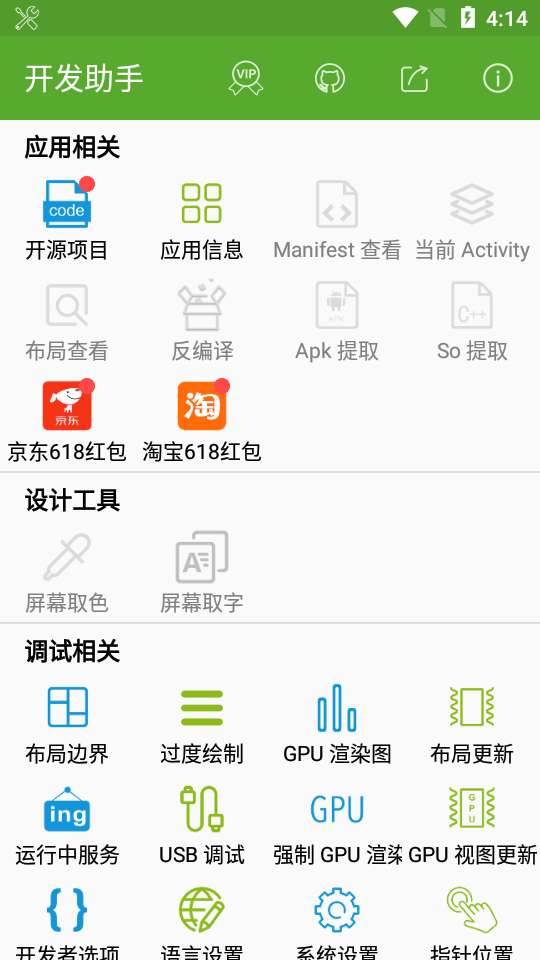
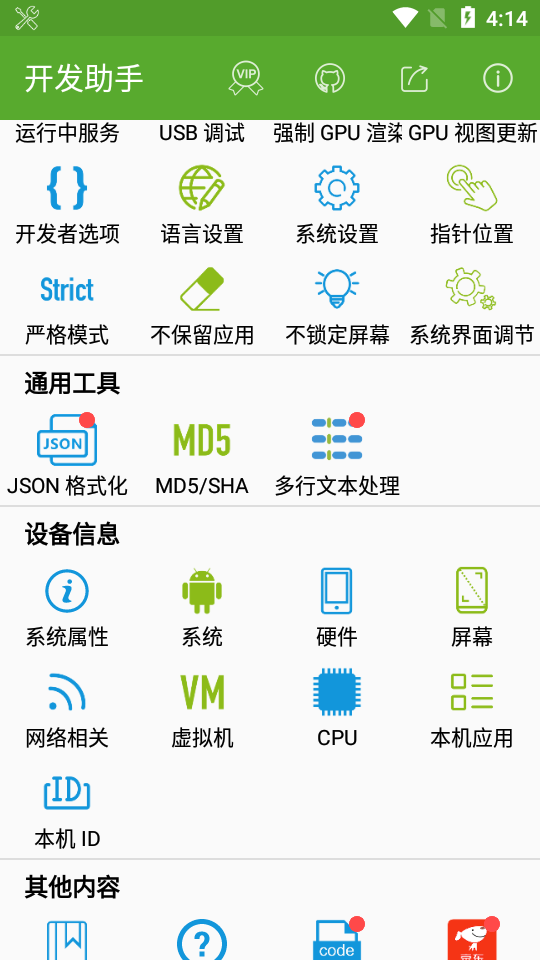
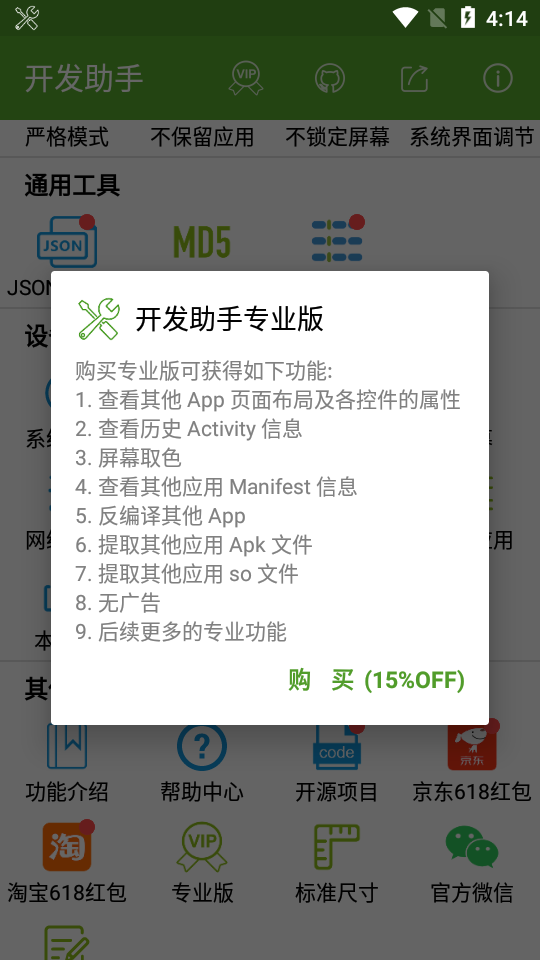
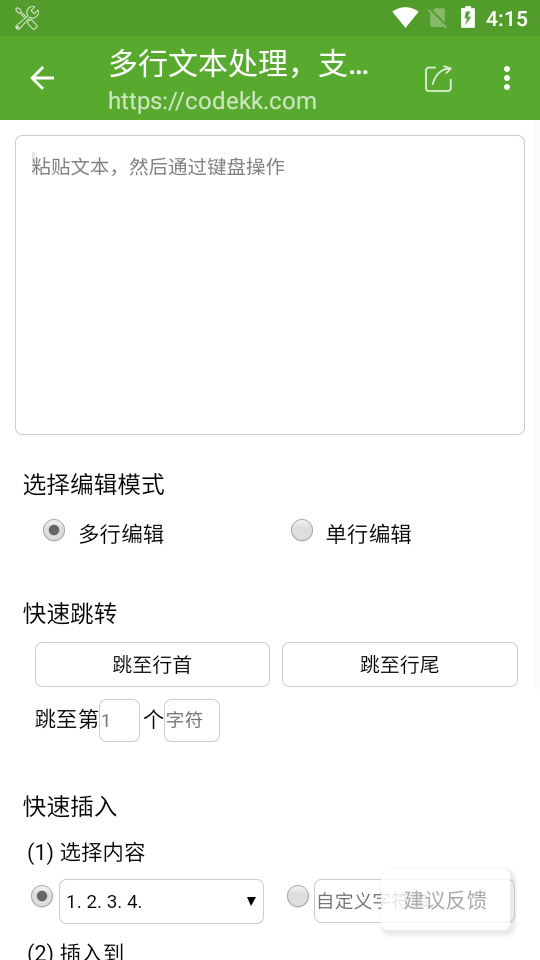
开发助手是一款功能十分强大的安卓开发工具。这里包含了很多实用的内容可以选择,大多都是开源的内容,轻松查找布局和控件信息。用来反编译其他的应用。需要就来下载使用吧!
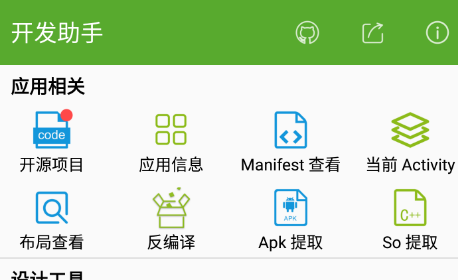
下载进入开发助手app,主页有超多的功能可以选择
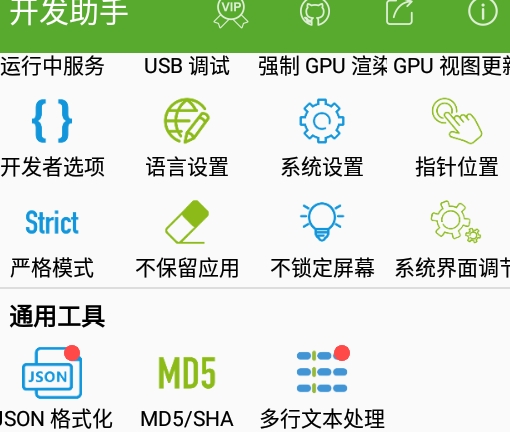
点击需要的内容就可以进行使用
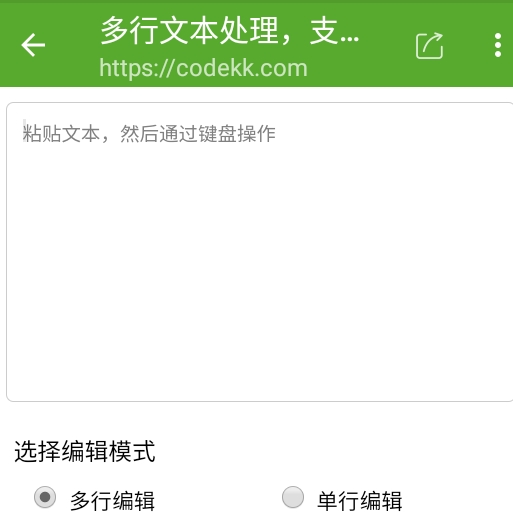
一、手机屏幕出现闪烁/色块/条形怎么解决
如果在使用中开启了一些功能导致手机屏幕出现闪烁或色块或条形图,首先您不用担心,它不会损坏您的手机,这些都是Google官方为开发者提供的正常功能,
恢复的方式有两种:
(1)最简单的方式:重启手机即可,开启的
相关功能在重启后都会被直接关闭。
(2)其他方式
a、屏幕闪烁:可能是点击了布局更新图标或GPU视图更新图标里,从而开启了该类工具。点击布局更新和GPU视图更新,关闭该类工具即可;
b、屏幕出现色块:可能是点击了过度
绘制图标三,从而开启了该工具。点击过度绘制关闭该工具即可;
c、幕出现了条形图:可能是点击
了渲染图图标,从而开启了该工具。点击GPU渲染图,关闭改工具即可。
二、小米手机无法打开辅助者服务
解决方法:
手机上某应用遮挡了权限请求界面是因为手机系统中开启了悬浮球功能,只要将其关闭即可,具体步骤如下:
(1)以MIUI系统为例,打开MIUI系统设置应用界面,点击更多设置选项
(2)在更多设置页面中,找到悬浮球功能设置项
(3)最后,点击顶部按钮开关,将悬浮球功能关闭后,就可以正常打开应用的权限请求界面应用截图
Android 开发助手是个强大的安卓开发工具,在 Google Play 已近 300w 用户量(唯一用户下载量,不含升级),90% 为海外用户。它能够用来反编译其他应用、查看其他应用布局和控件信息、屏幕取色(颜色取样器)、查看 Activity 历史记录、查看其他应用 Manifest、查看最近使用和最近安装的应用、提取任何应用 Apk 和 So 文件、查看最新开源项目、调试应用、查看手机软硬件信息等,后续会添加更多功能。
【反编译其他应用】
轻松查看其他应用 Java、资源及其他文件
【查看每日最新开源项目】
每日精心筛选过的 Android 开源项目
【查看历史 Activity 信息】
或者叫查看当前 Activity、栈顶 Activity 信息,可以方便的查看 Activity 包名、类名、打开时间,支持小窗模式显示。
【查看其他应用 Manifest 信息】
支持查看任意 App Manifest 信息,支持查找,支持以 TXT 或者 HTML 格式保存到 SD 卡。
【查看应用程序信息】
查看已安装的应用程序,最近使用的应用程序,最近安装的应用信息,以 Grid 模式显示,可查看包名、版本号、UID、Apk 目录、so 目录、数据目录、首次及最近的安装时间、组件信息等。
【提取 Apk】
提取任意 App 的 Apk 文件。
【快速打开或关闭开发者选项中的选项】
将原来几十秒的操作缩短为一次点击。包括显示布局边界、显示 GPU 过度绘制、显示布局更新、强制 GPU 渲染、显示 GPU 视图更新、显示 GPU 呈现模式、显示指针位置、严格模式、不保留活动、不锁定屏幕、正在运行的服务、系统界面调节。
【快速查看系统信息】
包括版本信息、硬件信息、屏幕信息、CPU 信息、虚拟机信息、网络相关信息、ID 相关信息。
【快速打开其他常用设置】
包括设置、语言切换、系统界面调节、开发者选项、我的应用。
【查看最新 Android 内推】
包括国内各大一二线互联网公司。
要在开发助手中显示时间的秒数,你可以使用以下代码:
import time
seconds = time.time()print(seconds)
这将打印出当前的时间秒数。请注意,此数字是自1970年1月1日午夜以来经过的秒数(常称为UNIX时间戳)。
打开本站下载开发助手应用程序。
进入程序后,选择“系统”或“系统界面调节”。
在菜单中选择“状态栏”选项。
在状态栏设置中,找到并启用“时间”相关选项。
最后,在开发者选项中启用手动调整时分秒的功能,即可在屏幕上看到时间的秒数显示。
1. 支持查看 App 公钥、签名等
2. 修复启动崩溃
3. 修复屏幕取色横屏崩溃
开发助手免费版怎么用?
下载安装后打开即可看到主界面集成了常用开发工具入口,无需额外配置环境。首次使用建议先浏览左侧功能栏,里面按调试、抓包、日志查看等场景分类,点击对应模块就能直接调用。大部分功能开箱即用,不需要root权限,适合刚接触开发调试的用户快速上手。
开发助手免费版安全吗?
该工具所有操作均在本机完成,不会将你的项目数据或调试信息上传至外部服务器。免费版仅在功能数量上有别于付费版,核心的本地调试能力完整保留,权限申请也集中在必要的存储和网络访问上,可放心用于日常开发辅助。
开发助手免费版靠谱吗?
作为长期更新的开发辅助工具,免费版在基础调试、日志抓取等场景下表现稳定,社区反馈的问题修复也较及时。若你只需轻量级开发支持,免费版完全够用;若涉及复杂自动化测试,可再考虑进阶版本。
用户评论






 Meizu_PRO 7 Plus
 Windows 7
xiaomi_Redmi Note 7
Windows 7
Windows 7
Windows 7
xiaomi_Redmi Note 7
Windows 7最新更新

全知识app下载安装手机版v4.43.1
 学习教育 / 391.7M / 09-24

马克水印相机免费版下载安装2026版真实时间官方版v16.3.1
拍照美图 / 142.6M / 09-24

政采云商家版商家后台v2.42.1
办公商务 / 92.3M / 09-24

飞碟虫洞飞碟汽车互联v2.0.7
生活工具 / 133.0M / 09-24

丰巢管家app快递员版v5.95.1
 办公商务 / 172.1M / 09-24

布鲁帝极速版无限闪照v7.50.3
社区交友 / 258.2M / 09-24

沩来app官方下载v2.5.38
学习教育 / 284.9M / 09-24

启信宝企业信用查询2026版本v10.09.00
办公商务 / 57.6M / 09-24

马克水印相机vip解锁版下载v16.3.1
拍照美图 / 142.6M / 09-24

小米围观视频app官方正版下载v2.8.3
视频软件 / 27.8M / 09-24
本类排行

蛋蛋分享库最新游戏版v1.1.5
 娱乐软件 / 6.9M / 09-03

deepseek智能助手下载v2.1.5
娱乐软件 / 12.3M / 06-08

抖音国际版海外版下载(TikTok)v47.0.3
视频软件 / 446.8M / 09-20

豆包app下载安装新版本v15.2.0
娱乐软件 / 373.5M / 09-22

豚豚剧2026最新版本下载v1.0.3
视频软件 / 72.5M / 09-07

囧次元app正版下载免费版v1.0.8
图书杂志 / 67.7M / 09-09

囧次元无广告版下载安装最新版2026v1.5.8.0(84)
图书杂志 / 36.7M / 08-17

omofun动漫下载最新版v1.1.77
视频软件 / 141.3M / 09-14

动漫共和国app免费下载最新版v1.0.8
图书杂志 / 117.6M / 08-26

追番达人软件下载v6.2.1
视频软件 / 59.2M / 07-25
















热门推荐
抖音极速版正版官方下载红包软件v40.7.0_40700100
今日头条极速版下载安装2026v18.6.9.0
taptap免费下载最新版本v2.96.13-rel#100200
vivo浏览器官方正版下载v31.0.0.1
微信app下载安装官方版2026v8.0.79_28004f10
jmcomic3最新安装包v2.1.9
shokz耳机appv6.1.4
百度贴吧app官方下载v22.12.1.0