-
-
谷歌幻灯片app官方最新版(Slides)
- 大小:167.7M
- 时间:2026-09-02 10:17
- 性质:免费
- 版本:v1.26.351.00.90
修正了多个问题并提升了性能

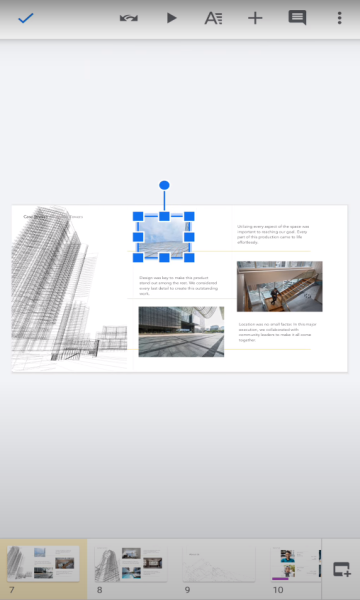
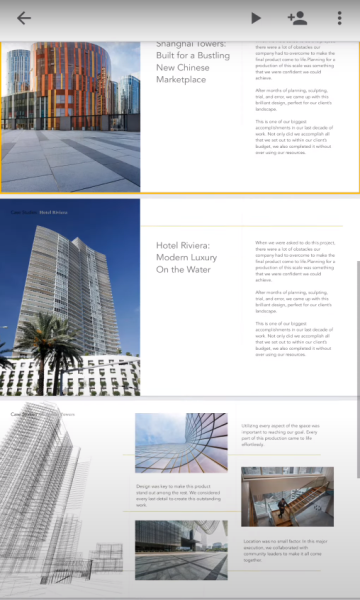
《Google幻灯片》是谷歌出品的一款非常适合在工作上制作PPT的一款办公服务APP,其中有着非常便捷的功能,解放用户的时间,能够进行非常快速的编辑,有需要的朋友快来下载吧
谷歌幻灯片是一款免费的在线演示文稿工具,无需下载安装,支持实时协作编辑,自动云端保存,还能导出为 PowerPoint 格式。以下是详细的制作步骤:
一、准备工作:访问与登录
打开浏览器,访问谷歌幻灯片官网:https://slides.google.com/Google
登录你的Google 账号(没有账号需先注册)
也可通过 Google 云端硬盘进入:drive.google.com → 点击 "+ 新建" → 选择 "演示文稿"Google 账号
二、创建新演示文稿
方式 1:空白演示文稿
点击页面左上角 "空白" 选项,创建全新演示文稿Google
立即修改标题:点击顶部 "未命名演示文稿",输入新名称Google 账号
方式 2:使用模板(推荐新手)
在起始页面点击 "模板库"(Template Gallery)
浏览各类模板(商务、教育、个人等),选择合适的点击使用
模板会自动应用,你只需修改内容即可
三、基本编辑操作
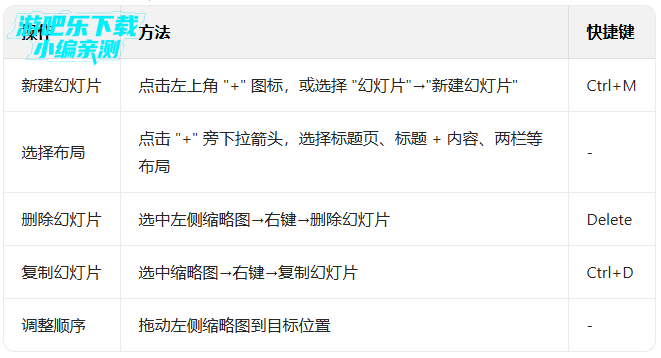
1. 添加与管理幻灯片
2. 添加文本内容
点击幻灯片中的文本框占位符,直接输入文字
选中文本,使用顶部工具栏修改:
字体、字号、颜色、加粗 / 斜体 / 下划线
对齐方式、行距、项目符号 / 编号
文本框可拖动调整位置和大小
3. 插入多媒体元素
图片:点击 "插入"→"图片"→选择来源(本地上传、Google 云端硬盘、网络搜索等)
形状:点击 "插入"→"形状"→选择图形→拖动绘制→可填充颜色、添加边框
图表:点击 "插入"→"图表"→选择图表类型(柱状图、折线图等)→编辑数据
视频:点击 "插入"→"视频"→搜索 YouTube 视频或上传本地视频
表格:点击 "插入"→"表格"→选择行列数→编辑内容
四、设计与美化
1. 应用主题
点击顶部 "主题" 按钮,浏览内置主题
选择主题后,所有幻灯片会自动应用统一风格
右键主题可选择 "应用到所选幻灯片" 或 "应用到全部"
2. 自定义背景
选中幻灯片→右键→"更改背景"
选择纯色、渐变或图片作为背景
可设置单张幻灯片或全部幻灯片背景
3. 统一设计元素
使用 "母版视图"(视图→母版)统一修改所有幻灯片的标题样式、页脚、Logo 等Google
编辑完成后点击 "关闭母版" 返回正常视图
五、高级功能:动画与过渡
1. 添加对象动画
选中元素(文本 / 图片 / 形状)→点击右侧 "动画" 面板
点击 "+ 添加动画",选择入场、强调、退场效果
设置触发方式(点击时 / 与上一动画同时)和持续时间
2. 设置幻灯片过渡
选中幻灯片→点击顶部 "过渡" 按钮
选择切换效果(淡入淡出、滑动、旋转等)
设置过渡速度和声音,可应用到单张或全部幻灯片
六、保存与分享
1. 自动保存
谷歌幻灯片会实时自动保存到 Google 云端硬盘,无需手动保存
点击顶部 "文件"→"版本历史记录" 可查看和恢复之前的版本
2. 分享与协作
点击右上角 "分享" 按钮
输入协作者邮箱,设置权限(编辑 / 评论 / 查看)
可生成分享链接,设置是否需要登录查看
多人可同时编辑,看到彼此的光标和修改内容
七、导出为 PowerPoint 格式
完成编辑后,点击 "文件"→" 下载 "
选择 "Microsoft PowerPoint (.pptx)" 格式
文件会自动下载到本地,可用 PowerPoint 打开编辑
八、演示与发布
1. 开始演示
点击右上角 "演示" 按钮,或按F5键进入全屏演示
演示时使用键盘控制:
右箭头 / 空格键:下一页
左箭头:上一页
Esc:退出演示
2. 发布到网络
点击 "文件"→"发布到网络"
选择链接或嵌入代码,设置自动更新选项
点击 "发布",生成可公开访问的链接或嵌入到网页中
九、实用技巧
离线编辑:安装 Google Docs 离线扩展程序,无网络也能编辑,联网后自动同步
添加备注:点击底部 "备注" 面板,添加演讲提示,演示时仅自己可见
快捷键:熟练使用 Ctrl+S(保存)、Ctrl+Z(撤销)、Ctrl+B/I/U(格式)等提升效率
导入 PPT:点击 "文件"→"打开"→上传本地 PowerPoint 文件,自动转换为谷歌幻灯片格式
常见问题
无法访问:需工具(中国大陆地区)
格式错乱:导出前检查字体是否兼容,复杂动画可能在 PowerPoint 中显示不同
存储空间:Google 账号提供 15GB 免费空间,足够存储大量演示文稿
1、用户进入编辑完成之后,点击右上角的竖排点状图标,这个时候在打开的菜单中点击共享和导出选项。
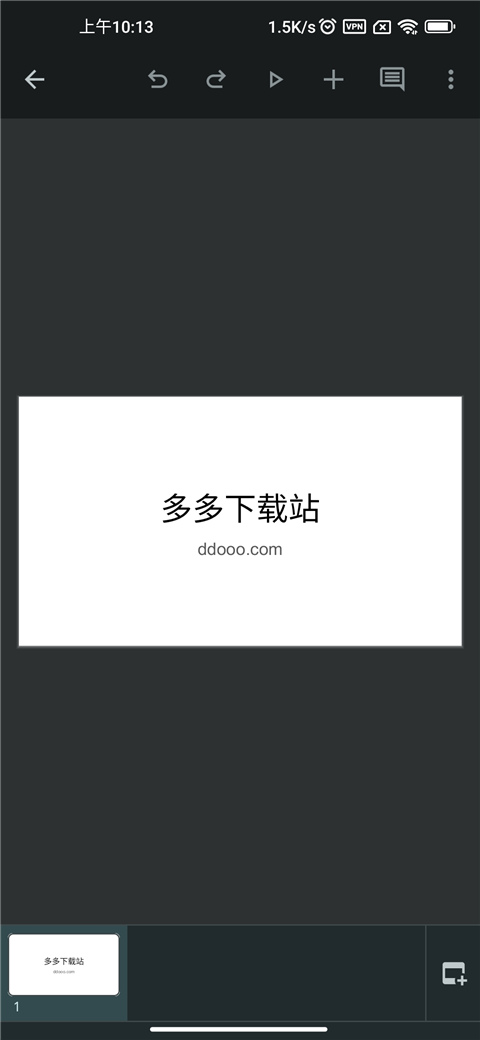
2、然后在打开的下级菜单中点击导出选项。

3、添加用户或者是群组,当然这个是需要授权的哦。
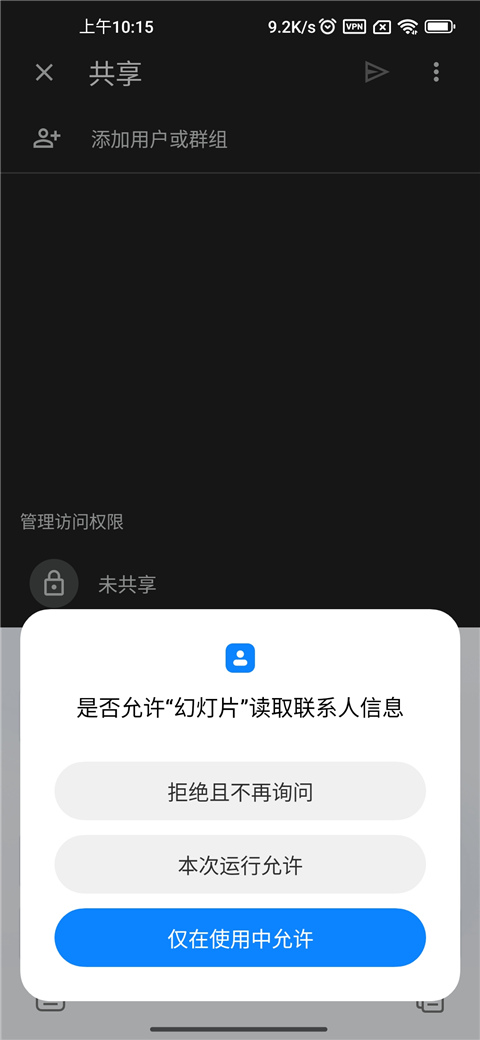
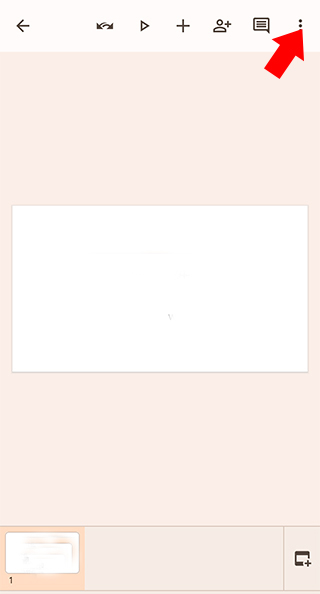
1、首先我们来到幻灯片编辑界面,编辑完成之后点击右上角的竖排点状图标。
2、在打开的菜单中点击共享和导出选项。
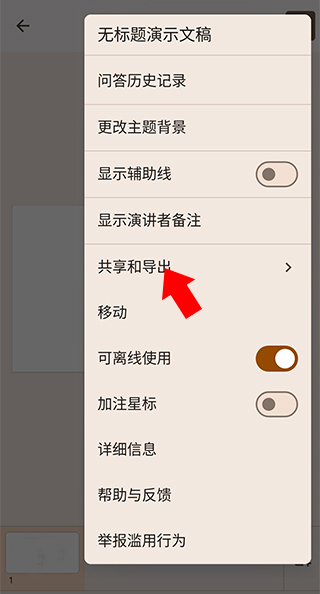
3、之后在打开的下级菜单中点击另存为选项。
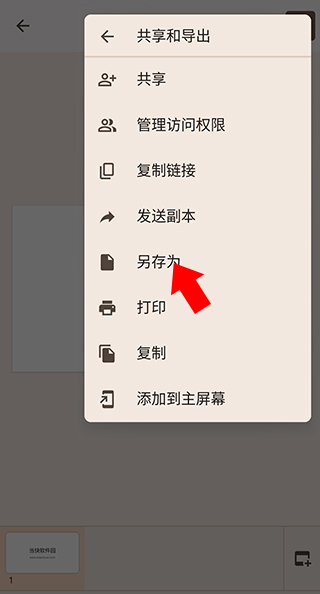
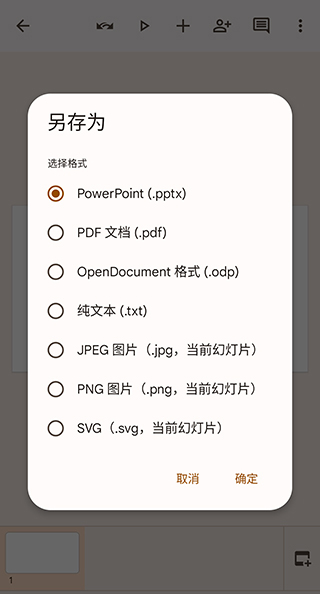
4、最后选择保存的文件格式即可。
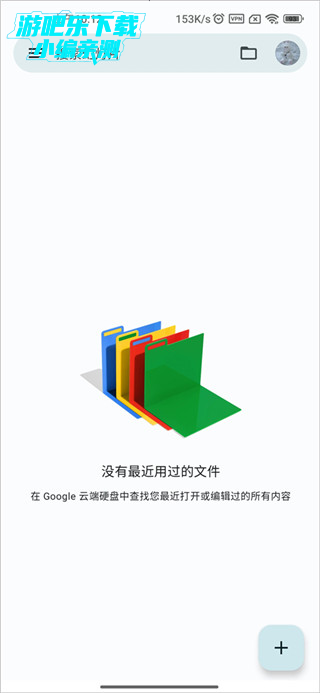
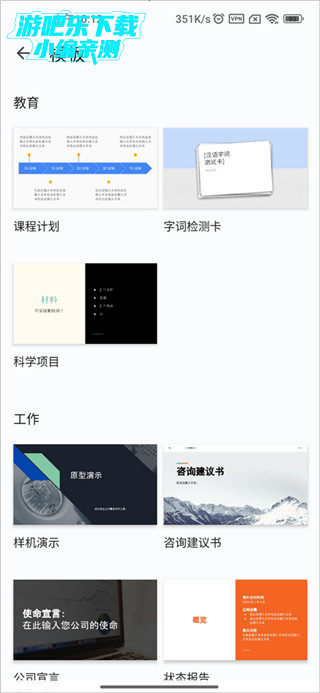
1、在本站免费下载该app,安装之后打开。
2、点击“+”之后点击“选择模板”。
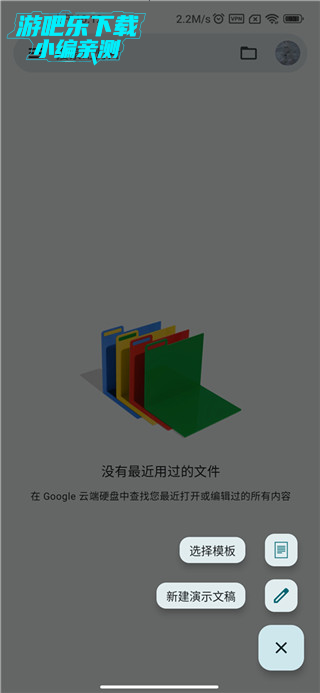
3、这个时候就可以进入到“模板”页面,选择自己需要的模板样式进行使用了。
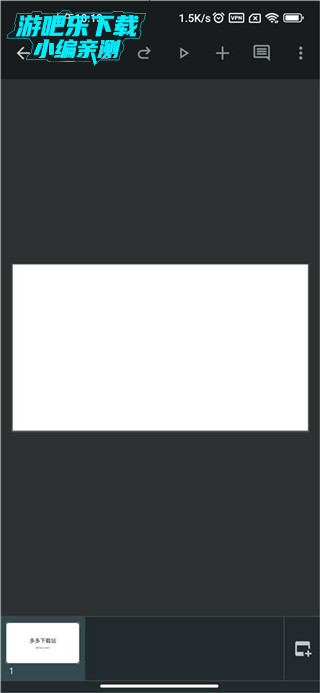
1、进入谷歌ppt手机版之后创建新的演示文稿,然后进行编辑。
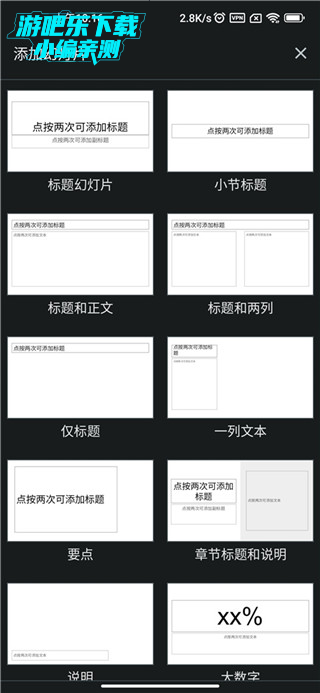
2、编辑好第一张幻灯片之后就可以新建第二张幻灯片了,在添加幻灯片页面选择自己需要的幻灯片样式即可添加。
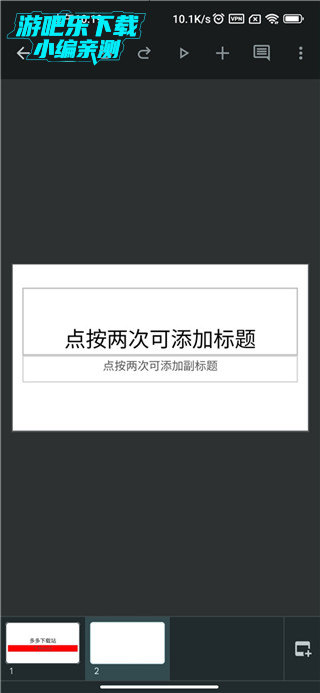
3、然后就可以在新的幻灯片中进行编辑了哦。
选择要添加动画的对象:打开谷歌幻灯片演示文稿,点击需要添加动画的文本框、图形、图片等元素,使其处于选中状态。若要同时为多个对象添加相同动画效果,可按住 Ctrl 键进行多选。
进入动画设置界面:在菜单栏中找到 “插入” 选项卡并点击展开,在下拉菜单中选择 “动画”,此时右侧会弹出动画设置面板。
选择动画效果:在动画设置面板的 “选择动画” 下拉菜单中,有 “淡入”“飞入”“缩放”“旋转” 等丰富的动画效果可供选择,根据演示内容和需求进行挑选。
设置动画的开始方式、持续时间和延迟时间
开始方式:有 “单击时”“与上一动画同时”“上一动画之后” 三种选项,可按需选择。
持续时间:可根据动画的复杂程度和演示节奏进行调整,一般简单动画 1-2 秒,复杂动画 3-5 秒。
延迟时间:指在开始方式设定的触发条件满足后,动画延迟多久开始播放,用于控制动画的先后顺序和节奏。
调整动画的顺序和重复次数
调整顺序:点击动画设置面板中的 “动画窗格” 按钮,在右侧弹出的动画列表中,拖动动画条目可改变播放顺序。
设置重复次数:点击动画条目右侧的下拉箭头,在菜单中选择 “重复” 选项,并设置重复次数。
预览和调整动画效果:设置完动画后,点击 “播放” 按钮进行预览,若发现效果不理想,可随时返回调整,如更改动画效果、调整开始方式、持续时间、延迟时间等,还可在不同设备和屏幕上进行预览,确保动画在各种环境下都能正常显示。
用户评论






 Oppo_Find_X7_Pro
 Samsung_Galaxy_S25_Ultra

 Windows 11
Realme_Narzo_90x
Windows 11
Realme_Narzo_90x
 Windows 7
xiaomi_Redmi Note 7
Windows 10
Windows 7
vivo_V1824A
Windows 7
xiaomi_Redmi Note 7
Windows 10
Windows 7
vivo_V1824A最新更新
谷歌幻灯片app官方最新版(Slides)v1.26.351.00.90
 办公商务 / 167.7M / 09-02

医链健康医链健康药房v2.19.2 院外健康管理
健康医疗 / 75.7M / 09-02

工银e生活美好生活触手可及v7.3.8生活金融服务
金融理财 / 150.0M / 09-02

免费短剧全看集短剧大全v1.0.8 高清短剧在线看
视频软件 / 77.4M / 09-02

MeaPet ai桌宠软件免费版v1.7.1手机版
美化主题 / 54.3M / 09-02

华诊中医智能脉诊v2.6.9健康监测工具
健康医疗 / 56.3M / 09-02

老伙计纺织设备运维管理系统v2.3.2智能纺纱管理
系统工具 / 37.1M / 09-02

免费短剧全看集短剧大全v1.0.8 免费追剧
视频软件 / 77.4M / 09-02

牵言交友v3.0.0在线聊天社交
社区交友 / 148.1M / 09-02

司小宝司机版货车司机平台v5.22.0货运接单
生活工具 / 122.9M / 09-02
本类排行

蛋蛋分享库最新游戏版v1.1.4
 娱乐软件 / 11.1M / 08-18

deepseek智能助手下载v2.1.5
娱乐软件 / 12.3M / 06-08

抖音国际版海外版下载(TikTok)v46.6.1
视频软件 / 568.4M / 08-21

豆包app下载安装新版本v14.9.0
娱乐软件 / 373.5M / 09-01

豚豚剧2026最新版本下载v1.9
视频软件 / 92.9M / 04-29

囧次元app正版下载免费版v1.5.8.0
图书杂志 / 70.9M / 08-07

囧次元无广告版下载安装最新版2026v1.5.8.0(84)
图书杂志 / 36.7M / 08-17

omofun动漫下载最新版v1.1.74
视频软件 / 143.0M / 08-10

动漫共和国app免费下载最新版v1.0.8
图书杂志 / 117.6M / 08-26

追番达人软件下载v6.2.1
视频软件 / 59.2M / 07-25















热门推荐
转转app官方正版下载2026最新版本v12.16.0
豆包app下载安装新版本v14.9.0
应用宝官方正版下载安装免费版2026最新版本v9.2.7
高德地图下载导航2026最新版安装v16.25.1.2029
jmcomic3最新安装包v2.1.5
赏帮赚最新版下载v4.12
抖音极速版正版官方下载红包软件v40.3.0_40309900
今日头条极速版下载安装2026v18.3.0.0