-

-
VlogNow专业版(VN - Video Editor)
- 大小:339.6M
- 时间:2026-09-16 09:35
- 性质:免费
- 版本:v3.4.0
去除广告,解锁专业版
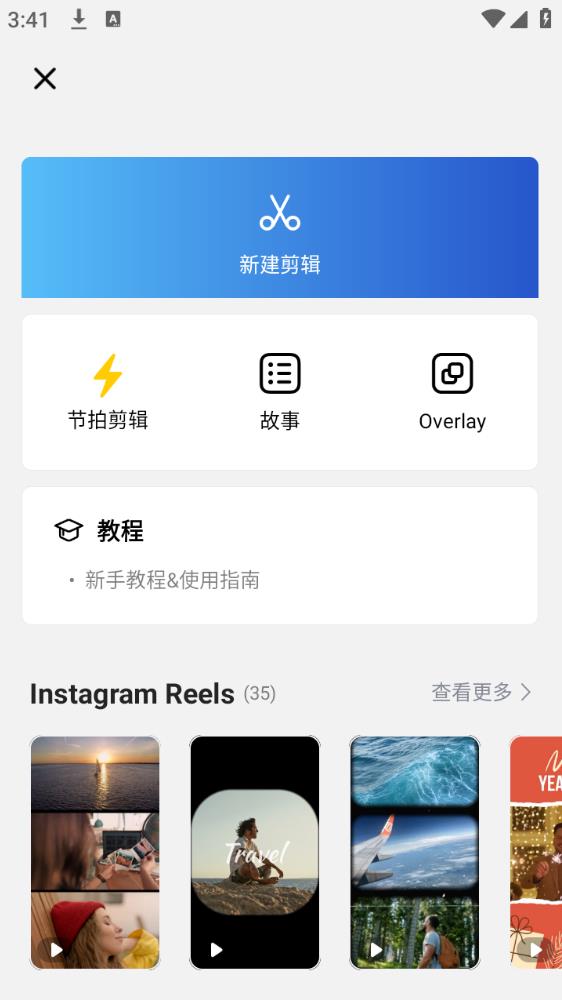
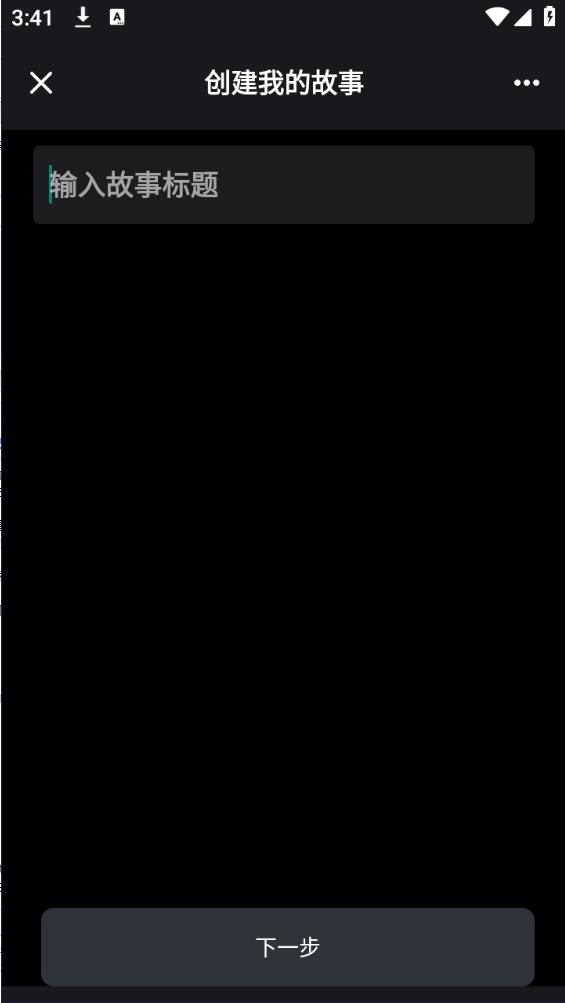
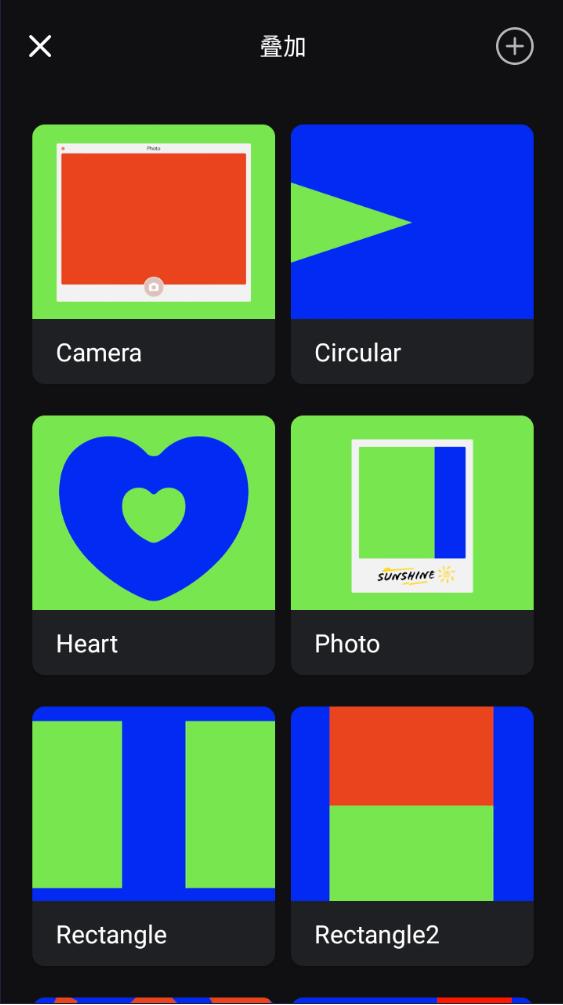
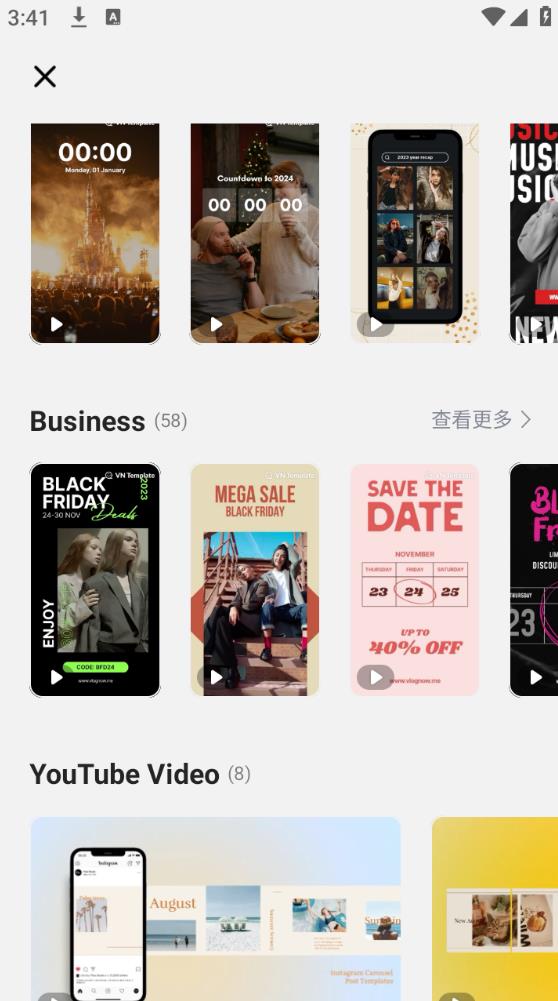
VlogNow是一款视频编辑器,面向那些想要做出内容创作令人印象深刻的视频的人。它还具有广泛的定制功能,使用户对视频设计有丰富的想法,包括为工作创建令人印象深刻和方便的预设。应用程序的可能性几乎是无止境的,有望完全或超越用户的所有想法。

一、软件基础与界面
VlogNow (又称 VN) 是一款专业手机视频剪辑软件,界面简洁、功能强大,无水印且免费,适合制作 vlog、短视频和创意内容。
1. 下载与启动
Android: 应用商店搜索 "视迹簿 / VlogNow" 下载
iOS: App Store 搜索 "VN Video Editor" 下载
首次启动可查看 "新手教程",或直接点击 "+" 开始创作
2. 主界面功能
顶部: 项目名称、撤销 / 重做、设置
中间: 预览窗口 (双指缩放 / 旋转)
底部: 工具栏 (导入、剪辑、滤镜、文本等)
时间线: 视频轨道 (支持多轨道编辑),可缩放查看
二、视频剪辑核心操作
1. 导入素材
点击 "+" 或 "导入媒体"
选择视频 / 图片,支持多选 (长按选择)
素材自动添加到时间线,可关闭原声 (小喇叭图标)
2. 基础剪辑技巧
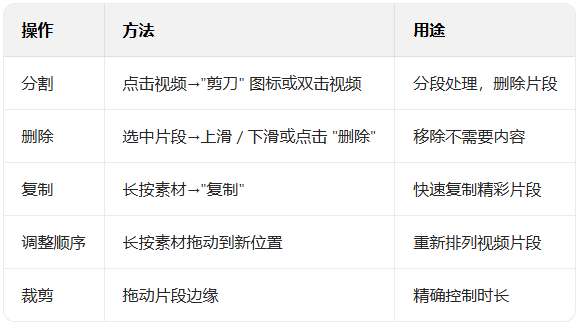
3. 进阶编辑
曲线变速: 选中片段→"速度"→"曲线变速",拖动控制点实现快慢交替
倒放: 选中片段→"速度"→开启 "倒放"
画中画: 添加视频→"画中画"→调整大小 / 位置,支持混合模式 (如正片叠底)
三、添加创意元素
1. 文字与字幕
点击 "T" 或 "文本"→选择添加 "标题"/"字幕"
输入文字→选择字体 / 颜色 / 大小→调整位置 / 时长
动画效果: 点击 "动画"→选择入场 / 出场效果
字幕识别: 点击 "识别字幕"(需先关闭原声),自动生成字幕
2. 音频处理
添加音乐: 点击 "音频"→"音乐"→选择内置 / 本地音乐
录音: 点击 "音频"→"录音"→对着麦克风录制旁白,支持降噪
音效: 搜索添加环境音 (如脚步声、风声) 增强真实感
音量调整: 拖动音频条上的音量线,或选中音频后调整 "音量" 参数
3. 滤镜与调色
点击 "滤镜"→浏览预设效果 (如清新、电影感)
调整 "强度"(建议 50-70%) 避免过度
手动调色: 点击 "调节"→调整曝光 (+5~+10)、对比度 (+5~+10)、饱和度 (+10~+15)、色温 (冷暖调节)
HSL 精准调色: 选择特定颜色通道,调整色相 / 饱和度 / 亮度
4. 贴纸与特效
点击 "贴纸"→搜索关键词 (如 "爱心"、"旅行")→选择添加
调整大小 / 位置,可添加关键帧制作移动效果
转场: 点击两段视频间的 "小白框"→选择转场效果 (如叠化、滑动)→调整时长 (0.2~0.5 秒)
四、高级功能与技巧
1. 关键帧动画 (提升视频质感)
选中元素 (视频 / 图片 / 文字 / 贴纸)→在时间轴上点击 "●" 添加关键帧
移动时间线→调整元素属性 (位置 / 大小 / 旋转 / 透明度)→自动生成下一关键帧
应用案例:
文字跟随人物移动
画面缩放 + 旋转 (电影感开场)
色彩渐变 (场景转换)
2. 故事模式 (高效 vlog 制作)
点击 "故事"→选择 "默认故事" 或创建 "我的故事"
按脚本添加分镜→插入视频 / 图片→自动生成 vlog
3. 定帧效果 (时间暂停)
选中视频→点击 "定帧"→选择画面→生成 1.5 秒静态图片
用于强调精彩瞬间,或制作封面
4. 蒙版应用 (局部效果)
选中素材→点击 "蒙版"→选择形状 (矩形 / 椭圆 / 画笔)
调整边缘羽化→添加关键帧实现动态蒙版效果
实例: 圆形蒙版 + 旋转 = 人物 "探出头" 效果
五、导出与分享
点击右上角 "导出"→选择分辨率 (1080p 推荐,4K 高清)
选择帧率 (30fps 平衡流畅度与文件大小,60fps 更顺滑)
可调整码率 (一般默认,高码率保留细节但文件大)
导出后自动保存至相册,可直接分享到微信、抖音等平台
六、实用 vlog 制作流程 (推荐)
粗剪: 导入素材→删除废片→保留精华片段 (控制在 3-5 秒 / 段)
音频先行: 添加背景音乐→录制旁白 (根据音乐节奏剪辑)
精细剪辑: 让画面与旁白 / 音乐节奏匹配,添加转场
添加元素: 字幕 (关键信息)→贴纸 (装饰)→特效 (点缀)
调色美化: 统一色调→轻微美颜 (人物)→锐化 (+5~+10)
检查导出: 预览整体效果→调整细节→导出分享
七、常见问题与解决方案
1. 视频卡顿 / 闪退
关闭后台应用,确保内存充足
降低导出分辨率 (如从 4K→1080p)
更新至最新版本
2. 音频与画面不同步
剪辑时注意不要单独拉长 / 缩短音频或视频
使用 "同步锁定" 功能 (设置中开启)
3. 导出视频模糊
确认素材原始清晰度,避免多次编辑压缩
导出时选择 "高画质" 或 "原画质" 选项
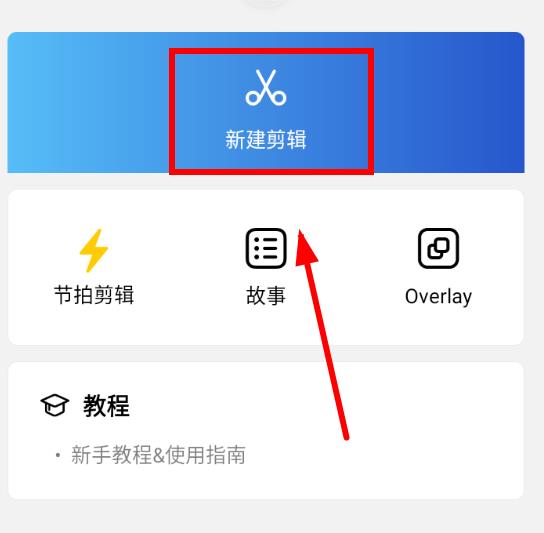
点击开始剪辑
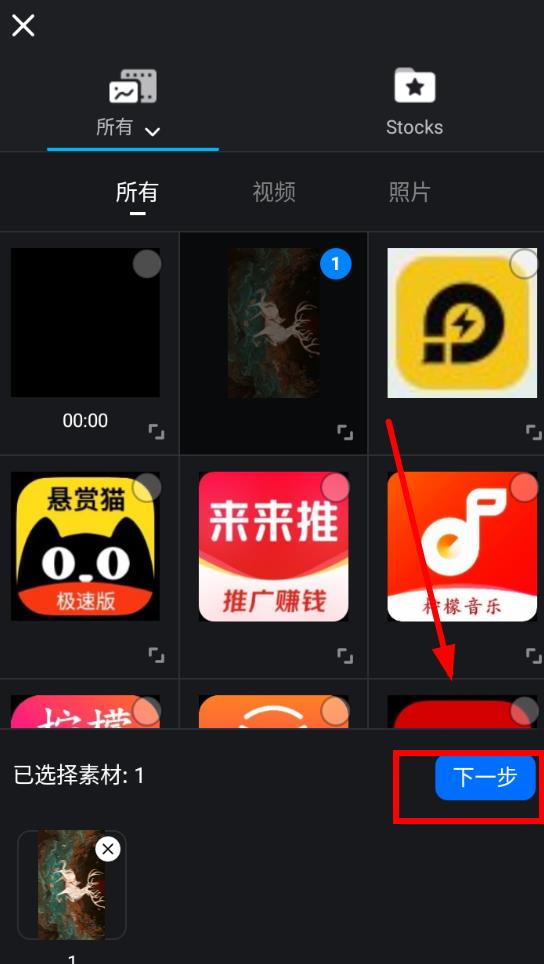
选择好自己的素材点击下一步
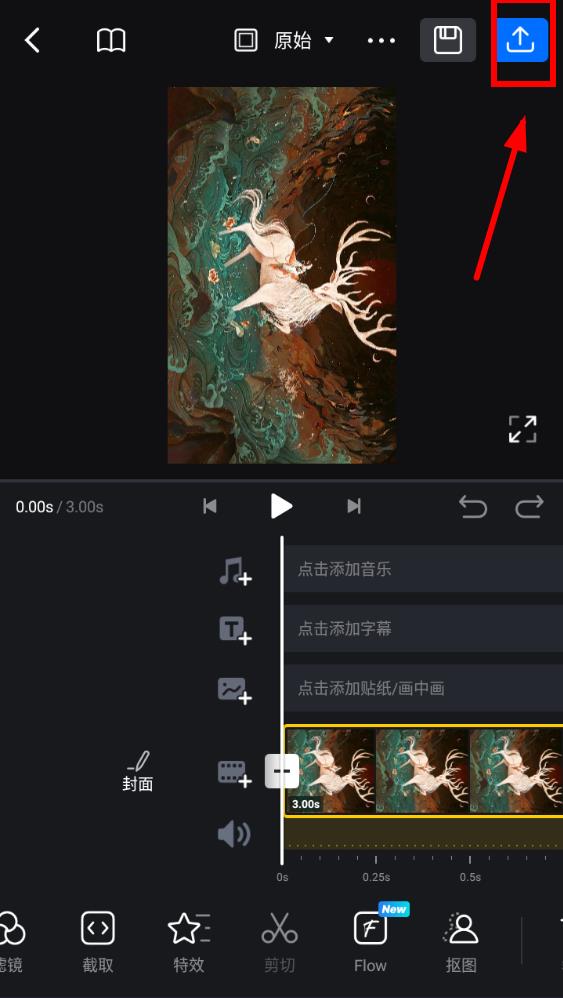
剪辑完成之后点击上面的导出符号即可
v3.2.0
- 支持圣诞视频
- 性能优化和bug修复
如果您在使用VN应用程序期间遇到问题,请在VN应用程序上的“设置”中提供反馈,并通过vn.support@ui.com与我们联系以获取紧急信息。 我们会尽快帮助您。
猜你喜欢
去广告
用户评论






 Xiaomi_MI 8 SE
HONOR_HLK-AL00
vivo_vivo X7Plus
Xiaomi_MI 8 SE
HONOR_HLK-AL00
vivo_vivo X7Plus
 Windows 7
HONOR_PRA-AL00
Xiaomi_MI 8 SE
Windows 10
Windows 7
samsung_SM-G6100
Windows 10
Windows 7
HONOR_PRA-AL00
Xiaomi_MI 8 SE
Windows 10
Windows 7
samsung_SM-G6100
Windows 10最新更新
VlogNow专业版(VN - Video Editor)v3.4.0
 视频软件 / 339.6M / 09-16

wallcraft免费破解版下载v3.94.01
美化主题 / 97.4M / 09-16

esuper文件破解版v1.9.8.4
系统工具 / 99.0M / 09-16

续费藏挺深啊自动续费管家v1.1.5 智能扫描退订
生活工具 / 8.1M / 09-16

亿嘉安师傅端v1.0.39
网络应用 / 31.9M / 09-16

PushClock跳舞闹钟官方版v1.4.9手机版
生活工具 / 97.8M / 09-16

西康健康西康软件vv5.9.2
健康医疗 / 129.3M / 09-16

威力导演手机破解版2026v16.9.5
视频软件 / 319.4M / 09-16

茄子快传app官方版(SHAREit)v6.77.89
系统工具 / 63.6M / 09-16

充电赚钱多充电赚v1.0.1智能充电养护
系统工具 / 59.9M / 09-16
本类排行

蛋蛋分享库最新游戏版v1.1.5
 娱乐软件 / 6.9M / 09-03

抖音国际版海外版下载(TikTok)v46.6.1
视频软件 / 568.4M / 08-21

deepseek智能助手下载v2.1.5
娱乐软件 / 12.3M / 06-08

豆包app下载安装新版本v15.1.0
娱乐软件 / 373.5M / 09-16

豚豚剧2026最新版本下载v1.0.3
视频软件 / 72.5M / 09-07

囧次元app正版下载免费版v1.0.8
图书杂志 / 67.7M / 09-09

囧次元无广告版下载安装最新版2026v1.5.8.0(84)
图书杂志 / 36.7M / 08-17

omofun动漫下载最新版v1.1.77
视频软件 / 141.3M / 09-14

动漫共和国app免费下载最新版v1.0.8
图书杂志 / 117.6M / 08-26

追番达人软件下载v6.2.1
视频软件 / 59.2M / 07-25







热门推荐
weverse安卓下载最新版本v3.18.0
必安app官方免费下载安装2026年最新版v3.20.4
豆包app下载安装新版本v15.1.0
7723游戏盒子官方正版下载v5.9.2
金苗宝宝宝打预防针下载v7.7.2儿童接种管家
番茄免费小说下载安装app安卓版v7.3.7.32
高德地图下载导航2026最新版安装v17.00.0.2005
谷歌框架app下载安装最新版(Google Play 服务)v26.36.30