-

-
ClevNote备忘录
- 大小:29.4M
- 时间:2026-02-10 10:28
- 性质:免费
- 版本:v2.29.10
- 提升功能


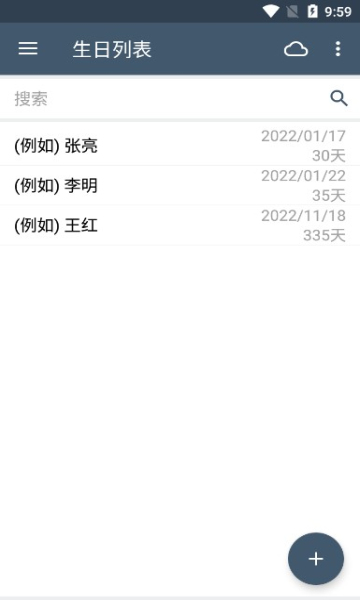
ClevNote将帮助用户通过快速和通用的方法发现每天记录备忘录的方法。它有一个简单和用户友好的界面设计,使组织内容比以往任何时候都更容易。由于这种简单性,该应用程序兼容许多年龄,并帮助人们快速记住重要的事情
ClevNote 是 Android 平台功能全面的笔记应用,支持多种笔记类型(文本、清单、生日、账号密码等),兼具安全加密与便捷管理特性。以下是从安装到高级功能的完整操作教程,帮助你快速上手。
一、安装与首次启动
1. 安装步骤
打开y8l商店,搜索 "ClevNote"
点击 "安装"(约 5MB,占用空间小)
等待下载完成后点击 "打开" 启动应用
2. 首次设置
授予存储权限(用于保存笔记数据)
可选:设置应用锁(首次进入时提示,保护所有笔记安全)
熟悉主界面:底部导航栏分为 "备忘录"、"清单"、"生日"、"账号" 四大功能区
二、核心功能:创建与管理不同类型笔记
1. 普通文本备忘录(最常用)
点击主界面右下角 **+ 号按钮 **
选择 "文本备忘录" 类型
输入标题(必填,便于后续查找)和内容(支持长文本)
可选:添加标签(点击标签图标,可创建新标签或选择已有标签)
点击右上角 **√** 保存笔记
长按笔记可进行编辑、分享、删除、移动等操作
2. 检查清单(待办 / 购物清单)
点击 + 号→选择 "检查清单"
输入清单标题
点击 "添加项目" 输入清单内容,每行一个项目
勾选项目前的方框标记为已完成
长按项目可调整顺序、删除或编辑
保存后可随时修改清单内容
3. 生日与纪念日管理
点击底部导航栏 "生日"
点击 + 号添加生日记录
输入姓名、生日日期、关系
开启 "提醒"(可选,提前 1-7 天通知)
支持日历视图查看所有生日,直观管理重要日期
4. 账号密码管理(安全存储)
点击底部导航栏 "账号"
点击 + 号添加账号
输入网站名称、URL、用户名、密码
密码自动隐藏显示(点击眼睛图标可临时查看)
支持一键复制账号 / 密码到剪贴板,方便登录使用
三、关键功能操作详解
1. 提醒设置(避免遗漏重要事项)
打开任意笔记→点击顶部闹钟图标
选择提醒时间(可设置一次性或重复提醒)
可选:设置 "通知栏显示"(锁屏时可见)
点击 "保存" 完成设置
提醒会在指定时间通过系统通知栏推送
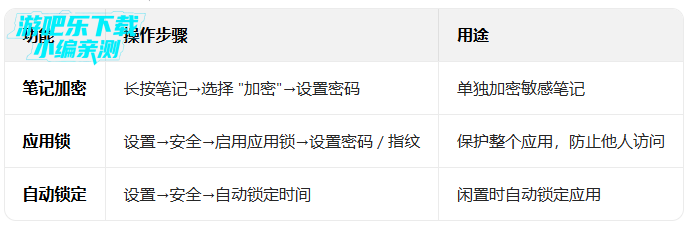
2. 安全保护功能
3. 笔记管理与整理
标签分类:为笔记添加标签后,可通过左侧标签栏快速筛选同类笔记
排序方式:点击主界面右上角三点→选择排序(按日期、标题、颜色等)
批量操作:长按任意笔记→勾选多个笔记→进行批量删除、移动、分享
搜索功能:顶部搜索框输入关键词,快速定位目标笔记
4. 导出与备份
打开笔记→点击右上角三点→选择 "导出"
选择导出格式(TXT/PDF)
选择保存位置(内部存储或云盘)
可选:设置导出密码(PDF 格式支持)
点击 "确定" 完成导出
四、高级技巧与个性化设置
1. 桌面小部件(快速访问)
长按手机主屏幕空白处→选择 "小部件"
找到 "ClevNote" 小部件→选择尺寸(1×1/2×2 等)
点击添加→选择要显示的笔记 / 清单
完成后无需打开应用即可查看关键信息
2. 个性化外观
进入设置→外观设置
选择主题(亮色 / 暗色 / 系统跟随)
调整字体大小(5 档可选)
选择笔记卡片颜色(支持自定义)
开启 / 关闭 "显示预览内容"
3. 实用快捷键
双击主界面空白处:快速创建新笔记
滑动笔记:快速删除 / 分享
长按标签:编辑 / 删除标签
五、版本与常见问题
1. 版本说明
免费版:基础功能 + 广告,部分高级功能(如批量导出)受限
高级版:一次性付费解锁(约 $4.99),移除广告,全功能开放,支持云同步
2. 常见问题解决
忘记密码:
应用锁密码:通过 Google 账号找回
笔记加密密码:无法找回,建议提前备份重要笔记
提醒不生效:
检查应用通知权限是否开启
确保手机未开启 "免打扰" 模式
重启应用后重新设置提醒
数据备份:
进入设置→备份与恢复→选择备份位置(本地 / Google 云端硬盘)
定期备份防止数据丢失
在 ClevNote 中创建清单(也叫检查清单 / 待办清单)非常简单,以下是从创建到管理的详细步骤,适合用来做购物清单、任务列表、学习计划等场景。
一、快速创建清单笔记(核心步骤)
1. 启动与进入创建界面
打开 ClevNote 应用,确保已授予存储权限(首次使用会提示)
点击主界面右下角的 **+ 号按钮 **(添加新笔记)
在弹出的笔记类型选择中,点击检查清单(Checklist)图标
2. 填写清单基本信息
输入清单标题(必填,建议清晰明确,如 "周末购物清单"、"项目任务清单")
点击 "添加项目" 输入框,开始添加清单内容
每行输入一个项目(如 "牛奶"、"鸡蛋"、"完成报告")
点击项目右侧的 **+ 号 ** 或按回车键添加下一个项目
3. 保存清单
完成项目添加后,点击右上角的 **√**(保存按钮)
清单会自动保存到 "备忘录" 或 "清单" 分类中,可随时查看和编辑
二、清单高级操作(编辑与管理)
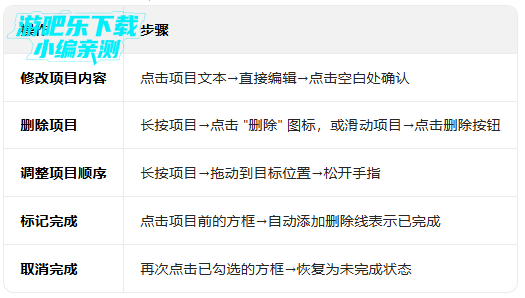
1. 编辑清单项目
2. 添加提醒(避免遗漏)
打开已创建的清单→点击顶部闹钟图标
选择提醒时间(可设置一次性或重复提醒,如每天 / 每周)
可选:设置提醒方式(通知栏显示、振动、铃声)
点击 "保存" 完成设置,到时间会收到系统通知
3. 个性化设置
点击清单右上角三点菜单→选择 "设置"
调整:
项目符号:选择方框、圆圈或其他样式
文本大小:根据需要调整项目文字大小
颜色:为清单设置专属颜色,便于区分不同类型清单
4. 批量操作(高效管理)
长按任意清单项目→进入多选模式
勾选多个项目→可进行批量删除、移动或标记完成 / 未完成
完成后点击右上角 "完成" 退出多选模式
三、实用技巧与场景应用
1. 不同场景清单示例
购物清单:添加商品名称 + 数量(如 "苹果 3 个")
工作任务清单:添加任务 + 截止日期(如 "提交方案 2 月 15 日")
旅行准备清单:按类别分组(如 "证件"、"衣物"、"电子产品")
学习计划清单:添加学习内容 + 预计时间(如 "数学复习 2 小时")
2. 清单导出与分享
打开清单→点击右上角三点菜单→选择 "分享"
选择分享方式(微信、QQ、邮件等)
可选:导出为 TXT/PDF 格式(高级版功能)→选择保存位置
3. 桌面小部件(快速查看)
长按手机主屏幕空白处→选择 "小部件"
找到 "ClevNote"→选择清单小部件尺寸
选择要显示的清单→添加到主屏幕
无需打开应用即可查看清单和标记完成状态
四、常见问题解决
无法添加项目
检查是否已输入标题(标题为空可能无法保存)
确认应用有足够的存储权限
尝试重启应用后重新创建
提醒不生效
检查手机通知权限是否开启(设置→应用→ClevNote→通知)
确保手机未开启 "免打扰" 模式
重新设置提醒时间,选择不同的提醒方式
清单丢失
检查是否误分类到其他文件夹
使用顶部搜索框输入清单标题查找
进入设置→备份与恢复→恢复最近备份
用户评论






 Windows 7
Windows 7
Windows 10
Windows 7
Windows 7
Windows 7
Windows 7
Windows 10
Windows 7最新更新

拼豆创造者免费版本v1.25.0
 娱乐软件 / 27.9M / 04-14

weawow天气高级版全解锁v7.1.2
生活工具 / 15.8M / 04-14
weawow天气预报v7.1.2
生活工具 / 11.8M / 04-14

pk交易所官方版v6.166.0
金融理财 / 382.1M / 04-14

猫趣漫画app下载正版免费版(喵趣漫画)v5.0.0
 图书杂志 / 18.7M / 04-14

PokeClaw官方最新版下载0.6.5
娱乐软件 / 147.0M / 04-14

dkchat最新版下载v1.3.6
社区交友 / 84.4M / 04-14

当当网官方书店app下载安装v16.4.0
网络购物 / 127.4M / 04-14

惠买商城官方优购物v5.5.26
网络购物 / 99.2M / 04-14

瞄趣漫画app官方下载最新版v5.0.0
图书杂志 / 18.7M / 04-14
本类排行

deepseek智能助手下载v1.8.3
 娱乐软件 / 12.6M / 04-10

抖音国际版海外版下载(TikTok)v44.7.15
视频软件 / 513.7M / 04-12

豆包app下载安装新版本v12.5.0_12050040
娱乐软件 / 214.3M / 03-17

豚豚剧2026最新版本下载v1.0.1.9
视频软件 / 69.7M / 10-09

囧次元app正版下载免费版v1.5.8.0
图书杂志 / 70.9M / 08-07

囧次元无广告版下载安装最新版2026v1.5.8.0
图书杂志 / 36.5M / 09-22

omofun动漫下载最新版v1.1.6
视频软件 / 120.3M / 04-09

动漫共和国app免费下载最新版v1.0.0.8
图书杂志 / 72.0M / 01-28

追番达人软件下载v6.1.2
视频软件 / 85.8M / 02-12

猪猪软件库app免费下载安装v3.3
娱乐软件 / 6.4M / 03-19
















热门推荐
喵趣漫画app下载小说免费安装v5.0.0
百度贴吧app官方下载v22.5.1.0
电影驿站app官方最新版本免费下载v2.0.0
转转app官方正版下载2026最新版本v12.6.0
高德地图下载导航2026最新版安装v16.13.0.2011
抖音国际版海外版下载(TikTok)v44.7.15
hay下载小鳄鱼中文版v8.53.0
华为应用市场正版下载软件商店appv16.2.1.300