1. 线条抗锯齿优化
2. 新增自定义水印功能,方便播放自定义作品
3. 修复使用收藏画笔时崩溃的问题
4. 修复恢复按钮无响应的问题
5. 修复调整画布大小时崩溃的问题

1. 线条抗锯齿优化 2. 新增自定义水印功能,方便播放自定义作品 3. 修复使用收藏画笔时崩溃的问题 4. 修复恢复按钮无响应的问题 5. 修复调整画布大小时崩溃的问题
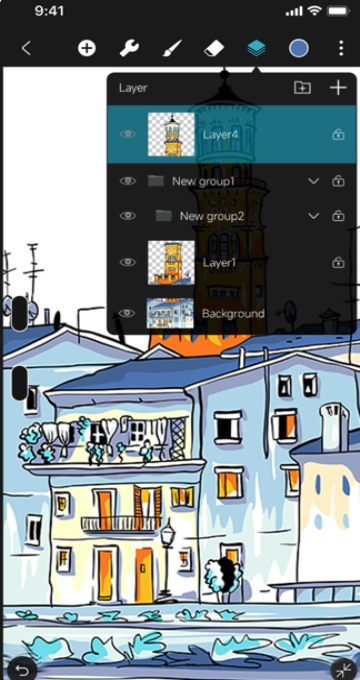
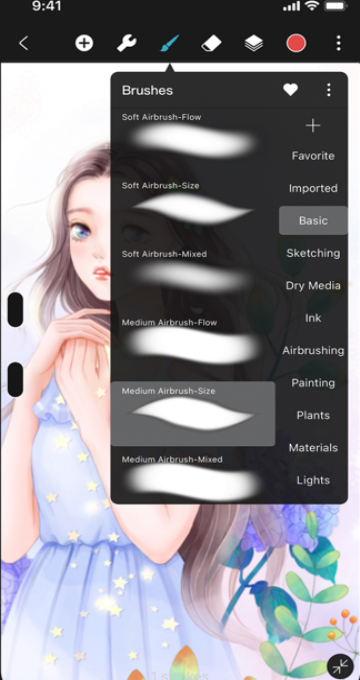
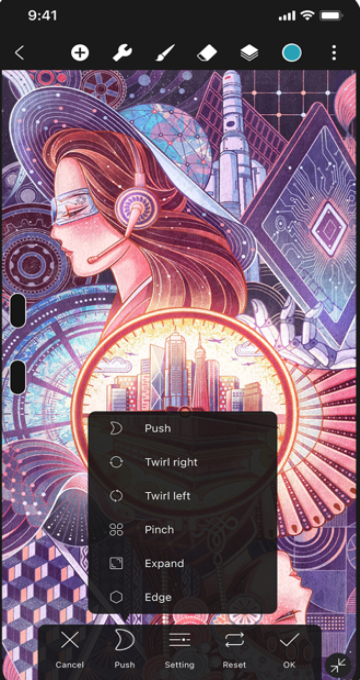
hipaint绘画软件下载后,导入PSD文件时总是提示图层样式丢失,这是怎么回事?
这并非软件故障,而是hipaint为了保持跨平台兼容性,对部分复杂的PS混合模式(如“差值”或“颜色减淡”)做了映射处理。你可以在hipaint的“图层”面板底部找到“修复兼容性”按钮,点击后软件会自动将不支持的样式转换为最接近的可用效果,并保留原始文件备份。如果你需要绝对无损的PSD编辑,建议在hipaint的“导出设置”里勾选“保留PS扩展数据”选项,这样再次用PS打开时就能完整还原。
用hipaint绘画软件下载的笔刷包,导入后压感反应特别迟钝,如何调整才能跟手?
这通常是因为hipaint默认开启了“笔迹平滑”功能,且强度预设较高。你可以在“画笔设置”中找到“动态修正”滑块,将其从默认的35%降低到10%-15%左右,同时关闭“使用预测性描边”选项。另外,检查一下系统是否启用了“Windows Ink”,在hipaint的“首选项-输入”里切换为“WinTab模式”,压感曲线会立刻变得锐利跟手,尤其适合快速勾勒线条的用户。
hipaint绘画软件下载安装后,启动时一直卡在“初始化画布引擎”界面,是不是电脑配置不够?
这大概率不是配置问题,而是hipaint的GPU加速模式与你的显卡驱动不兼容。你可以在启动前按住键盘上的“Ctrl”键不放,双击软件图标,此时会弹出“安全模式”对话框,选择“软件渲染”启动。进入软件后,到“性能设置”里将“硬件加速级别”从“完全”改为“基本”,并关闭“多线程渲染”,就能正常进入绘画界面了。如果你的显卡是NVIDIA的Studio驱动,建议更新到最新的Game Ready版本,兼容性会更好。
hiPaint怎么导入自己的笔刷文件?
在hiPaint中导入自定义笔刷,需要先进入绘画界面,点击工具栏中的笔刷图标,在弹出的笔刷面板左上角找到“+”或导入入口,选择手机本地存储中的笔刷文件(通常为.bru或.zip格式),确认后即可添加到笔刷列表中。导入完成后建议新建一个测试画布试画几笔,方便调整笔刷的压感和流量参数,让它更贴合自己的绘画习惯。
hiPaint如何设置画布尺寸和分辨率?
新建作品时,hiPaint会提供多种预设画布,比如屏幕尺寸、A4、正方形等,也可以选择自定义输入宽高像素值。如果是用来做手机壁纸,建议按自己手机屏幕分辨率来设置;如果是想打印出来,分辨率最好不低于300dpi对应的像素量。需要注意的是,画布建得越大,图层可用的数量上限会相应减少,画到一半想改尺寸可以通过“画布调整”功能来修改,但放大画布后原有线条不会自动变清晰,所以前期设定要尽量想清楚用途。
hiPaint是不是免费绘画软件,靠谱吗?
hiPaint基础绘画功能是免费开放的,包括笔刷、图层、选区、变换等核心工具都可以直接使用,部分高级笔刷或云同步等增值功能可能需要付费解锁。从使用体验来看,它对手指和触控笔的压感支持比较到位,界面布局也偏向专业绘画软件的逻辑,在安卓绘画应用中口碑相对稳定。只要从正规应用商店或官方渠道下载,日常画画、做笔记、简单插画创作都是靠谱的选择。
用户评论






 Windows 10
 Realme_Narzo_90
 Xiaomi_15_Ultra
 Windows 10
samsung_SM-G6100
Xiaomi_MI 8 SE
Windows 7
HUAWEI_DVC-AN20
Windows 10
samsung_SM-G6100
Xiaomi_MI 8 SE
Windows 7
HUAWEI_DVC-AN20最新更新

消防CRT消防图形显示系统v5.4.49
 办公商务 / 98.8M / 09-30

十遛(石榴探索)v2.5.6
社区交友 / 128.8M / 09-30

君丰集运国际快递君丰国际快递集运转运v1.5.7
网络购物 / 40.1M / 09-30

蜜恋圈交友相亲v1.0.3
社区交友 / 185.7M / 09-30

京东服务师傅接单版v11.11.0
生活工具 / 130.9M / 09-30

小兰约车司机端小兰司机v2.6.5
娱乐软件 / 97.2M / 09-30

不夜星球语音交友v5.73.0
社区交友 / 154.6M / 09-30

韩小圈官方下载正版v6.9.2
视频软件 / 93.6M / 09-30

管单宝官方版v1.2.89
 办公商务 / 55.6M / 09-30

童食美生鲜超市托幼生鲜采购v1.0.116
网络购物 / 21.6M / 09-30
本类排行

蛋蛋分享库最新游戏版v1.1.5
 娱乐软件 / 6.9M / 09-03

抖音国际版海外版下载(TikTok)v47.0.3
视频软件 / 446.8M / 09-20

deepseek智能助手下载v2.1.5
娱乐软件 / 12.3M / 06-08

豆包app下载安装新版本v15.2.0
娱乐软件 / 373.5M / 09-22

豚豚剧2026最新版本下载v1.0.3
视频软件 / 72.5M / 09-07

囧次元app正版下载免费版v1.0.11
图书杂志 / 126.5M / 09-28

囧次元无广告版下载安装最新版2026v1.0.11
图书杂志 / 71.2M / 09-28

omofun动漫下载最新版v1.1.77
视频软件 / 141.3M / 09-14

动漫共和国app免费下载最新版v1.0.11
图书杂志 / 118.2M / 09-28

追番达人软件下载v6.2.1
视频软件 / 59.2M / 07-25

















热门推荐
豆瓣app官方免费下载v7.135.1
江苏医保云app下载安装手机版v3.3.9
scene官方下载最新版N1 2026.09 Alpha7
夸克app官方正版下载最新版本v10.18.6.1161
最江阴app官方版v5.0.0
包裹自提邮政最新版本2026(中邮E通)v3.1.4.3
火星ai对话软件v5.5.1
囧次元无广告版下载安装最新版2026v1.0.11