-

-
我的世界1.26基岩版测试下载安装(Minecraft)
- 大小:1.00G
- 时间:2026-09-23 16:20
- 性质:免费
- 版本:v1.26.60.28

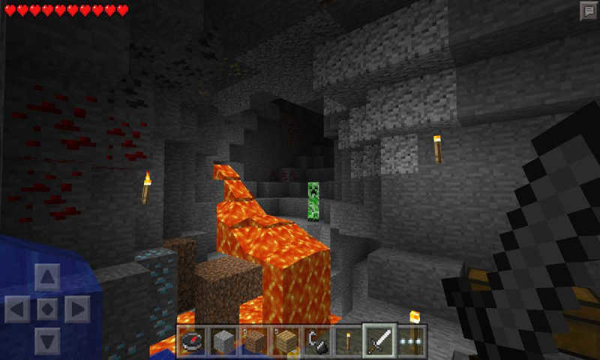
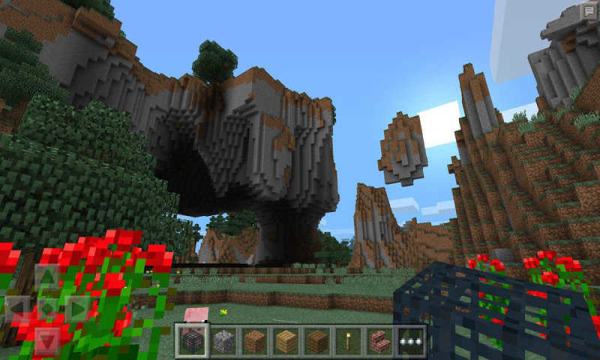
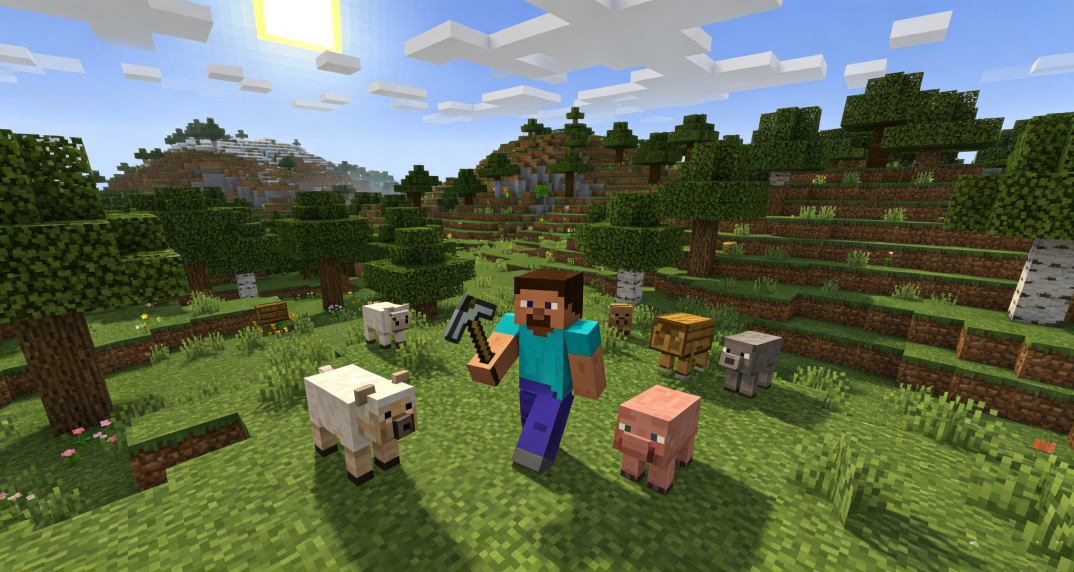
《我的世界》是一款由瑞典游戏设计师马尔库斯·泊松(Markus Persson)创作的沙盒游戏。玩家可以在虚拟的世界中自由探索和建造,挖掘资源、制作工具、建造建筑等。游戏有多种模式,包括生存模式、创意模式、冒险模式等。《我的世界》被誉为游戏史上最成功的独立游戏之一,同时也成为了全球最具影响力的游戏之一,拥有庞大的玩家群体和开发社区。
基岩版的 "模组" 官方称为Add-On(附加组件),主流格式为 **.mcpack**(单个组件)和 **.mcaddon**(多个组件打包),可通过自动导入(双击 / 选择打开方式)、手动复制到指定文件夹或游戏内资源中心下载三种方式获取;导入后需在全局资源或世界设置中启用,部分模组需开启实验性玩法。
一、基础概念与准备工作
1. 基岩版模组与 Java 版的区别
基岩版没有 Java 版那样的 Mod Loader(如 Forge/Fabric),而是使用Add-On 系统
分为两类核心组件:
行为包(Behavior Pack):修改游戏规则、实体 AI、添加新物品 / 生物(真正的 "模组" 功能)
资源包(Resource Pack):修改纹理、音效、模型(类似材质包)
主流文件格式:.mcpack(单个行为 / 资源包)、.mcaddon(行为 + 资源包打包)
推荐下载来源:官方商城(安全付费)、MCPEDL(第三方免费,需谨慎)
2. 准备工作
确认游戏版本:建议更新到最新版,避免版本不兼容
下载正确格式:优先选择 **.mcpack/.mcaddon**,避免下载 Java 版模组(无法使用)
备份存档:导入新模组前备份世界,防止崩溃或数据丢失
安装文件管理器(手机 / PC):方便查找和管理下载的文件
二、不同平台导入方法详解
1. Windows 10/11 版(PC 端基岩版)
方式一:自动导入(推荐,最简单)
从信任网站下载 **.mcpack/.mcaddon** 文件(保存到 Downloads 文件夹)
双击文件,Minecraft 会自动启动并开始导入
游戏顶部会显示 "导入已开始..." 和 "成功导入..." 的提示
导入完成后,在 "全局资源" 中启用即可
方式二:手动导入(适用于.zip 格式或自动导入失败时)
下载文件并解压(如为.zip 格式)
打开文件资源管理器,输入路径:%localappdata%\Packages\Microsoft.MinecraftUWP_8wekyb3d8bbwe\LocalState\games\com.mojang
根据类型复制到对应文件夹:
行为包 → behavior_packs 文件夹
资源包 → resource_packs 文件夹
重启游戏,模组会出现在 "可用资源" 中
2. 手机版(Android/iOS)
Android 版导入步骤
下载 **.mcpack/.mcaddon** 文件到手机存储(通常在 Downloads 文件夹)
自动导入:
打开文件管理器,找到下载的文件
长按文件 → 选择 "打开方式" → 选择 "Minecraft"
游戏会自动启动并导入,显示成功提示
手动导入(自动导入失败时):
找到路径:内部存储/games/com.mojang
复制到behavior_packs或resource_packs文件夹
重启游戏后启用
iOS 版导入步骤(需文件管理 APP)
下载文件到电脑,通过 iTunes 或文件管理 APP(如 Documents)传输到手机
打开文件管理 APP,找到文件并选择 "用 Minecraft 打开"
或手动复制到com.mojang文件夹下的对应目录
注意:iOS 系统限制较多,部分第三方模组可能无法正常工作
3. 主机版(Xbox/PlayStation/Switch)
主机版无法直接导入第三方模组,有两种替代方案:
方案一:通过 Realms 同步(推荐)
在 PC / 手机版导入所需模组并创建世界
将世界上传到 Minecraft Realms
在主机版登录同一微软账号,从 Realms 下载世界,模组会自动同步
方案二:官方商城购买
打开游戏内 "商城"(Marketplace)
搜索并购买 / 下载官方认证的模组
自动导入并可直接启用
三、模组启用与管理步骤
1. 全局资源启用(全世界生效)
打开基岩版 → 点击 "设置" → 选择 "全局资源"
在 "可用" 标签中找到已导入的模组
点击模组右侧的 "激活" 按钮(变为绿色)
模组会移动到 "活跃" 标签,所有世界均可使用
2. 单个世界启用(推荐,避免冲突)
创建新世界或编辑现有世界 → 点击 "行为包"/"资源包"
在 "可用" 标签中选择模组并激活
部分模组需要开启实验性玩法:
返回世界设置 → 找到 "实验性玩法"(或 "假日创造者功能")
开启对应选项(如 "自定义生物"、"自定义物品")
点击 "创建"/"保存",模组即可在该世界生效
基岩版导入皮肤核心流程为准备合规 PNG 皮肤文件→通过更衣室入口→选择经典皮肤→点击导入→选择文件并指定模型类型(经典 / 纤细)→应用。支持单个皮肤直接导入与皮肤包批量导入两种方式,适配Android/iOS/Windows全平台。
一、核心前提与格式要求
1. 必备条件
游戏版本:1.16+(支持完整皮肤功能)
账号:必须登录微软账号(离线模式无法导入自定义皮肤)
网络:导入时需稳定网络连接(皮肤会同步到账号)
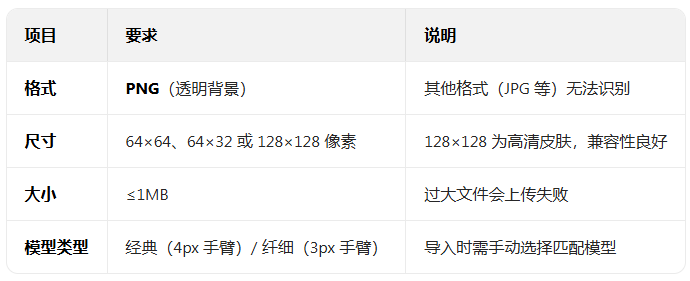
2. 皮肤文件规范(必须满足)
二、单个皮肤导入步骤(通用流程)
适用于所有平台(Android/iOS/Windows 10/11),操作基本一致:
1. 进入皮肤管理界面
打开基岩版,进入主界面
点击头像(或 "人物"/"Profile" 按钮)→选择编辑角色(Edit Character)
在左侧菜单栏找到经典皮肤图标(衣架形状,绿色标签)→点击进入
2. 导入自定义皮肤
点击 "导入"(Import)或"选择新皮肤"(Choose New Skin)按钮
从设备文件中选择已准备好的PNG 皮肤文件
选择模型类型:
经典(Classic):标准 4 像素宽手臂
纤细(Slim):3 像素宽手臂(适合更瘦长的角色)
点击 "保存"或"应用",皮肤会自动同步到你的微软账号
三、分平台详细操作指南
1. Android 手机版
从安全渠道(如 Planet Minecraft、MCPEDL)下载合规 PNG 皮肤文件
打开游戏→编辑角色→经典皮肤→导入
在文件浏览器中找到下载的皮肤(通常在 "下载" 文件夹)
选择模型类型并保存
若导入失败:
检查文件格式与尺寸
确保游戏有文件访问权限(设置→应用→我的世界→权限)
2. iOS 手机版
下载皮肤到 "文件"应用(推荐保存到" 下载项 " 文件夹)
打开游戏→编辑角色→经典皮肤→导入
选择 "浏览"→找到并选择皮肤文件
选择模型类型并保存
复杂情况处理:
用电脑 iTunes 将皮肤文件导入Minecraft/games/com.mojang/skins目录
重启游戏后再尝试导入
3. Windows 10/11 版
下载皮肤到任意文件夹(推荐桌面,方便查找)
打开游戏→编辑角色→经典皮肤→导入
浏览并选择皮肤文件→选择模型→保存
备选方案:通过minecraft.net网页上传
登录微软账号→进入个人资料→皮肤设置→上传皮肤→选择文件→保存
启动游戏自动同步新皮肤
四、皮肤包导入方法(批量导入)
皮肤包(.mcpack 格式)可一次性导入多个皮肤,适合收藏党:
1. 皮肤包获取
官方市场:搜索 "皮肤包"(Skin Pack),免费 / 付费获取
第三方网站:MCPEDL、MCBBS 等下载 **.mcpack** 格式皮肤包
2. 导入步骤
Android:点击下载的.mcpack 文件→选择 "我的世界"→自动导入→在经典皮肤中查看
iOS:下载到文件应用→长按文件→分享→选择 "我的世界"→自动导入
Windows:双击.mcpack 文件→自动导入游戏→在经典皮肤中查看
3. 手动安装(zip 格式皮肤包)
解压 zip 文件到对应目录:
Android:内部存储/Android/data/com.mojang.minecraftpe/files/games/com.mojang/skin_packs
iOS/Windows:games/com.mojang/skin_packs
重启游戏→在经典皮肤中找到新导入的皮肤包
一、配置要求
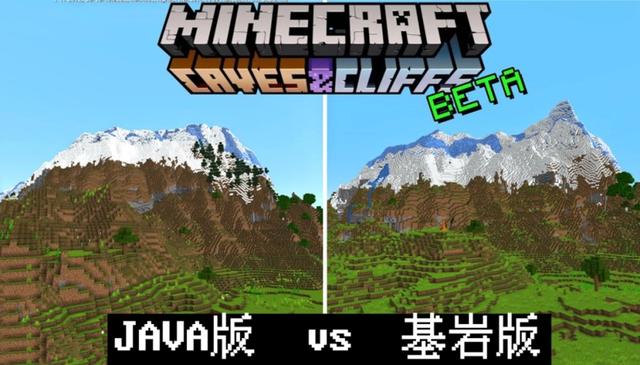
由于基岩版使用C++编程语言开发,而Java版使用Java编程语言,它们在配置要求上存在一定差异。通常情况下,基岩版对电脑配置要求较低,甚至低配电脑也能流畅运行。而Java版,由于版本迭代时间较长且代码质量存在问题,对电脑配置和运行内存要求较高。
二、Mod支持

Java版的Mod支持丰富,玩家可以通过Forge或Fabric轻松地为游戏添加各种Mod,从而拓展游戏玩法。然而,基岩版对Mod的支持相对有限,玩家无法体验到某些创新玩法。
三、特性差异
对此我们只说几个,以供参考。
传送门位置:在基岩版中,末地传送门通常位于村庄附近的要塞里,而在Java版中,寻找传送门可能需要花费更多的时间和精力。
盔甲架功能:基岩版的盔甲架具有更多功能,如可以摆出不同姿势,甚至可以与其他盔甲架进行击剑。Java版的盔甲架相对简单。
唱片机玩法:基岩版的唱片机可以通过特定装置自动播放和收纳唱片,而Java版则不具备这一特性。
花朵种植:基岩版的花朵种植更为灵活,可以通过骨粉促使周围快速生长出各种花朵。Java版则相对困难。
甘蔗生长:基岩版中,甘蔗可以通过骨粉催生长,但在Java版中无法实现。
下载并安装“Minecraft模组管理器”(如BlockLauncher、Minecraft PE Addons等)。这些软件可以在应用商店或互联网上找到。
在应用程序中下载并安装你想要的模组。你可以在Mod社区网站上找到各种不同的模组。
打开游戏并启动模组管理器。
在模组管理器中选择并加载你要使用的模组。
重新启动游戏,你应该能够看到已经成功加载了模组。
在本站下载,进入游戏后,在游戏登录界面右上角有一个气泡按钮,进入之后输入/regist和你的密码就可以注册喽。

猜你喜欢
我的世界 我的世界国际版 我的世界测试版
 我的世界测试版
进入专区
我的世界测试版
进入专区

我的世界1.26国际版测试版本下载(Minecraft)v1.26.60.24

我的世界国际服测试版下载安装(Minecraft)v1.26.60.24

我的世界免实名免登录下载(Minecraft)v1.26.60.24
我的世界教育版正版(Minecraft Education)v1.21.10.0

我的世界java版正版foxglove-20240621-332de88-v3_openjdk
minecraftjava版免费版foxglove-20240621-332de88-v3_openjdk

我的世界内置菜单mod版(Minecraft)v1.26.60.24

我的世界内置模组手机版(Minecraft)v1.26.60.24
用户评论






 Android

 Windows 10
 Windows 10
Android
Windows 10
Windows 10
Android
 Windows 10
Windows 7
Windows 10
Windows 10
Windows 7
Windows 10
 HONOR_PRA-AL00
Windows 10
HONOR_PRA-AL00
Windows 10最新更新
我的世界1.26基岩版测试下载安装(Minecraft)v1.26.60.28
 休闲益智 / 1.00G / 09-23

极限摩托大挑战(极限摩托挑战赛)v1.0.1 摩托车竞速
赛车竞速 / 78.8M / 09-23

我的飞刀(飞刀大作战)v2.1.6 飞刀对战
休闲益智 / 82.3M / 09-23

CueAction台球姿势监测v3.0.4 出杆动作分析
体育竞技 / 59.8M / 09-23

幽灵狙击手战争fps内购版下载v1.2.0折相思
破解游戏 / 187.1M / 09-23
斗灵对决手游下载安卓版v1.1.0肉鸽自走棋
 策略塔防 / 251.6M / 09-23

欲望研究手游最新版v0.1安卓版
恋爱养成 / 212.2M / 09-23

像素电车触摸汉化版官方正版下载v01.28.03 触摸互动汉化
恋爱养成 / 18.5M / 09-23

萌宠诊所物语无限金钱免广告版v1.316 治愈系诊所经营
破解游戏 / 77.2M / 09-23

黯渊崛起无限金钱v0.4.109暗黑刷宝
破解游戏 / 392.0M / 09-23
本类排行

植物大战僵尸融合版二创内置菜单(PlantsVsZombiesRH-Mod)v4.0
 策略塔防 / 619.9M / 09-20

地铁跑酷国际服破解版下载(Subway Surf)v3.69.1
破解游戏 / 271.7M / 09-20

元气骑士2026破解版全无限下载(Soul Knight)v8.5.1
破解游戏 / 636.1M / 08-26

战魂铭人折相思内置修改器最新版v3.5.0
破解游戏 / 1.09G / 08-20

登山赛车破解版无限金币钻石v1.69.1
破解游戏 / 114.8M / 06-05

植物大战僵尸杂交版重制版手机版下载v0.28.1.0
策略塔防 / 332.2M / 09-20

植物大战僵尸杂交版破解版手机下载(Plants vs Zombies Super Hybrid)v0.28.0.0
破解游戏 / 332.3M / 09-16

植物大战僵尸融合版高数带我飞内置MOD菜单(PlantsVsZombiesRH-Mod)v4.0
策略塔防 / 619.9M / 09-20

修仙家族模拟器内置作弊菜单折相思v11.0.6
破解游戏 / 554.3M / 09-23

房东模拟器破解版无限钞票无限钻石v1.87.5.2
汉化游戏 / 503.9M / 05-13





热门推荐
修仙家族模拟器内置作弊菜单折相思v11.0.6
指尖捕鱼九游最新版v10.3.48.20.0
植物大战僵尸杂交版重制版手机版下载v0.28.1.0
植物大战僵尸融合版二创内置菜单(PlantsVsZombiesRH-Mod)v4.0
梦想城镇破解版内置修改菜单(Township)v39.0.3
地铁跑酷国际服破解版下载(Subway Surf)v3.69.1
托卡世界(全解锁版本)2026v1.139
创游世界2026最新版下载v1.83.2