微信应用锁和设备管理功能是保障账号安全的重要屏障。很多用户在使用微信时,会遇到"锁屏密码忘了怎么解锁"、"应用锁怎么关闭"、"微信能同时登录几个设备"等问题。这些功能看似简单,一旦操作失误,轻则耽误工作,重则账号受限。本文将系统讲解微信应用锁的设置与关闭方法、多设备同时登录的规则,以及常见问题的解决方案,帮大家用好微信的安全功能。
相关下载: 微信app下载安装官方版2026 v8.0.72_28004832大小:244.9M
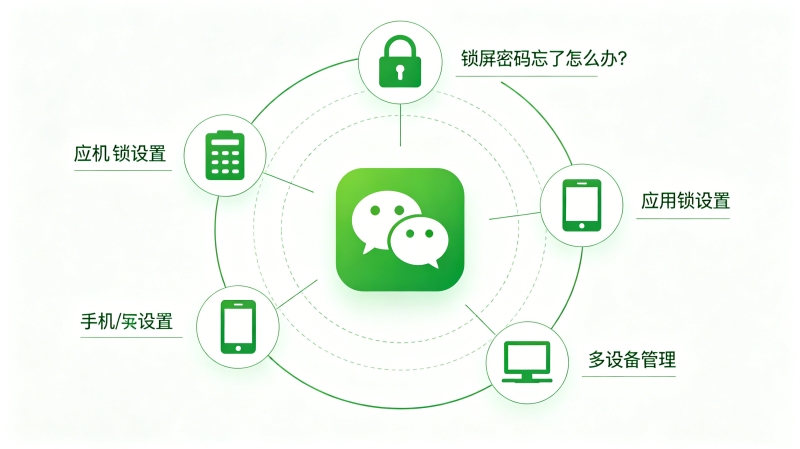
一、微信应用锁有什么用?如何设置?
微信应用锁是微信内置的安全验证功能,开启后,每次打开微信都需要输入密码、指纹或面容ID才能进入。这个功能特别适合在手机外借他人时保护隐私聊天记录、支付信息和收藏内容。对于商务人士、家长或者任何注重个人隐私的用户来说,应用锁都是一道不可或缺的安全防线。
1. 微信应用锁的设置步骤 打开微信,点击右下角「我」→「设置」→「通用」→「指纹/面容ID」(iOS系统)或「账号与安全」→「指纹/面容ID」→「应用锁」(Android系统)。首次开启时,系统会要求你创建或验证密码,建议设置一个自己不容易忘记但又足够复杂的4-6位数字密码。设置完成后,每次打开微信APP,都需要先通过密码、指纹或面容ID验证才能进入。需要特别注意的是,这个验证是在解锁手机屏幕之后独立进行的,相当于为微信再加一道"第二道门锁",即使手机本身没有锁屏密码,微信应用锁依然可以保护你的数据安全。
2. 哪些情况强烈建议开启应用锁? 第一种情况是工作微信和个人微信共用一部手机,应用锁可以防止同事或朋友无意间看到你的私人聊天记录。第二种是微信里存有重要文件、合同或转账记录,建议开启防止信息泄露。第三种是手机经常外借给他人使用,比如借给家里老人操作、应用锁能有效保护隐私不被窥探。第四种是开通了微信支付且账户余额较高的用户,虽然微信支付本身有密码保护,但应用锁可以防止他人在你离开时直接打开微信查看敏感信息。
3. 微信应用锁支持哪些解锁方式? 目前微信应用锁支持三种解锁方式:数字密码(自行设置4-6位数字)、指纹解锁(需要手机硬件支持,需在手机系统设置中先录入指纹)以及面容ID(iPhone专属功能)。指纹和面容解锁最为便捷,但建议同时保留数字密码作为备用方案。日常生活中,手指脱皮、面部受伤(比如敷面膜、长痘)、或者在光线较暗的环境下,生物识别可能会出现识别失败的情况,此时数字密码就是最可靠的备用入口。
二、微信锁屏密码忘了怎么办?
这些方法可以尝试 如果忘记了微信应用锁的密码,先不要慌张。以下方法按优先级排列,从易到难,总有一个能帮到你。
1. 优先尝试生物识别方式 在连续输入错误密码之前,先确认一下自己是否曾经为微信开启了指纹或面容解锁。很多用户设置了应用锁密码,但同时也绑定了指纹/面容,这种情况下直接使用指纹或面容就能轻松进入微信,根本不需要记住密码。进入微信时选择指纹图标或面容图标尝试解锁,成功率远高于反复猜密码。
2. 通过微信安全中心找回密码 如果生物识别无法使用,连续输入错误密码5次后,微信会提示"账号锁定"并提供"找回密码"入口。点击后系统会向你的微信绑定手机号发送验证码,输入验证码后即可重设应用锁密码。这个方法的前提是你的微信已经绑定了国内手机号,且手机能正常接收短信。如果手机号已更换,需要通过其他验证方式。
3. 通过已登录设备发起验证 如果你的微信曾在电脑、平板或其他设备上登录过,可以在这些设备上发起验证请求。在微信电脑端点击「设置」→「账号与安全」→「微信安全中心」,选择"异地登录保护",系统会向你的手机发送验证消息,通过后即可在手机端重置应用锁密码。这种方式绕过了手机端直接操作,特别适合手机屏幕碎裂或触摸失灵的情况。
4. 通过微信好友协助验证 微信8.0.30以上版本支持好友辅助验证找回密码,这是很多人不知道的"隐藏通道"。进入找回密码页面后,选择"请朋友帮忙验证",微信会生成一个6位数字验证码。将这个验证码通过电话或短信告知一位微信好友(对方必须是你的微信好友且账号状态正常),让对方在微信安全中心输入。完成后,你即可重设密码。这种方式适合手机号码无法使用但微信还能正常打开的场景。 5. 联系微信人工客服(最后手段) 如果以上方法均无法解决问题,可以关注微信公众号「微信安全中心」并在底部菜单选择"咨询客服"。需要准备好身份证明材料(身份证照片)和微信绑定的手机号,客服会引导你完成身份验证和密码重置。整个流程可能需要1-3个工作日,建议提前准备好相关材料以加快处理速度。
三、微信多设备同时登录规则:最多几个?
微信已经支持手机、电脑、平板、手表等多设备同时使用,但各平台的登录规则有所不同,了解这些规则可以避免很多不必要的麻烦。
1. 手机端:只能有一台主机 在手机端,微信只能同时在一台设备上登录,这是微信最核心的设备管理规则。如果你在另一台手机上登录同一账号,之前那台手机会被强制踢出下线,并收到"你的微信账号已在另一台设备登录"的通知。如果你发现自己的账号在不知情的情况下被他人登录,务必第一时间在「我」→「设置」→「账号与安全」→「登录设备管理」中查看登录记录,移除所有不明设备,并立即修改微信密码开启保护。
2. 电脑端:最多同时登录2台 自2023年起,微信支持同时在2台电脑上登录账号。Windows客户端、Mac客户端和网页版微信共享这2台设备的配额。当你尝试在第三台电脑登录时,系统会自动踢掉最早登录的那台电脑。登录电脑端后,手机端会收到通知提醒,可以在登录设备管理中查看所有登录设备的名称、登录时间和当前位置。如果发现异常设备,立即点击"退出登录"。
3. 平板设备:与手机端共享配额 在iPad和Android平板上登录微信,与手机端共享同一个登录位。这意味着当你在平板上登录微信后,你的手机微信会被踢出下线。解决方法是:在平板微信的「我」→「设置」→「通用」中,关闭"同步微信到平板"和"自动接收消息"功能。这样平板可以登录微信查看历史消息,但不会影响手机端的正常使用。如果你确实需要在手机和平板上同时使用微信,可以申请微信平板内测资格(通过微信安全中心申请),通过后可在两台设备同时在线。
4. 智能手表和其他设备 微信儿童手表版是独立的应用,不占用手机端的登录配额。儿童手表版功能受限,仅支持文字消息和语音消息,适合家长为孩子配置通讯工具。需要注意的是,同一微信账号无法同时登录多个平板或多个手表,系统会保留最后登录的设备。
四、多设备管理技巧与安全建议
1. 定期检查登录设备列表 建议每个月检查一次「我」→「设置」→「账号与安全」→「登录设备管理」,对列表中的所有设备进行逐一核对。如果发现曾经借用过的手机或电脑已不再使用,点击右侧菜单选择"退出登录"。登录设备列表中可以查看到每台设备的型号、登录时间和大致位置,非常有助于判断是否存在账号异常。
2. 开启账号保护功能 在「账号与安全」中,确保开启了"账号保护"功能。该功能开启后,当微信检测到你的账号在新设备登录时,会触发短信验证码验证,必须通过手机短信验证码才能在新设备上完成登录。这一步能有效防止他人通过手机号码+短信验证码的方式盗取你的账号。
3. 善用切换账号功能 微信支持在一部手机上同时登录最多2个微信账号。在「我」→「设置」→「切换账号」中,点击"+添加账号"即可添加第二个微信。切换账号后,无需重新输入密码即可在两个账号之间快速切换,适合同时管理个人号和工作号的用户。两个账号的消息通知相互独立,可以分别设置不同的通知铃声和免打扰时间。
4. 退出登录时的正确操作 很多人换手机或借手机给他人使用时,只是简单退出微信就以为安全了。实际上,正确做法是进入「我」→「设置」→「账号与安全」→「登录设备管理」,找到对应设备点击"退出登录",这样才能彻底清除该设备上的登录状态。单纯退出微信APP并不能清除设备授权。 微信的安全功能体系设计得相当完善,但多数用户因为不了解规则,在遇到问题时容易手足无措。希望本文的系统梳理能帮大家用好这些功能,无论是应用锁保护隐私,还是多设备管理提升效率,都能做到心中有数、遇事不慌。








用户评论