相关下载: 微信app下载安装官方版2026 v8.0.72_28004835大小:244.7M
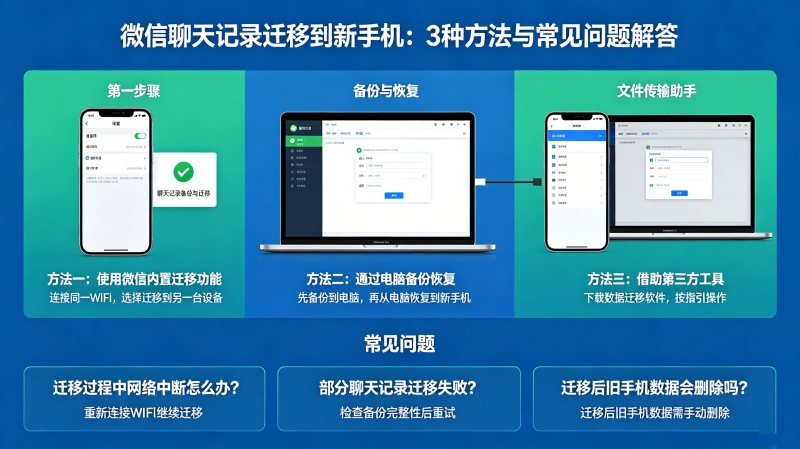
换新手机微信聊天记录怎么迁移?本教程详解3种官方迁移方法,涵盖手机到手机、手机到电脑icloud三种路径,以及迁移失败、记录不全等常见问题的解决方案。
一、微信聊天记录迁移的基础知识
微信聊天记录迁移是每个用户换手机时都会遇到的问题。与苹果iCloud或安卓云备份不同,微信的聊天记录默认不会自动同步到云端,需要手动操作才能完成迁移。这意味着如果不主动备份,换手机后微信聊天记录将全部丢失,尤其是工作群、项目组等重要聊天记录,一旦丢失将造成不可挽回的损失。
微信聊天记录迁移支持文字、语音、图片、视频、文件等多种格式,但部分内容存在限制:微信转账记录需要通过微信支付账单查看;小程序和小游戏的记录无法迁移;微信豆/表情包等虚拟资产需要单独处理。了解这些限制有助于在迁移前做好充分准备。
二、方法一:手机之间直接迁移(最常用)
这是最直接的迁移方式,适合两台手机同时在手的情况。具体操作步骤如下:
第一步,在旧手机上打开微信,点击「我」-「设置」-「通用」-「聊天记录迁移与备份」,选择「迁移」。第二步,点击「迁移到另一台设备」,微信会生成一个二维码。第三步,在新手机上登录同一个微信账号,打开微信扫一扫功能扫描旧手机上的二维码,即可开始迁移。
这种方法的优势是迁移速度快,数据不走云端,隐私安全性高。但需要注意:两台手机必须连接同一个Wi-Fi网络;迁移过程中不要中断网络或关闭微信;迁移时间取决于聊天记录的大小,建议保留至少30分钟迁移窗口。如果聊天记录超过几十GB,可能需要1-2小时甚至更长时间。
三、方法二:通过电脑备份后恢复
如果你拥有电脑(Windows或Mac均可),可以通过电脑端微信进行备份和恢复。这种方法适合聊天记录特别大或需要长期存档的用户。
电脑端备份操作步骤:在电脑上打开微信客户端,点击左下角「三」-「备份与恢复」-「备份聊天记录至电脑」。确保手机和电脑在同一Wi-Fi网络下,在手机上确认授权,选择要备份的聊天记录(可全选或指定聊天),等待备份完成。备份文件保存在电脑本地,可以永久保留。
恢复操作步骤:在新手机上登录微信后,同样在电脑端微信「备份与恢复」中选择「恢复聊天记录至手机」,在手机上确认授权,选择要恢复的备份文件即可。这种方法的好处是备份可以长期保留,即使换了手机也能随时恢复历史记录。
四、方法三:通过iCloud/微信云端备份(苹果用户)
对于iPhone用户,微信支持将聊天记录备份到iCloud。具体操作:在旧iPhone上打开微信「我」-「设置」-「通用」-「iCloud云备份」,开启「备份微信聊天记录」开关。每次iCloud自动备份时会包含微信数据。但需要注意:iCloud免费存储空间只有5GB,微信聊天记录往往远超这个容量,需要购买iCloud+扩容套餐。
换新iPhone后,在激活新手机时登录同一个Apple ID,iCloud会自动同步已备份的数据。或者在激活后下载iCloud应用,手动恢复备份。选择这种方式的前提是始终使用iPhone且iCloud空间充足。
五、常见问题与解决方案
问题一:迁移过程中断怎么办?答:如果迁移中途失败,不需要重新开始??已迁移的部分会保留,未完成的可以选择重新迁移。但建议尽量保证网络稳定。
问题二:迁移后部分聊天记录缺失?答:微信对视频、文件类内容的迁移有时间限制,超过一定时长的内容可能不会迁移。如果发现记录不全,建议尝试电脑备份方式,电脑备份通常更完整。
问题三:换手机后微信账号登不上去怎么办?答:这属于账号问题,与聊天记录迁移无关。需要先通过手机号或邮箱找回账号,登录后再进行迁移操作。
问题四:可以只迁移某个特定联系人或群聊的记录吗?答:可以。在迁移界面可以选择「部分聊天记录」,勾选需要的联系人或群聊进行迁移,无需全部迁移。
六、迁移前的建议与注意事项
在迁移之前,建议先评估聊天记录的大小。进入「我」-「设置」-「通用」-「存储空间」,可以看到当前聊天记录占用的空间大小。如果超过5GB,建议优先使用电脑备份方式,手机间直接迁移可能会因网络问题失败。
对于有重要工作记录的用户,建议在迁移前将关键聊天记录单独导出。电脑端微信支持将单条聊天记录导出为HTML格式,便于长期存档。具体操作:在电脑端微信右键点击某条聊天记录,选择「导出聊天」即可。
养成定期备份的习惯比事后迁移更重要。建议每个月通过电脑端备份一次聊天记录,或开启iCloud自动备份(iPhone用户),将数据丢失的风险降到最低。








用户评论