vCenter Server是ESXi集群的核心管理平台,提供了统一管理、资源调度、高可用等高级功能。本文详细介绍vCenter Server Appliance(VCSA)的部署步骤、安装要求以及初始配置流程。
资源下载:点击下载
复制上方链接到浏览器下载vCenter Server Appliance安装镜像。
vCenter Server的作用
vCenter Server是ESXi的中央管理组件。没有vCenter,只能管理单台ESXi主机;有了vCenter,可以管理数百台ESXi主机组成的集群,并使用DRS、HA、vMotion等高级功能。
vCenter的核心功能:统一管理多台ESXi主机和虚拟机;提供vSphere Client Web管理界面;配置集群、资源池、权限;启用DRS、HA等高级功能;统一管理存储和网络。
vCenter有两种部署形式:Windows版vCenter(需要Windows Server操作系统)和vCenter Server Appliance(VCSA,基于Linux的虚拟机设备)。推荐使用VCSA,部署简单且不需要额外购买Windows授权。
VCSA部署要求
vCenter Server 9.x(latest)部署要求:至少4颗vCPU、16GB内存、70GB存储空间。管理50台以上ESXi主机时,建议配置8颗vCPU和32GB内存。
部署VCSA前需要准备:DNS服务器(正向和反向解析已配置)、至少两个网络端口(一个用于管理,一个用于vMotion可选)、安装OVF模板的客户端浏览器。
DNS解析必须正确:ESXi主机和vCenter之间需要通过主机名互相解析。建议在DNS中预先配置ESXi主机和vCenter的A记录和PTR记录。
部署VCSA步骤
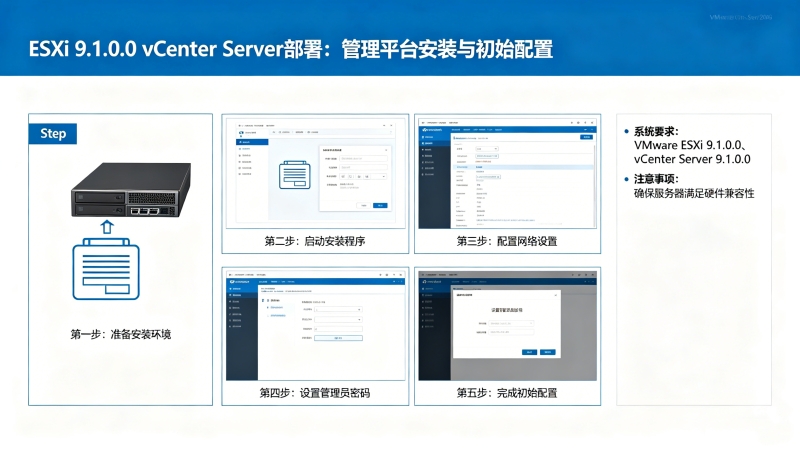
第一步:挂载VCSA ISO镜像,运行vcsa-ui.exe安装程序。安装程序会在本地启动一个Web服务器,引导完成整个部署流程。
第二步:选择部署类型(嵌入式vCenter:vCenter和PSC同机部署,适合50台以内主机;外部PSC:vCenter与Platform Services Controller分离部署,适合大规模环境)。
第三步:填写ESXi主机信息、安装位置、虚拟机网络配置。配置root密码、网络(IP、子网掩码、网关、DNS)和SSO(Single Sign-On)域名和管理员账号密码。
第四步:完成安装,等待约20-30分钟(取决于硬件性能),VCSA会自动配置并启动。启动完成后,通过https://vCenter-IP或主机名访问vSphere Client。
初始配置
创建数据中心和添加主机:登录vSphere Client,创建数据中心,右键添加ESXi主机。输入ESXi主机IP和root账号密码完成添加。
创建集群:右键数据中心新建集群,启用HA和DRS(需要相应授权)。将ESXi主机拖入集群。
配置权限:创建角色(Role)并分配给用户或用户组。建议为不同管理员创建不同角色,如只读管理员、虚拟机管理员、存储管理员等。
常见问题
部署卡在54%:通常是DNS配置问题。检查ESXi主机和vCenter之间的DNS解析是否正常,确保可以互相解析对方主机名。
vSphere Client无法连接vCenter:检查vCenter服务是否运行,重启vCenter服务(通过VCSA管理界面或SSH登录VCSA执行service-control --restart vmware-vpxd)。
添加ESXi主机失败:确认ESXi主机的管理网络可达,防火墙未阻止443和902端口,确认ESXi主机未被锁屏。
总结
vCenter是ESXi集群运维的核心。正确部署和配置vCenter,可以极大提升虚拟化环境的管理效率和可用性。建议生产环境至少部署两台vCenter实现高可用。








用户评论