换新手机后微信聊天记录迁移是个大难题,很多人对备份方式一知半解。本文详细介绍微信聊天记录备份迁移的各种方法、优缺点和常见问题解决方案。
相关下载: 微信app下载安装官方版2026 v8.0.74_28004a34大小:249.1M
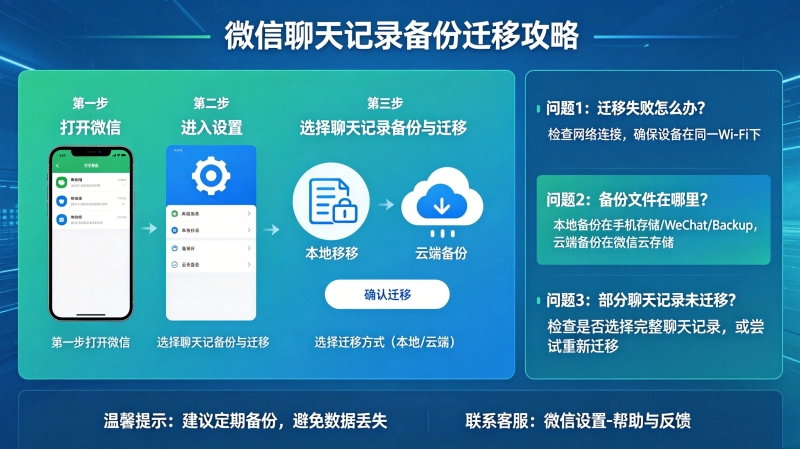
一,微信自带备份功能
1. 电脑端备份。在电脑登录微信客户端,使用「备份与恢复」功能,将手机聊天记录备份到电脑。备份可以选择全部对话或指定对话。
2. 备份到电脑的优势是安全可靠,不会经过第三方服务器。缺点是备份文件只能在电脑上查看,无法直接恢复到手机。
3. 从电脑恢复。连接同一WiFi后,在手机端选择「从电脑恢复」,选择需要恢复的对话即可。
4. iPhone与安卓手机之间的迁移。由于微信底层架构不同,iPhone备份无法直接恢复到安卓手机,需要借助第三方工具。
二,手机换机助手迁移
1. 微信内置换机迁移功能。进入「我」→「设置」→「通用」→「聊天记录迁移与备份」→「迁移到另一台设备」。
2. 迁移需要两台手机连接同一WiFi热点,传输速度约每秒2-3MB,1GB聊天记录约需5分钟。
3. 迁移过程中保持屏幕常亮,不要中途中断,否则可能导致迁移不完整。
4. 换机迁移只能一次性操作,不支持增量迁移。每次换手机都需要完整迁移一次。
三,第三方备份工具
1. 市面上有部分微信备份工具支持电脑端查看备份内容,搜索「微信聊天记录导出」可以找到相关软件。
2. 使用第三方工具前,确认工具安全性,避免账号泄露风险。优先选择口碑好的正规工具。
3. 第三方工具通常支持将备份导出为HTML或PDF格式,方便长期保存。
4. 部分工具支持增量备份,但需要付费解锁高级功能。
四,云端备份方案
1. iPhone用户可以使用iCloud备份微信数据。在iPhone设置→苹果ID→iCloud→微信,开启微信iCloud同步。
2. 安卓用户可以使用手机厂商云服务(如华为云、小米云)备份微信数据。
3. 云端备份恢复速度较慢,且有存储空间限制。免费云空间通常只有5GB,微信数据量大的用户需要付费扩容。
4. 恢复云端备份需要抹掉重置手机,非紧急情况不建议使用此方案。
五,重要记录单独保存
1. 对于特别重要的聊天记录,建议单独保存。收藏功能可以永久保存文字、图片、语音等内容。
2. 重要文件发送至「文件传输助手」。在电脑端下载保存,避免占用手机存储空间。
3. 微信笔记功能支持长文本、图片、语音、位置等,适合保存重要备忘录和清单。
4. 定期清理无用的聊天记录,可以减少备份体积和迁移时间。
六,常见问题
1. 迁移失败怎么办。首先检查网络是否稳定,尝试重启路由器或切换WiFi后重试。
2. 备份文件损坏。尝试重新备份,不要在备份过程中操作手机或切换网络。
3. iPhone换安卓无法迁移。微信官方不支持此功能,只能借助第三方工具,且有数据丢失风险。
4. 存储空间不足。迁移前清理手机存储,建议保留至少10GB可用空间。
总结
微信聊天记录备份没有完美的解决方案,每种方式都有优缺点。建议日常使用电脑端备份,关键时刻再用换机迁移功能。重要数据记得单独保存。








用户评论