ESXi 9.1.0.0100怎么创建虚拟机?很多新手不知道从哪下手。本文详细介绍创建虚拟机的完整流程,从新建到安装系统一步步教你。
复制上方链接到浏览器下载ESXi 9.1.0.0100镜像。
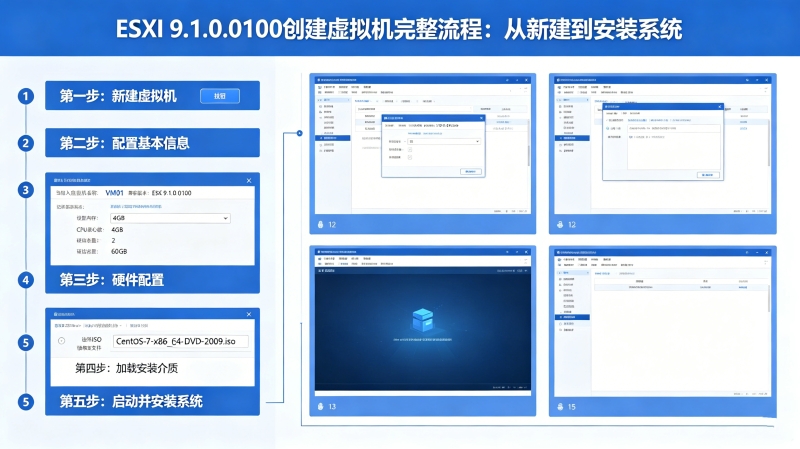
创建虚拟机步骤
1. 登录vSphere Client或ESXi Web界面。
2. 右键点击主机 - 新建虚拟机 - 新建虚拟机。
3. 输入虚拟机名称,选择兼容性。
4. 选择客户机操作系统和版本。
5. 选择安装虚拟机的数据存储位置。
资源配置
1. 根据需求分配CPU核心数,不要过度分配。
2. 内存分配遵循刚才提到的优化原则。
3. 硬盘根据系统需求分配,一般60-100GB足够。
4. 网络适配器选择对应网络交换机。
5. CD/DVD选择操作系统ISO镜像文件。
安装操作系统
1. 虚拟机创建完成后,放入ISO镜像启动。
2. 打开虚拟机电源,开始安装系统。
3. 按提示完成操作系统安装步骤。
4. 安装 VMware Tools 提升虚拟机性能。
5. 配置虚拟机IP地址等网络设置。
虚拟机日常管理
1. 快照管理:创建快照保存状态,但不要长期保留。
2. 克隆:可以用模板快速克隆新虚拟机。
3. 迁移:支持热迁移不影响业务。
4. 资源调整:可以随时调整CPU、内存配置。
5. 备份:定期备份虚拟机配置和重要数据。
常见问题
1. 虚拟机无法启动?检查ISO镜像是否正确加载。
2. 硬盘不够?可以在虚拟机设置中扩展硬盘容量。
3. 怎么克隆虚拟机?右键虚拟机选择克隆。
4. 虚拟机网络不通?检查虚拟交换机和网络配置。
5. 如何批量创建虚拟机?可以使用模板功能。








用户评论