NodeVideo被称为手机剪辑软件天花板,专业级节点式工作流程让它在移动端实现了媲美桌面软件的体验。但很多新手在使用过程中频繁遇到预览卡顿、闪退、画质模糊等问题,今天就把这些真实痛点一次性说清楚,并奉上经过大量用户验证的解决方案。
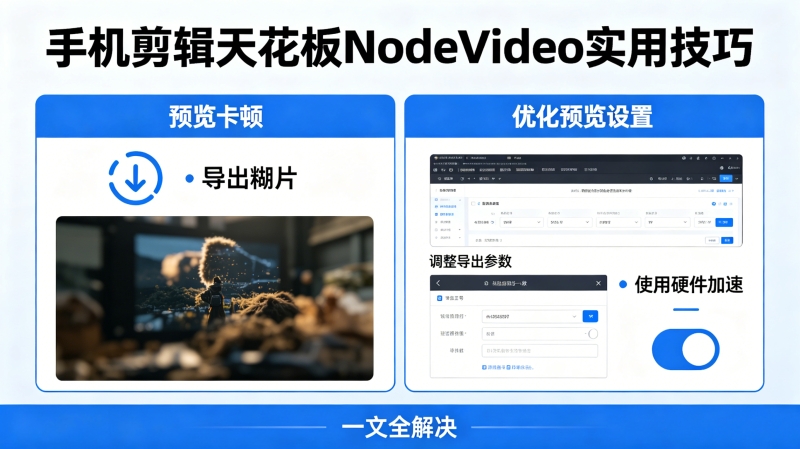
预览播放卡顿音画不同步?先别急着骂App
1. NodeVideo的核心优势在于高质量合成与渲染,而非实时流畅预览。初次播放时App会逐帧渲染并生成缓存,进度条会逐渐变绿,这个过程是正常的。
2. 绿了之后播放就会非常流畅,任何修改都会导致缓存失效需要重新渲染。
3. 最终导出的视频音画一定是完全同步的,预览问题不影响最终输出质量。
预览不流畅的终极大招
1. 在项目设置中将预览帧率设为30fps或更低,即使素材是60fps也没关系,导出时再切换回高帧率。
2. 预览质量设为50%或更低是最有效的提速方法,而且不影响最终导出画质。
3. 尽量避免直接导入超过1080p的原始素材进行剪辑,素材分辨率越高渲染压力越大。
闪退问题怎么破
1. 内存较小的手机在项目复杂(图层多、素材分辨率高、使用复杂特效)时容易闪退。
2. 解决方案:减少图层数量、降低导出分辨率至720P、关闭不必要的高耗能功能。
3. 如果项目特别复杂,可以考虑将工程文件传输到电脑端用NodeVideo电脑版继续编辑和导出。
导入视频后画质模糊是为什么
1. 这通常是预览分辨率的问题,NodeVideo默认预览质量只有50%或720P上限,是为了保证流畅度。
2. 可以在根节点下的项目设置中将预览质量设为100%,这样预览就会显示完整清晰度。
3. NodeVideo本身不会主动压缩原视频画质,最终导出质量取决于你的素材和导出设置。
安卓系统无法导入素材的真相
1. 很多用户遇到素材导入失败的情况,常见原因是素材位于其他App的私有目录。
2. 比如QQ或微信下载的视频文件,这些路径App无法读取,需要先把素材移到相册或文件管理的公共目录再导入。
光流补帧做出丝滑慢动作
1. 选中视频图层,打开图层菜单选择补帧-光流,然后启用运动模糊效果。
2. 接着通过添加属性-时间-时间重映射调整视频速度,这样做出来的慢动作会非常丝滑。
3. 比普通抽帧效果好得多,是NodeVideo的招牌功能之一。
音频反应器让视频跟着音乐动
1. 这个功能可以将音频的频率、振幅等数据实时映射到视频图层的任意动画属性上。
2. 创造出与音乐完美同步的动态视觉效果,是创意视频制作的利器。
3. 配合曲线编辑器精细调整动画曲线,能做出非常有创意的音频可视化视频。





用户评论